RecordsManagerでのエクスポートフォームの作成

エンドユーザーは、お客様が定義したエクスポート機能を使用して、RecordsManagerアプリからデータをエクスポートすることができます。

どのように機能するのでしょうか?

エンドユーザーが作成されたアプリケーションからデータをエクスポートする必要がある場合があり、そのためにエクスポート形式を定義することができます。エクスポート機能は、階層構造のデータであればXML形式で、平坦なデータであればCSVファイル形式で利用可能です。これにより、Excelなどのアプリケーションでデータを利用しやすくなります。

特定のデータ型の場合、ISO形式でのエクスポートも可能です。これにより、エクスポートされたデータは、一般的なシステムで自動的に処理できるようになります。また、ISO形式のデータは、アプリの管理者によってシステム内または別のシステムにデータを取り込む際にも利用できます。

RecordsManagerのすべてのフォームと同様に、エクスポートフォームも、直感的で視覚的な方法で定義されます。

以下の手順は、輸出フォームを作成するプロセスを示しています。最初のタブにある各アニメーションは、輸出フォームのデザイン手順を示しており、次のタブでその結果を確認できます。

シンプルなデータエクスポートフォームの作成:

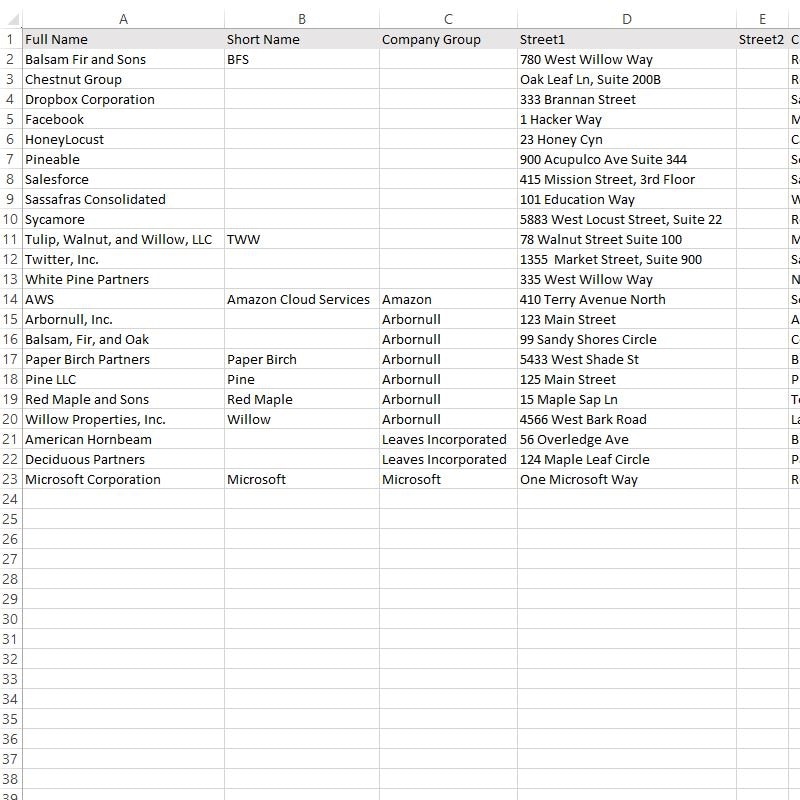
数回のクリック操作で、使いやすいフォームをデザインできます。このフォームを使用すると、ユーザーは指定した項目からデータをエクスポートできます。この例では、アプリからデータをエクスポートできるユーザーを決定するアクセス権も設定しています。階層的なデータ関係がない、単一のデータコンテナのみをエクスポートする場合、エクスポートしたい項目をリストするだけで十分です。このようなデータは、CSV(カンマ区切り値)形式でエクスポートでき、Excelやその他のデータ処理アプリケーションに簡単にインポートできます。

日付と時刻の形式に関しては、書式設定された値としてエクスポートするか、他のアプリケーションでの処理を容易にするために、標準化されたISOの日付と時刻の形式でエクスポートすることを選択できます。

「最終結果」タブでは、エクスポートされたデータのサンプルをExcel形式で確認できます。
複雑なデータエクスポートフォームの定義:

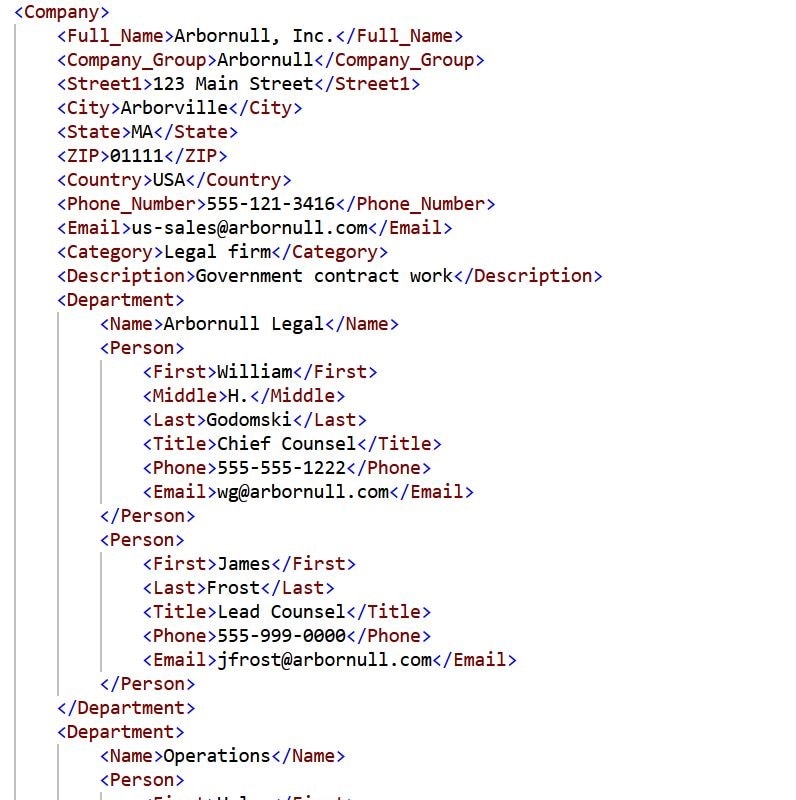
階層的な関係性を持つデータ(例えば、複数の部門を含む企業、そして各部門がさらに複数の人物を含む場合など)をエクスポートしたい場合、子データ要素のエクスポートフォームを、親レコードのエクスポートフォームの中に含めることができます。

この例では、まず個人向けの輸出フォームを設計し、次に、その個人向け輸出フォームを使用して子となる個人情報を格納する、部門向けの輸出フォームを設計します。最後に、前回の例で作成した会社全体の輸出フォームを修正し、先ほど作成した部門向けの輸出フォームを追加します。結果として得られる輸出フォームは、データセット全体の階層構造をエクスポートします。つまり、各会社レコードには、関連する部門レコードがネストされた形で含まれ、各部門レコードには、さらに個人レコードがネストされた形で含まれるようになります。

明らかに、このような階層構造を持つデータのエクスポートには、CSVではなくXMLを使用する必要があります。

次に何が?

RecordsManagerがサポートする、その他の種類のフォームについて学びましょう。

  • リスト形式: データコンテナ内のレコードを、ユーザーが定義したレイアウトで表示します。
  • データ入力フォーム: ユーザーアクセスとデータ入力を効率的に管理できます。
  • レポートフォーム: 特定のデータコンテナ内の記録を、魅力的なレポートとして作成するのに役立ちます。
  • リマインダーフォーム: アプリからユーザーに送信されるメールによるリマインダーを定義できます。

すぐに使い始めることができます。

RecordsManagerを今すぐ無料でご利用いただけます。Altova Cloudをご利用いただくことで、ソフトウェアのダウンロードやアカウント作成の手間なく、すぐにアクセスできます。もし、ソリューションをお試しいただいた後に、作業内容を保存し、データを保持したい場合は、無料で評価アカウントを作成してください。