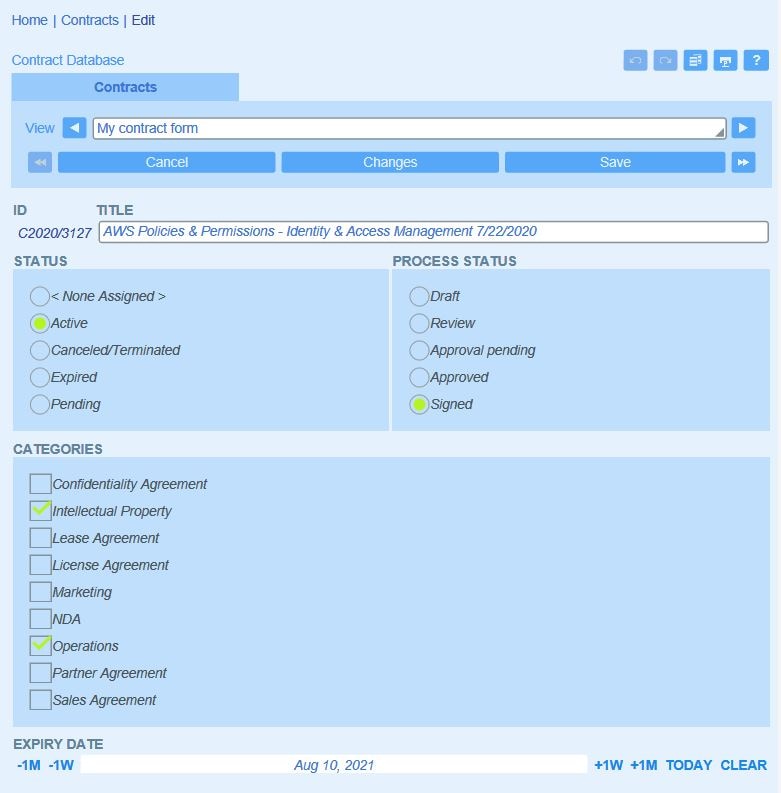
RecordsManagerでのデータ入力フォームの作成方法。

Altova RecordsManagerを使用すると、管理者はユーザーアクセスとデータ入力の効率的な管理のために、データ入力フォームを簡単に定義できます。

コードを書く必要がなく、視覚的なデザイン機能により、データ入力フォームの作成が非常に簡単です。

どのように機能するのでしょうか?

RecordsManagerでデータ入力フォームを定義するプロセスは、完全に視覚的なものです。フィールドの選択、レイアウトやスタイルの設定、テーブルの作成、そして最終ユーザーにデータがどのように表示されるかを制御することが容易に行えます。

以下に示す手順は、RecordsManagerで簡単にデータ入力フォームを作成できることを示しています。各アニメーションでは、データ入力フォームの設計手順が示されています。場合によっては、作成されたフォームがアニメーション内に表示されます。また、別のタブでフォームを表示することも可能です。

簡単なデータ入力フォームの作成:

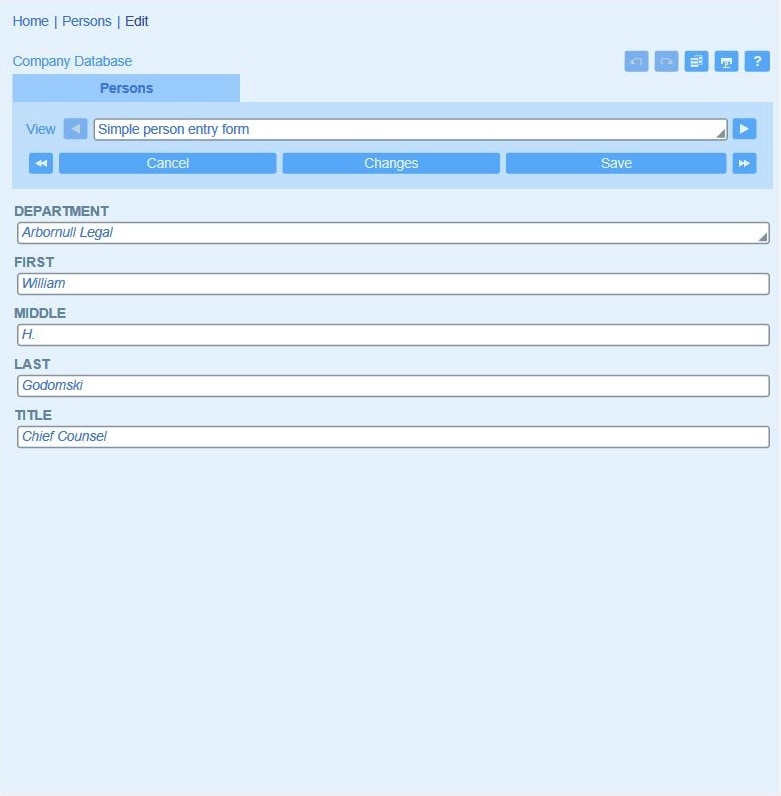
これらのフォームは、データ入力アプリの中核をなすものです。フォームの作成は、まず含めたい項目を選択することから始め、その後、フォームに名前を付け、その他の設定をカスタマイズするだけで簡単に行えます。

データコンテナに対して、1つまたは複数の入力フォームを設計できます。また、各入力フォームへのアクセス権を持つユーザーを特定することも可能です。さらに、すべてのユーザーまたは特定のユーザーグループに対して、フォームを読み取り専用に設定することもできます。これにより、レコードデータは詳細に閲覧できますが、編集はできません。さらに、フィールドごとに読み取り専用アクセスを設定することも可能です。

この例では、必要なデータ入力項目を選択することで、シンプルなデータ入力フォームを作成します。管理者の方は、フォームに名前を付け、その後、様々な役割に対して読み取り/書き込み権限を設定します。
複雑なデータ入力フォームの定義:

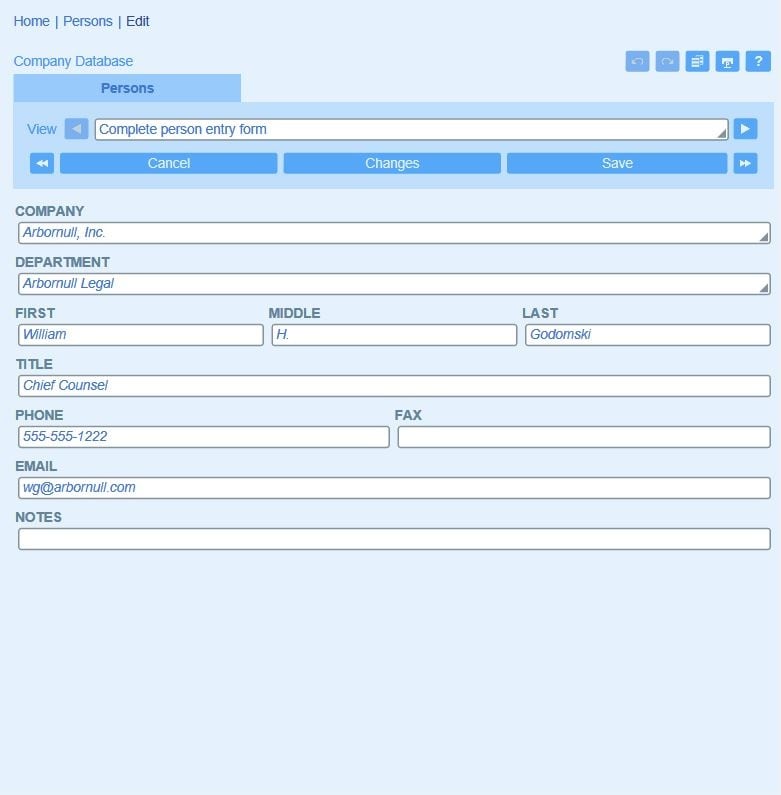
RecordsManagerでは、ビジュアルデザインのアプローチを用いることで、より複雑なデータ入力フォームを簡単に作成できます。

データ入力フォームでは、テーブルを使用して、フィールドを効率的に表示し、迅速な閲覧や編集を可能にすることができます。テーブルは、複数の行と列で構成されており、各セルには、入力対象のフィールドに対応するデータ入力フィールド、またはテキスト、画像、または別のネストされたテーブルなどの表示項目が含まれています。 テーブルには、さまざまなスタイルやレイアウトのオプションが用意されており、フォームの見栄えを良くし、使いやすくすることができます。

この例では、管理者は既存のフォームをベースにして、テーブルを追加するように修正し、新しい名前で保存しました。

階層的なデータ構造において、例えば企業、部門、および個人といった関係性において、RecordsManagerは、子レコードの入力フォームで、正しい親レコードを選択するための複数のオプションを提供します。デフォルトでは、利用可能なすべての親レコードがコンボボックスで表示されます。これは、親レコードが少ない場合には有効なアプローチですが、データセットが大規模になるにつれて、操作性が低下する可能性があります。

この例では、ドロップダウンリストの代わりに検索機能を使用して親レコードを選択するように入力フォームを編集する方法を示します。また、ユーザーが選択した親レコード全体を表示できるボタンを追加し、ユーザーが正しい親レコードを選択したことを確認できるようにしています。

データ入力のガイダンスとなるテンプレートを作成する。

データ入力フォームを作成する際、よく使用されるデータをあらかじめ入力しておくデータテンプレートを定義できます。これにより、ユーザーが新しいレコードを作成する際に、共通のデータが自動的に入力されます。ユーザーは、必要に応じて、あらかじめ入力されたデータをいつでも変更できます。管理者として、テンプレートデータを直接入力することも、またはスクリプトを介して定義することも可能です。XPathによる計算を使用することで、より柔軟な設定が可能です。

この例では、管理者の方が、Arbornull社の従業員向けのテンプレートを作成します。このテンプレートでは、正しい親会社が選択されており、メールアドレスの一部が事前に入力されています。データ入力時に、ユーザーはテンプレートを選択すると、残りの情報のみを入力すればよくなり、データ入力の効率が向上し、正確な情報が入力されることを支援します。

スタイルとレイアウトの定義

フォームのレイアウトを簡単にデザインしたり、データ入力フォームにスタイルを適用したりできます。また、チェックボックス、ラジオボタン、高度な日付コントロールなどを使用して、ユーザーが簡単にデータを入力できるようにすることも可能です。この例からもわかるように、個々のフィールドを読み取り専用にしたり、編集可能にしたりすることができます。テーブルを使用する場合、列の幅を手動で設定することも、内容に合わせて自動的にサイズを調整することもできます。

セクションで構成されたフォームの整理

長いまたは複雑なフォームは、関連する項目をまとめて表示し、見やすくするために、複数のセクションに分割することができます。ユーザーは、レコードを処理する際に、各セクションを個別に展開することができます。

セクションを作成する際、そのセクションを最初にユーザーに表示するかどうか(つまり、展開するかどうか)は、そのセクションにデータが含まれているかどうかによって決定できます。また、必要に応じて、新規レコードに対しては、デフォルトでセクションを展開するように設定することも可能です。

段階的にデータを入力する。

前回の例を参考に、ユーザーがデータ入力や確認をスムーズに行えるように、セクションを一つずつ表示することも可能です。各セクションは、前のセクションが完了した後に表示されるため、より整理され、シンプルな画面で作業を進めることができます。

スクリプトを使用して自動化を実現する。

RecordsManagerには、ユーザーが入力したデータに基づいてアプリケーションの動作を簡単に定義できる、ビジュアルスクリプトエディターが搭載されています。このスクリプトは、アプリケーションのユーザーの操作に応じて、以下のような機能を実現できます。

  • レコード内の他の項目を更新または変更します。
  • 子レコードの作成、変更、または削除をトリガーする機能。
  • 特定の操作を実行します。例えば、メールを送信する、などです。
  • ユーザーにメッセージ(通常、警告、エラー)を表示します。
  • 記録を保存する。

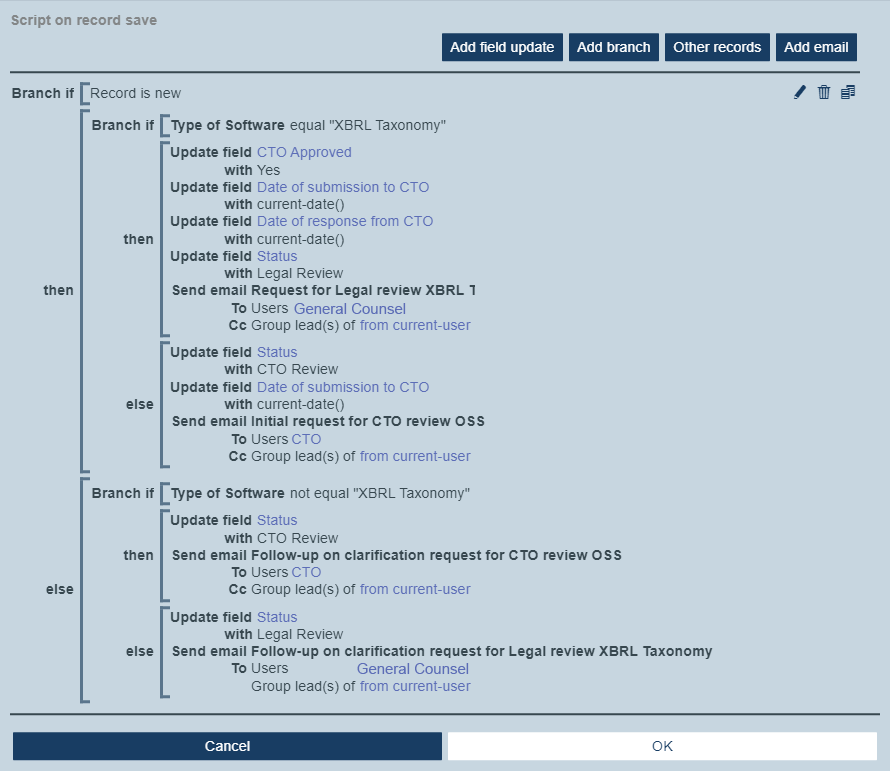
スクリプトは、if/then/elseの条件分岐を使用して定義されます。各条件(真の場合と偽の場合)において、スクリプトは、その種類のスクリプトで利用可能なアクションの中から、適切なものを実行します(下記スクリーンショットを参照)。

データベースアプリケーションにおけるスクリプト作成:RecordsManagerの使用。

ビジュアルスクリプトエディタを使用すると、ユーザーの操作にリアルタイムで反応する高度な機能や、RecordsManagerアプリケーションにおけるインテリジェントな自動化を簡単に定義できます。アプリケーションの動作をスクリプトで定義する方法について、詳しくはこちらをご覧ください。スクリプトを使用してアプリケーションの動作を定義する方法

次に何が?

RecordsManagerがサポートする、その他の種類のフォームについて学びましょう。

  • リスト形式: データコンテナ内のレコードを、ユーザーが定義したレイアウトで表示します。
  • レポートフォーム: 特定のデータコンテナ内の記録を、魅力的なレポートとして作成するのに役立ちます。
  • エクスポートフォーム: ユーザーがアプリケーションのデータをXML形式および/またはCSV形式でエクスポートできるように、利用可能なデータ項目を定義できます。
  • リマインダーフォーム: アプリからユーザーに送信されるメールによるリマインダーを定義できます。

すぐに使い始めることができます。

RecordsManagerを今すぐ無料でご利用いただけます。Altova Cloudをご利用いただくことで、ソフトウェアのダウンロードやアカウント作成の手間なく、すぐにアクセスできます。もし、ソリューションをお試しいただいた後に、作業内容を保存し、データを保持したい場合は、無料で評価アカウントを作成してください。