Creazione di moduli di inserimento dati in RecordsManager

Altova RecordsManager semplifica il lavoro degli amministratori, consentendo loro di definire facilmente moduli di inserimento dati per una gestione efficiente degli accessi degli utenti e dell'inserimento dei dati.

La progettazione di moduli di inserimento dati diventa estremamente semplice grazie all'interfaccia visiva e alla funzionalità "no-code".

Come funziona?

La creazione di moduli di inserimento dati in RecordsManager è un processo completamente visuale. È facile selezionare i campi, le opzioni di layout e di stile, creare tabelle e controllare come i dati vengono presentati all'utente finale.

Le seguenti sequenze dimostrano quanto sia semplice creare moduli per l'inserimento facile dei dati in RecordsManager. Ogni animazione mostra i passaggi per la progettazione del modulo di inserimento dati. In alcuni casi, il modulo risultante viene mostrato nell'animazione. In altri casi, è possibile visualizzarlo in una scheda separata.

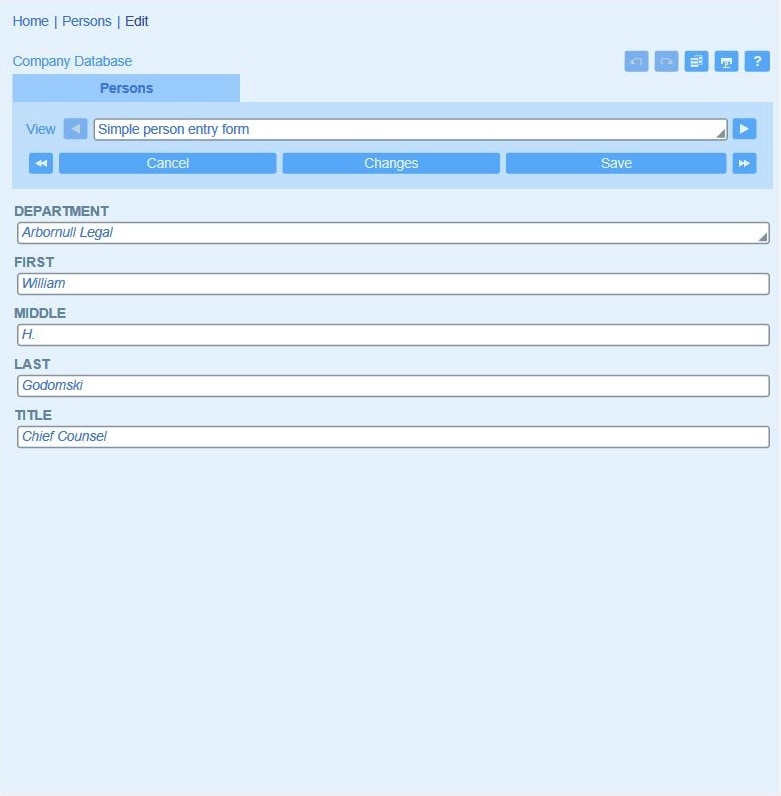
Creare un semplice modulo di inserimento dati:

Questi moduli costituiscono la base di.. applicazioni per l'inserimento datiCreare un modulo è semplice: basta selezionare i campi che si desidera includere come punto di partenza, quindi assegnare un nome al modulo e personalizzare le impostazioni aggiuntive.

È possibile progettare uno o più moduli di inserimento dati per un contenitore dati e specificare quali utenti hanno accesso a ciascun modulo. È inoltre possibile designare un modulo come di sola lettura per tutti gli utenti o per specifici gruppi di utenti, in modo che i dati possano essere visualizzati in dettaglio, ma non modificati. È possibile persino impostare l'accesso in sola lettura a livello di singolo campo.

In questo esempio, viene creato un semplice modulo di inserimento dati selezionando i campi desiderati. L'amministratore assegna un nome al modulo e quindi definisce i permessi di lettura/scrittura per i diversi ruoli.
Definizione di un modulo di inserimento dati complesso:

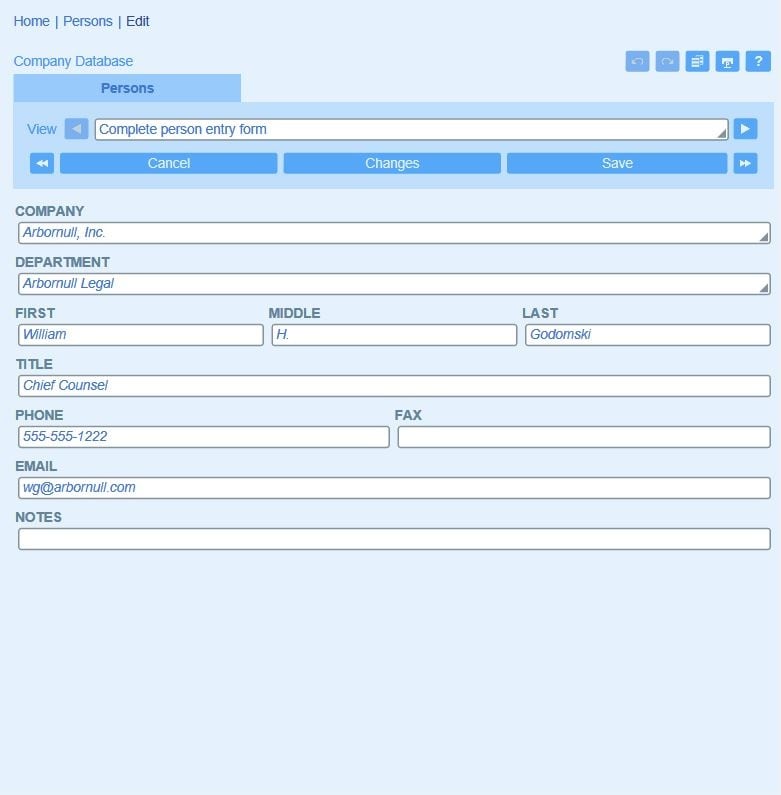
È facile progettare un modulo di inserimento dati più complesso utilizzando l'approccio di progettazione visiva in RecordsManager.

I moduli di inserimento dati possono utilizzare tabelle per visualizzare in modo efficiente i campi, consentendo una rapida visualizzazione e/o modifica. Una tabella contiene più righe e colonne, ognuna delle quali può contenere un campo di inserimento dati relativo a uno dei campi del modulo, oppure un elemento di visualizzazione come testo, un'immagine o un'altra tabella nidificata. Le tabelle offrono numerose opzioni di stile e layout per rendere i vostri moduli accattivanti e facili da navigare.

In questo esempio, l'amministratore ha iniziato con un modulo esistente, lo ha modificato per aggiungere delle tabelle e lo ha salvato con un nuovo nome.

In una struttura dati gerarchica, ad esempio tra aziende, dipartimenti e persone, RecordsManager offre diverse opzioni per selezionare il record principale corretto in un modulo di inserimento dati per i record secondari. L'opzione predefinita è una casella combinata che mostra tutti i record principali disponibili, il che è utile quando ce ne sono solo pochi, ma può diventare scomoda quando si lavora con un set di dati più ampio.

In questo esempio, mostriamo come modificare il modulo di inserimento dati per utilizzare una funzione di ricerca al posto della casella a tendina, in modo da selezionare un record principale. Inoltre, aggiungiamo un pulsante che permette all'utente di visualizzare l'intero record principale una volta selezionato, in modo che possa verificare di aver inserito il record corretto.

Creare modelli per facilitare l'inserimento dei dati

Durante la creazione di un modulo di inserimento dati, è possibile definire modelli di dati in modo che i dati più frequentemente utilizzati vengano precompilati automaticamente quando un utente crea una nuova voce. Gli utenti possono sempre modificare i dati precompilati, se necessario. In qualità di amministratore, è possibile inserire direttamente i dati del modello oppure definirli tramite script, dove i calcoli XPath offrono maggiore flessibilità.

In questo esempio, l'amministratore crea un modello per i dipendenti di Arbornull che include la società madre corretta e una parte dell'indirizzo email già compilata. Durante l'inserimento dei dati, l'utente dovrà inserire solo le informazioni rimanenti selezionando questo modello, il che velocizza l'inserimento dei dati e aiuta a garantire che vengano inserite informazioni corrette.

Definire lo stile e la struttura

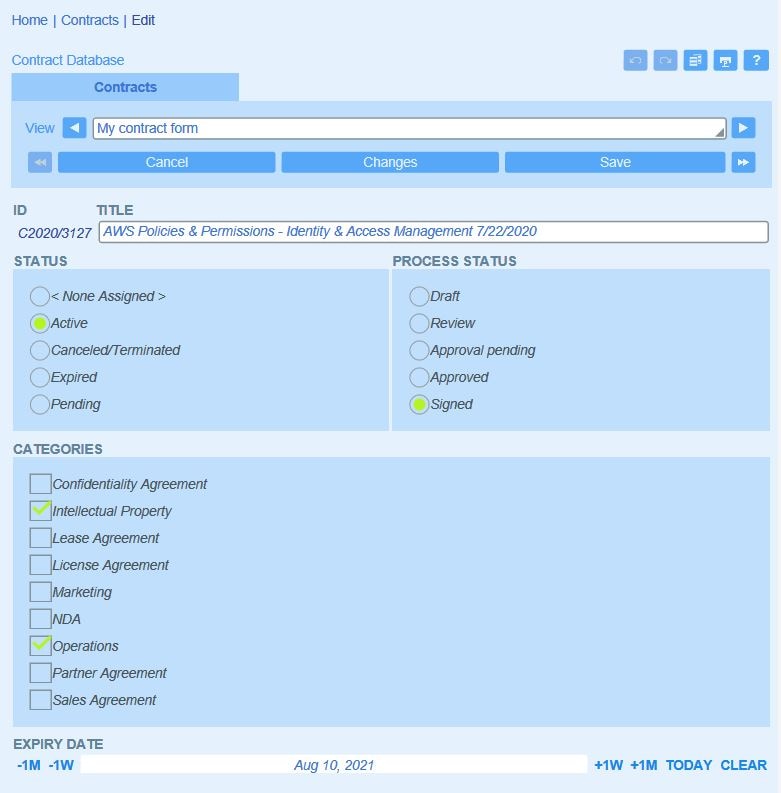
È facile progettare la struttura di un modulo e applicare stili per i moduli di inserimento dati, oltre a offrire agli utenti un modo semplice per inserire i dati tramite caselle di controllo, pulsanti radio, controlli data avanzati e altro ancora. Come si può notare in questo esempio, i singoli campi possono essere impostati come di sola lettura o modificabili. Quando si utilizzano tabelle, la larghezza delle colonne può essere impostata manualmente, oppure le colonne possono essere ridimensionate automaticamente per adattarsi al loro contenuto.

Organizzare moduli con sezioni

È possibile suddividere moduli lunghi o complessi in diverse sezioni per raggruppare i campi correlati e semplificare la visualizzazione. Gli utenti possono espandere ogni sezione mentre compilano un modulo.

Quando si crea una sezione, è possibile decidere se questa debba essere inizialmente visualizzata (cioè, espansa) all'utente, a seconda che contenga o meno dei dati. È possibile impostare che le sezioni siano visualizzate in modo espanso per i nuovi record, se lo si desidera.

Inserimento dati passo dopo passo

Partendo dall'esempio precedente, è possibile scegliere di visualizzare le sezioni una alla volta, per guidare l'utente durante l'inserimento e/o la revisione dei dati. Ogni sezione successiva verrà mostrata solo dopo che la sezione precedente sarà stata completata, per offrire una visualizzazione più chiara e semplificata.

Utilizzare la programmazione per l'automazione

RecordsManager include un editor di scripting visuale che semplifica la definizione delle azioni dell'applicazione in base ai dati inseriti dagli utenti. In risposta al comportamento degli utenti dell'applicazione, è possibile utilizzare script per:

  • Aggiornare o modificare altri campi di una registrazione
  • Creazione, modifica o eliminazione di record secondari
  • Eseguire un'azione, come inviare email
  • Mostra all'utente un messaggio (informativo, di avviso o di errore)
  • Salva i dati

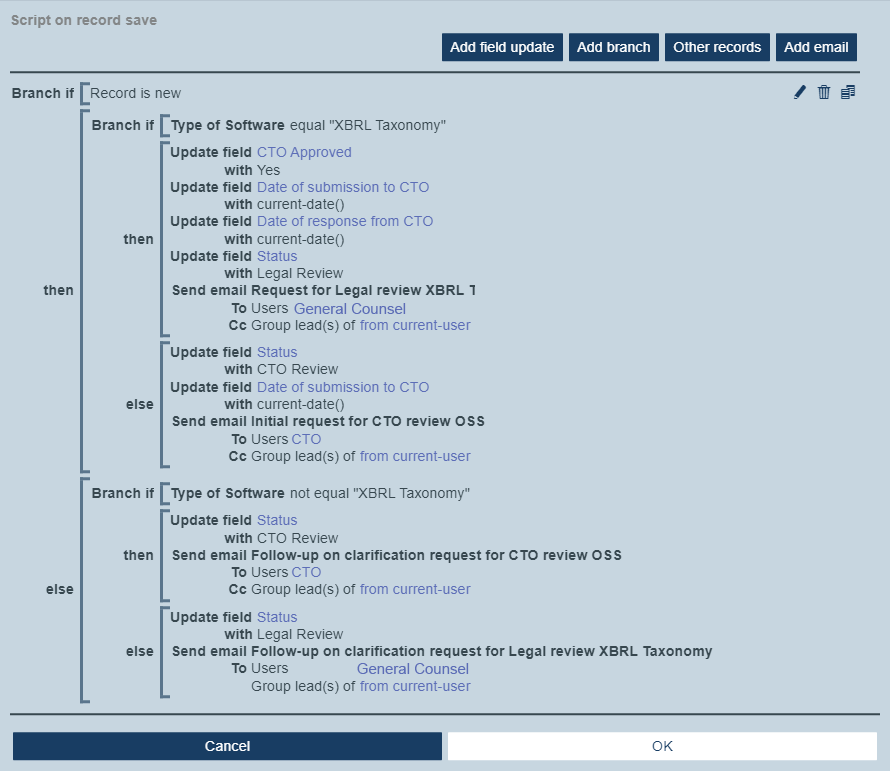
Gli script sono definiti utilizzando strutture condizionali "se/allora/altrimenti". Per ogni caso (vero e falso), lo script eseguirà, a seconda dei casi, una qualsiasi delle azioni disponibili per quel tipo di script (vedere lo screenshot qui sotto).

Creazione di script nelle applicazioni di database utilizzando RecordsManager

L'editor di scripting visivo semplifica la definizione di funzionalità complesse per reagire in tempo reale agli input dell'utente e implementare l'automazione intelligente nelle vostre applicazioni RecordsManager. Leggete di più su come utilizzare gli script per definire il comportamento delle applicazioni.

Cosa succederà ora

Scoprite altri tipi di moduli supportati da RecordsManager:

  • Modelli di elenco: visualizzano i record di un contenitore dati in un layout che è possibile definire
  • Moduli di report: vi aiutano a creare report accattivanti, basati sui dati contenuti in un determinato archivio
  • Moduli di esportazione: consentono di definire i campi dati disponibili per gli utenti, in modo che possano esportare i dati dell'applicazione in formato XML e/o CSV
  • Moduli di promemoria: consentono di definire promemoria via email che verranno inviati agli utenti tramite la vostra applicazione

Inizia subito

Iniziate subito a utilizzare RecordsManager gratuitamente. Altova Cloud vi offre un accesso immediato, senza la necessità di scaricare software o creare un account. Se desiderate salvare il vostro lavoro e conservare i vostri dati dopo aver provato la soluzione, create semplicemente un account di prova gratuito.