Tworzenie formularzy wprowadzania danych w programie RecordsManager

Program Altova RecordsManager ułatwia administratorom tworzenie formularzy wprowadzania danych, co pozwala na efektywne zarządzanie dostępem użytkowników i wprowadzaniem danych.

Dzięki intuicyjnemu, wizualnemu interfejsowi, projektowanie formularzy do wprowadzania danych jest niezwykle proste.

Jak to działa?

Definiowanie formularzy wprowadzania danych w programie RecordsManager odbywa się w sposób w pełni wizualny. Łatwo jest wybrać pola, ustawienia układu i stylizacji, tworzyć tabele oraz kontrolować sposób prezentacji danych dla użytkownika końcowego.

Poniższe sekwencje pokazują, jak łatwo można tworzyć formularze do wprowadzania danych w programie RecordsManager. Każda animacja przedstawia kroki projektowania formularza do wprowadzania danych. W niektórych przypadkach, gotowy formularz jest wyświetlany w animacji. W innych przypadkach, można go zobaczyć na oddzielnej zakładce.

Tworzenie prostego formularza do wprowadzania danych:

Te formularze stanowią podstawę.. aplikacje do wprowadzania danychProjektowanie formularza jest tak proste, jak wybranie pól, które chcesz uwzględnić, nadanie formularzowi nazwę oraz dostosowanie dodatkowych ustawień.

Można zaprojektować jeden lub więcej formularzy wprowadzania danych dla kontenera danych i określić, którzy użytkownicy mają dostęp do każdego z tych formularzy. Można również wyznaczyć formularz, który będzie dostępny tylko do odczytu dla wszystkich użytkowników lub dla określonych grup użytkowników, co pozwoli na przeglądanie danych, ale nie na ich edycję. Można nawet ograniczyć dostęp do odczytu na poziomie poszczególnych pól.

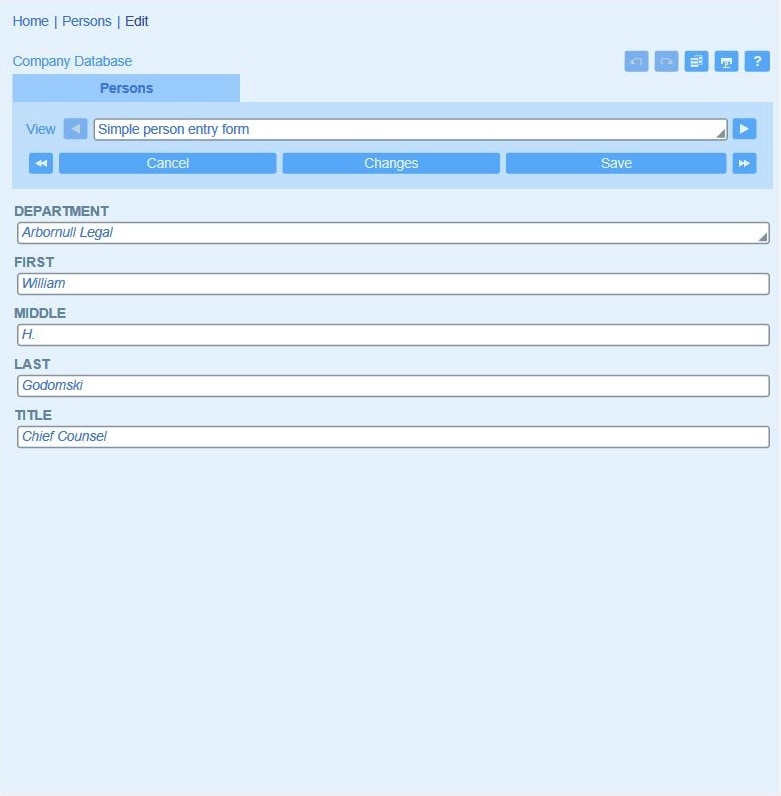
W tym przykładzie prosty formularz wprowadzania danych jest tworzony poprzez wybranie odpowiednich pól do wprowadzania danych. Administrator nadaje formularzowi nazwę, a następnie określa uprawnienia do odczytu i zapisu dla różnych grup użytkowników.
Definiowanie złożonego formularza wprowadzania danych:

W programie RecordsManager można łatwo zaprojektować bardziej złożony formularz wprowadzania danych, korzystając z podejścia opartego na projektowaniu wizualnym.

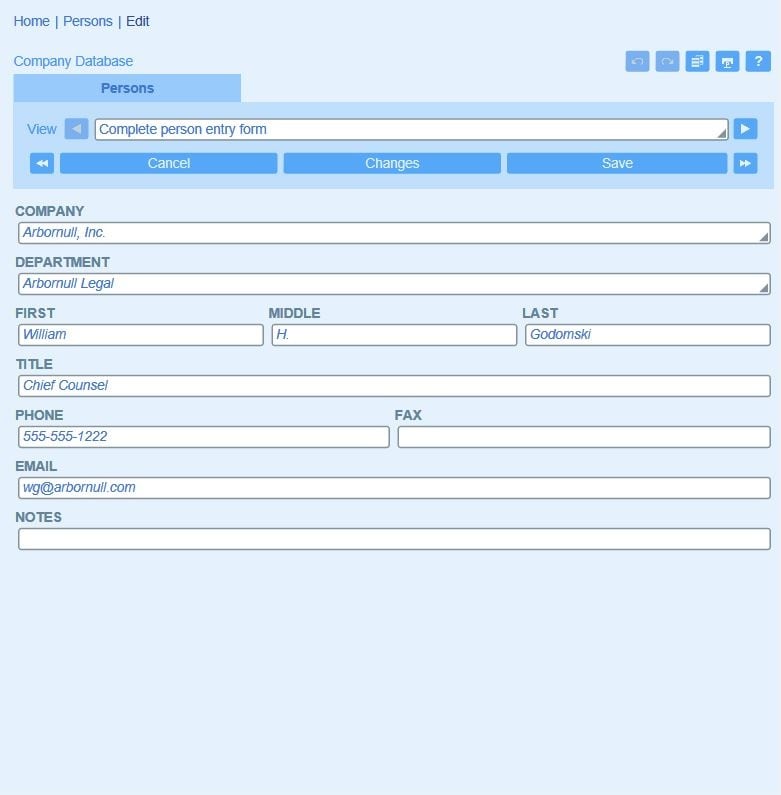
Formularze wprowadzania danych mogą wykorzystywać tabele, aby efektywnie wyświetlać pola i umożliwiać szybki przegląd oraz/lub modyfikację. Tabela zawiera wiele wierszy i kolumn, z których każda zawiera albo pole do wprowadzania danych dla jednego z pól kontenera, albo element wyświetlający, taki jak tekst, obraz lub inna zagnieżdżona tabela. Tabele oferują liczne opcje stylizacji i układu, dzięki czemu można tworzyć atrakcyjne i łatwe w obsłudze formularze.

W tym przykładzie administrator rozpoczął pracę od istniejącego formularza, a następnie zmodyfikował go, dodając tabele, i zapisał go pod nową nazwą.

W strukturze danych opierającej się na hierarchii, na przykład między firmami, działami i osobami, program RecordsManager oferuje wiele opcji wyboru odpowiedniego rekordu nadrzędnego w formularzu wprowadzania danych dla rekordów podrzędnych. Domyślnie wyświetlana jest lista rozwijana zawierająca wszystkie dostępne rekordy nadrzędne, co jest przydatne, gdy jest ich niewiele, ale może stać się niewygodne w przypadku większych zbiorów danych.

W tym przykładzie pokazujemy, jak zmodyfikować formularz wprowadzania danych, aby zamiast pola wyboru użyć funkcji wyszukiwania do wyboru rekordu nadrzędnego. Dodatkowo, dodajemy przycisk, który umożliwia użytkownikowi wyświetlenie całej rekordu nadrzędnej po jej wybraniu, aby mógł upewnić się, że wprowadził poprawne dane.

Tworzenie szablonów ułatwiających wprowadzanie danych

Podczas tworzenia formularza wprowadzania danych, można zdefiniować szablony danych, dzięki czemu często używane dane będą automatycznie wypełniane, gdy użytkownik tworzy nowy rekord. Użytkownicy zawsze mogą modyfikować automatycznie wypełnione dane, jeśli jest to konieczne. Jako administrator, można wprowadzać dane szablonu bezpośrednio, lub można je zdefiniować za pomocą skryptów, gdzie obliczenia XPath zapewniają większą elastyczność.

W tym przykładzie administrator tworzy szablon dla pracowników firmy Arbornull, który zawiera prawidłowo wybraną firmę macierzystą oraz wstępnie wypełnioną część adresu e-mail. Podczas wprowadzania danych, użytkownik będzie musiał wprowadzić tylko pozostałe informacje, wybierając ten szablon, co przyspiesza proces wprowadzania danych i pomaga zapewnić wprowadzenie poprawnych informacji.

Określanie stylu i układu

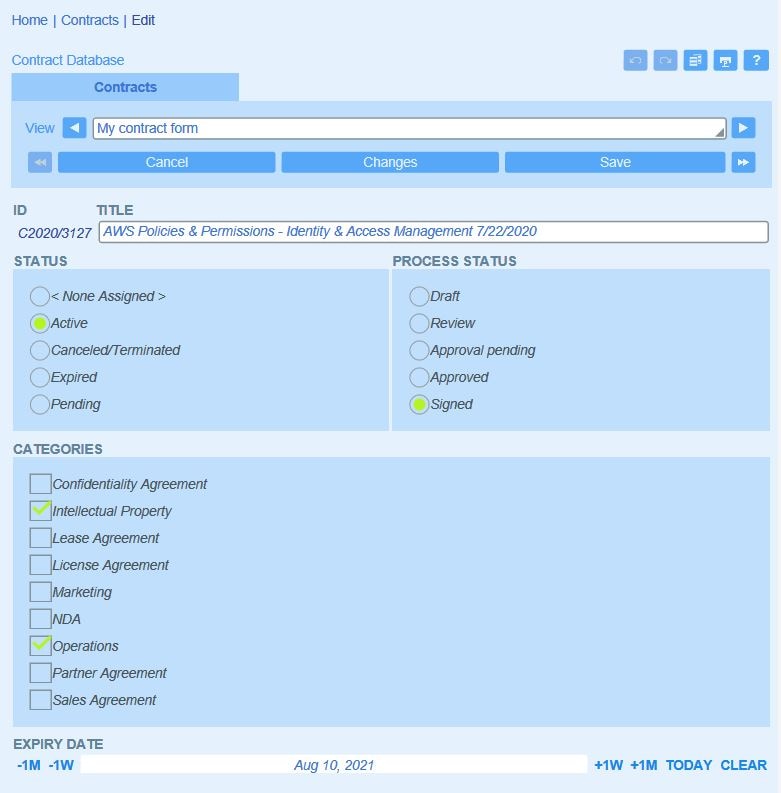
Projektowanie układu formularza oraz stosowanie stylów do formularzy wprowadzania danych jest proste. Można również zaoferować użytkownikom łatwy sposób wprowadzania danych za pomocą pól wyboru, przycisków opcji, ulepszonych kontrolek daty i innych elementów. Jak widać na tym przykładzie, poszczególne pola mogą być ustawione jako tylko do odczytu lub do edycji. Podczas korzystania z tabel, szerokość kolumn można ustawić ręcznie, lub kolumny mogą automatycznie dopasowywać swoją szerokość do zawartości.

Formularze z podziałem na sekcje

Można podzielić długie lub skomplikowane formularze na wiele sekcji, aby pogrupować ze sobą powiązane pola i uprościć ich wyświetlanie. Użytkownicy mogą rozwijać każdą sekcję podczas pracy z danym wpisem.

Podczas tworzenia sekcji można zdecydować, czy ma ona być początkowo otwarta (czyli rozszerzona) dla użytkownika, w zależności od tego, czy zawiera dane, czy nie. Można również ustawić, aby sekcje były domyślnie rozszerzone dla nowych rekordów, jeśli jest to pożądane.

Wprowadzanie danych krok po kroku

Bazując na poprzednim przykładzie, można zdecydować, aby wyświetlać poszczególne sekcje jedna po drugiej, co pomoże użytkownikowi w procesie wprowadzania danych i/lub ich weryfikacji. Każda kolejna sekcja będzie wyświetlana dopiero po zakończeniu poprzedniej, co zapewni bardziej przejrzysty i uproszczony interfejs.

Wykorzystaj skrypty do automatyzacji

RecordsManager zawiera wizualny edytor skryptów, który ułatwia definiowanie akcji aplikacji w oparciu o dane wprowadzone przez użytkowników. W odpowiedzi na działania użytkowników aplikacji, skrypty mogą być wykorzystywane do:

  • Aktualizuj lub modyfikuj inne pola w rekordzie
  • Tworzenie, modyfikacja lub usuwanie rekordów potomnych
  • Wykonaj akcję, na przykład wysłanie e-maili
  • Wyświetl użytkownikowi komunikat (standardowy, ostrzegawczy, błąd)
  • Zapisz dane

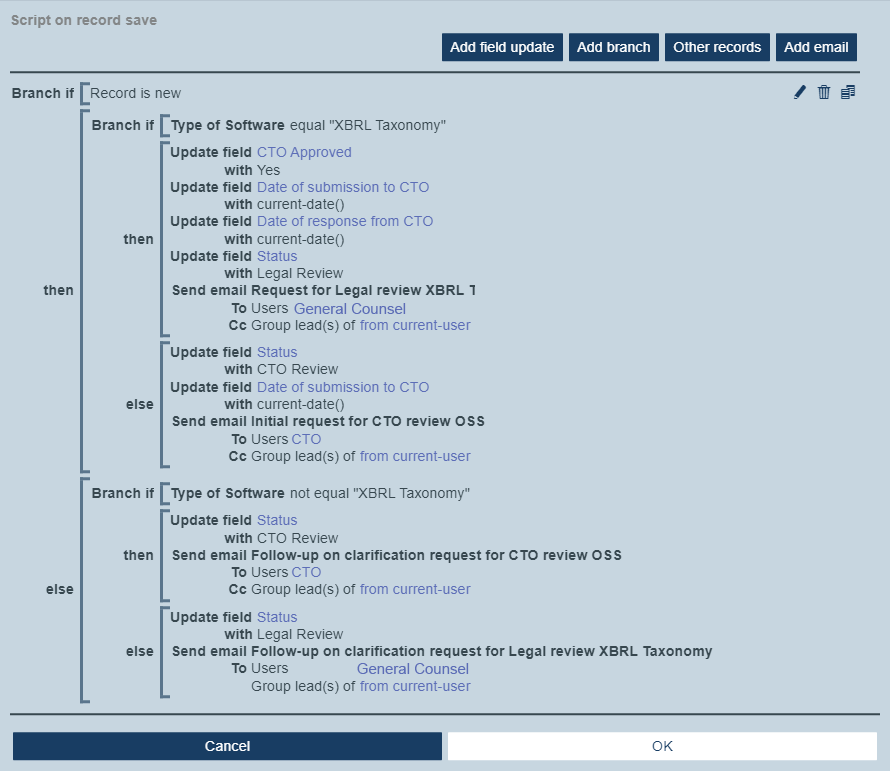
Skrypty definiowane są za pomocą struktur warunkowych: "jeśli / wtedy / w przeciwnym razie". Dla każdego przypadku (prawda i fałsz), skrypt wykona, w zależności od sytuacji, jedną z dostępnych akcji dla danego typu skryptu (patrz zrzut ekranu poniżej).

Tworzenie skryptów w aplikacjach baz danych przy użyciu narzędzia RecordsManager

Edytor wizualny umożliwia łatwe definiowanie zaawansowanych funkcji, które reagują w czasie rzeczywistym na interakcje użytkownika oraz umożliwiają implementację inteligentnej automatyzacji w aplikacjach RecordsManager. Dowiedz się więcej o wykorzystywaniu skryptów do definiowania zachowania aplikacji.

Co dalej

Dowiedz się więcej o innych rodzajach formularzy obsługiwanych przez program RecordsManager:

  • Formularze list: wyświetlaj rekordy z kontenera danych w układzie, który sam zdefiniujesz
  • Formularze raportów: pomagają w tworzeniu atrakcyjnych raportów z danych przechowywanych w określonym formacie
  • Formularze eksportu: pozwalają zdefiniować pola danych, które będą dostępne dla użytkowników do eksportu danych aplikacji do formatu XML i/lub CSV
  • Formularze przypomnień: pozwalają zdefiniować e-maile przypominające, które będą wysyłane do użytkowników z poziomu Państwa aplikacji

Rozpocznij od razu

Rozpocznij pracę z programem RecordsManager od razu, bez żadnych kosztów. Platforma Altova Cloud zapewnia natychmiastowy dostęp, bez konieczności pobierania oprogramowania ani zakładania konta. Jeśli chcesz zapisać swoją pracę i zachować dane po przetestowaniu rozwiązania, wystarczy założyć bezpłatne konto testowe.