Het maken van invoervormen in RecordsManager

Altova RecordsManager maakt het voor beheerders eenvoudig om invoervormen te definiëren, waardoor het efficiënt beheer van gebruikersrechten en data-invoer mogelijk is.

Dankzij het visuele ontwerp zonder code is het ontwerpen van formulieren voor het invoeren van gegevens een fluitje van een cent.

Hoe werkt het?

Het definiëren van invoervormen in RecordsManager is een volledig visueel proces. Het is eenvoudig om velden, lay-out en opmaakopties te selecteren, om tabellen te maken en om te bepalen hoe de gegevens aan de eindgebruiker worden gepresenteerd.

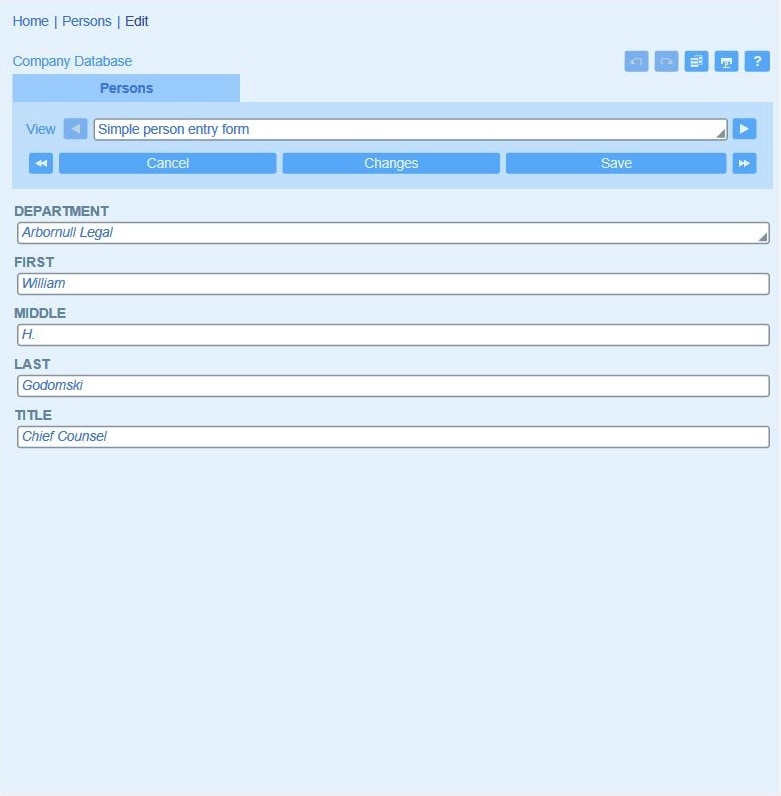
De volgende voorbeelden laten zien hoe eenvoudig het is om formulieren te maken voor het gemakkelijk invoeren van gegevens in RecordsManager. Elke animatie toont de stappen bij het ontwerpen van het formulier voor gegevensinvoer. In sommige gevallen wordt het resulterende formulier in de animatie getoond. In andere gevallen kunt u het bekijken op een apart tabblad.

Het maken van een eenvoudig formulier voor het invoeren van gegevens:

Deze formulieren vormen de basis van apps voor data-invoer. Het ontwerpen van een formulier is zo eenvoudig als het selecteren van de velden die u wilt opnemen als startpunt, het geven van een naam aan uw formulier en het aanpassen van aanvullende instellingen.

U kunt één of meerdere invoervormen ontwerpen voor een databestand en specificeren welke gebruikers toegang hebben tot elk van deze formulieren. U kunt ook een formulier instellen als alleen-lezen voor alle gebruikers of voor specifieke gebruikersgroepen, zodat gegevens bekeken kunnen worden, maar niet bewerkt. U kunt zelfs leesrechten instellen op veldniveau.

In dit voorbeeld wordt een eenvoudig invoervormulier gemaakt door de gewenste invoervelden te selecteren. De beheerder geeft het formulier een naam en selecteert vervolgens de lees- en schrijfrechten voor verschillende gebruikersgroepen.
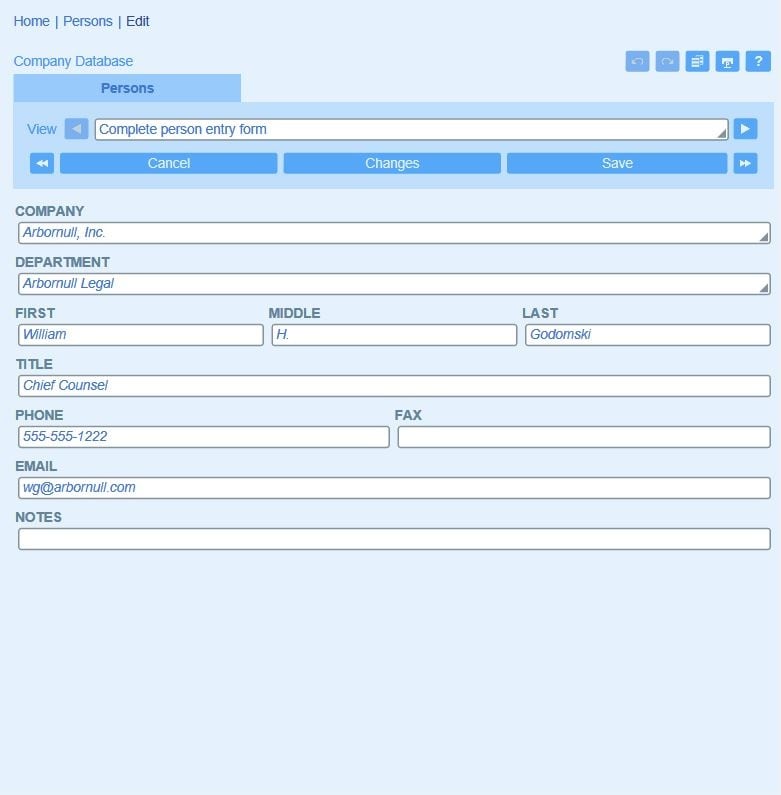
Het definiëren van een complex formulier voor het invoeren van gegevens:

Het is eenvoudig om een complexer formulier voor het invoeren van gegevens te ontwerpen met behulp van de visuele ontwerpfunctie in RecordsManager.

Invoerformulieren kunnen tabellen gebruiken om velden efficiënt weer te geven en een snelle weergave en/of bewerking mogelijk te maken. Een tabel bestaat uit meerdere rijen en kolommen, waarbij elke cel ofwel een invoerveld voor een van de velden van de container bevat, of een weergave-element, zoals tekst, een afbeelding of een andere, geneste tabel. Tabellen bieden tal van stijl- en lay-outopties om uw formulieren aantrekkelijk en gemakkelijk te navigeren te maken.

In dit voorbeeld begon de beheerder met een bestaand formulier en paste dit vervolgens aan om tabellen toe te voegen, waarna het formulier met een nieuwe naam werd opgeslagen.

In een hiërarchische datastructuur, bijvoorbeeld tussen bedrijven, afdelingen en personen, biedt RecordsManager verschillende opties om het juiste "ouder"-record te selecteren in een formulier voor de "kind"-records. De standaardinstelling is een keuzelijst met alle beschikbare "ouder"-records, wat een handige aanpak is wanneer er slechts een beperkt aantal is, maar kan onoverzichtelijk worden bij een grotere dataset.

In dit voorbeeld laten we zien hoe u het invoervormulier kunt aanpassen om een zoekfunctie te gebruiken voor het selecteren van een hoofdrecord, in plaats van een keuzelijst. We voegen ook een knop toe waarmee de gebruiker het volledige hoofdrecord kan bekijken nadat het is geselecteerd, zodat ze kunnen controleren of ze het juiste hoofdrecord hebben ingevoerd.

Het maken van sjablonen om de invoer van gegevens te begeleiden

Tijdens het aanmaken van een formulier voor data-invoer kunt u datatemplate's definiëren, zodat veelgebruikte gegevens automatisch worden ingevuld wanneer een gebruiker een nieuw record aanmaakt. Gebruikers kunnen de automatisch ingevulde gegevens altijd aanpassen indien nodig. Als beheerder kunt u de templategegevens direct invoeren, of ze kunnen worden gedefinieerd via scripts, waarbij XPath-berekeningen meer flexibiliteit bieden.

In dit voorbeeld maakt de beheerder een sjabloon voor medewerkers van Arbornull. Dit sjabloon heeft de juiste hoofdonderneming geselecteerd en vult een deel van het e-mailadres al voor. Tijdens het invoeren van gegevens hoeft de gebruiker alleen de overige informatie in te voeren wanneer deze sjabloon wordt geselecteerd, waardoor het invoeren van gegevens sneller gaat en er tegelijkertijd wordt geholpen om ervoor te zorgen dat de ingevoerde informatie correct is.

Het bepalen van de stijl en de opmaak

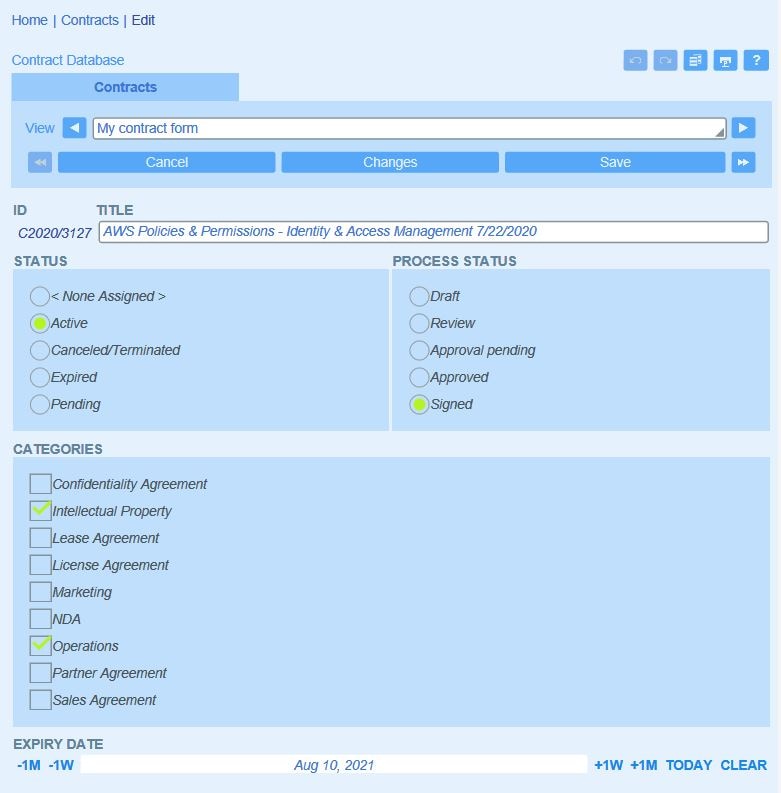
Het is eenvoudig om een lay-out voor een formulier te ontwerpen en stijlen toe te passen voor uw invoervormen, en om gebruikers een gemakkelijke manier te bieden om gegevens in te voeren via bijvoorbeeld vakjes, radiobuttons, verbeterde datumvelden en meer. Zoals u in dit voorbeeld kunt zien, kunnen individuele velden worden ingesteld als alleen-lezen of bewerkbaar. Wanneer u tabellen gebruikt, kunnen de kolombreedtes handmatig worden ingesteld, of de kolommen kunnen automatisch worden aangepast aan de inhoud.

Formulieren met secties

U kunt lange of complexe formulieren opsplitsen in meerdere secties om gerelateerde velden bij elkaar te groeperen en het overzicht te verbeteren. Gebruikers kunnen elke sectie uitklappen terwijl ze een formulier invullen.

Bij het aanmaken van een sectie kunt u bepalen of deze standaard open (dus uitgevouwen) is voor de gebruiker, afhankelijk van of deze sectie gegevens bevat of niet. Indien gewenst, kunnen secties standaard uitgevouwen worden voor nieuwe records.

Stapsgewijze invoer van gegevens

Op basis van het vorige voorbeeld kunt u ervoor kiezen om de secties één voor één weer te geven, om de gebruiker te begeleiden bij het invoeren en/of bekijken van de gegevens. Elke volgende sectie wordt pas weergegeven nadat de vorige is voltooid, wat zorgt voor een overzichtelijker en vereenvoudigd beeld.

Gebruik scripting voor automatisering

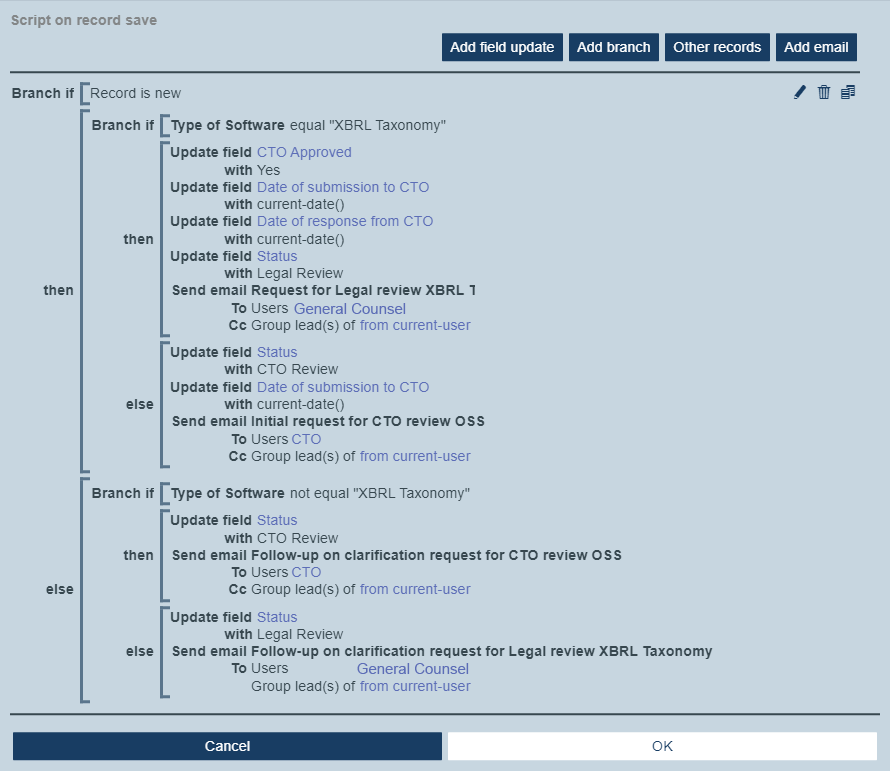
RecordsManager bevat een visuele scripteditor waarmee het eenvoudig is om app-acties te definiëren op basis van gegevens die door gebruikers worden ingevoerd. Als reactie op het gedrag van app-gebruikers kunnen scripts worden gebruikt om:

  • Wijzig of vul andere velden van een record aan
  • Het aanmaken, wijzigen of verwijderen van onderliggende records activeren
  • Voer een actie uit, zoals het verzenden van e-mails
  • Toon de gebruiker een bericht (standaard, waarschuwing, fout)
  • Gegevens opslaan

Scripts worden gedefinieerd met behulp van "als/dan/anders"-constructies. Voor elk scenario (waar en onwaar) voert het script, indien van toepassing, een van de beschikbare acties uit die voor dat type script beschikbaar zijn (zie de onderstaande screenshot).

Scripting in database-applicaties met behulp van RecordsManager

De visuele scripteditor maakt het eenvoudig om geavanceerde functionaliteit te definiëren, zodat uw applicaties in real-time kunnen reageren op gebruikersinvoer en intelligente automatisering kunnen implementeren. Lees meer over het gebruik van scripts om het gedrag van de applicatie te bepalen.

Wat volgt

Ontdek meer over andere soorten formulieren die door RecordsManager worden ondersteund:

  • Lijstweergaven: Toon de gegevens van een databestand in een lay-out die u zelf definieert
  • Rapportageformulieren: Helpen u bij het ontwerpen van aantrekkelijke rapporten over gegevens in een specifieke databron
  • Exportformulieren: Hiermee kunt u datavelden definiëren die beschikbaar zijn voor gebruikers om app-gegevens te exporteren naar XML- en/of CSV-bestanden
  • Herinneringsformulieren: Hiermee kunt u e-mailherinneringen instellen die naar gebruikers worden verzonden vanuit uw app

Begin direct

Begin direct met RecordsManager, gratis. Altova Cloud biedt u onmiddellijke toegang zonder dat u software hoeft te downloaden of een account hoeft aan te maken. Als u uw werk wilt opslaan en uw gegevens wilt bewaren nadat u de oplossing hebt uitgeprobeerd, kunt u eenvoudig een gratis proefaccount aanmaken.