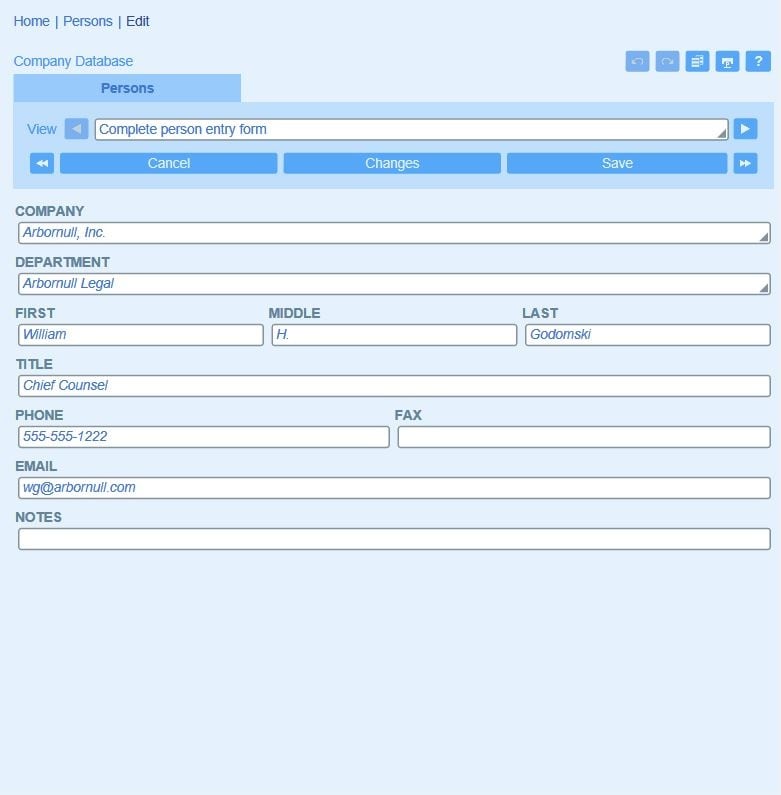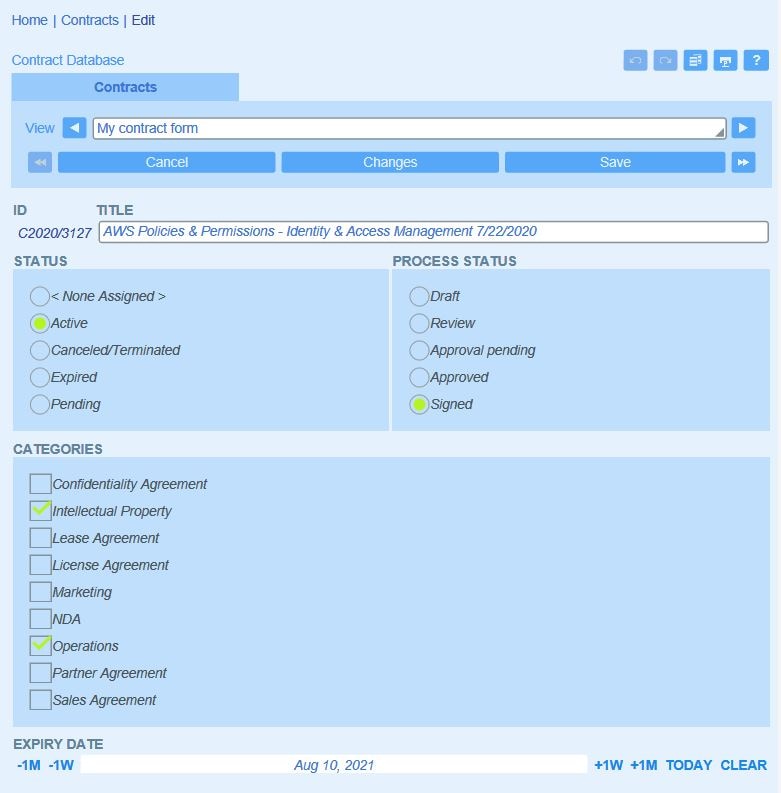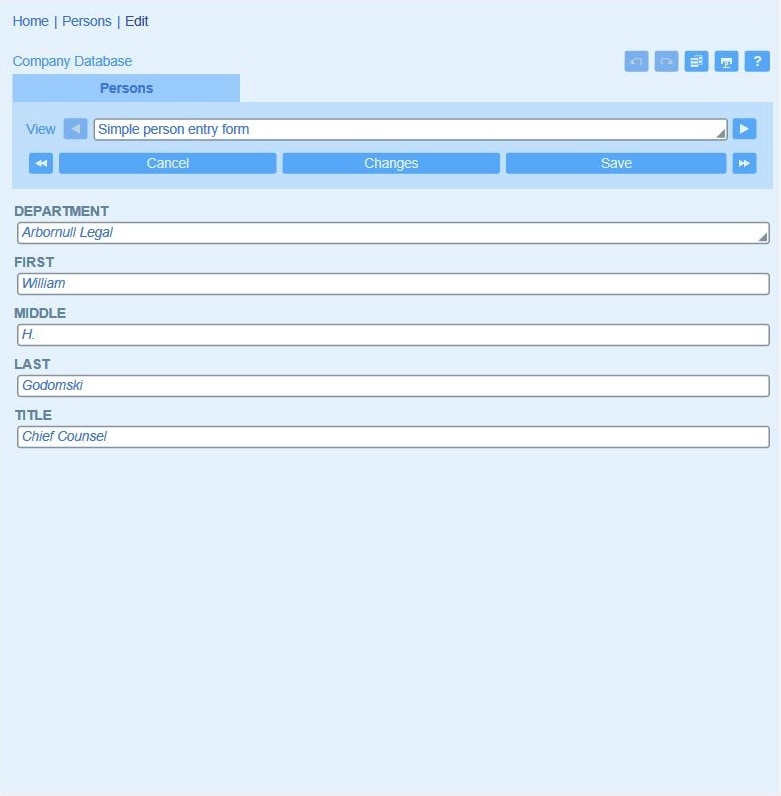
A interface visual e sem necessidade de programação torna a criação de formulários de entrada de dados muito fácil.
A definição de formulários de entrada de dados no RecordsManager é um processo totalmente visual. É fácil selecionar campos, opções de layout e estilo, criar tabelas e controlar a forma como os dados são apresentados ao utilizador final.
As sequências a seguir demonstram como é fácil criar formulários para facilitar a entrada de dados no RecordsManager. Cada animação mostra as etapas para projetar o formulário de entrada de dados. Em alguns casos, o formulário resultante é exibido na animação. Em outros momentos, você pode visualizá-lo em uma aba separada.

Estes formulários são a base de.. aplicativos de entrada de dadosCriar o formulário é tão simples quanto selecionar os campos que você deseja incluir como ponto de partida, depois dar um nome ao formulário e personalizar as configurações adicionais.
Você pode criar um ou mais formulários de entrada para um contêiner de dados e especificar quais usuários têm acesso a cada formulário. Você também pode designar um formulário para ser de apenas leitura para todos os usuários ou para grupos de usuários específicos, de modo que os dados dos registros possam ser visualizados em detalhes, mas não editados. É possível, inclusive, definir o acesso de apenas leitura em nível de campo.
Neste exemplo, um formulário simples de entrada de dados é criado selecionando os campos de dados desejados. O administrador então atribui um nome ao formulário e define as permissões de leitura/escrita para diferentes funções.

É fácil criar um formulário de entrada de dados mais complexo, utilizando a abordagem de design visual no RecordsManager.
Os formulários de entrada de dados podem usar tabelas para exibir os campos de forma eficiente, permitindo uma visualização rápida e/ou modificação. Uma tabela contém várias linhas e colunas, cada uma das quais pode conter um campo de entrada de dados para um dos campos do formulário, ou um elemento de exibição, como texto, uma imagem ou outra tabela aninhada. As tabelas oferecem diversas opções de estilo e layout para tornar seus formulários atraentes e fáceis de usar.
Neste exemplo, o administrador começou com um formulário existente e, em seguida, o modificou para adicionar tabelas, salvando-o com um novo nome.
Em uma estrutura de dados hierárquica, por exemplo, entre empresas, departamentos e pessoas, o RecordsManager oferece diversas opções para selecionar o registro pai correto em um formulário de entrada para os registros filhos. A opção padrão é uma caixa de seleção com todos os registros pais disponíveis, o que é útil quando há apenas alguns deles, mas pode se tornar complicado quando se trabalha com um conjunto de dados maior.
Neste exemplo, demonstramos como modificar o formulário de entrada para utilizar uma função de pesquisa na seleção de um registro pai, em vez da caixa de seleção padrão. Além disso, adicionamos um botão que permite ao usuário visualizar o registro pai completo após a seleção, para que ele possa confirmar se inseriu o registro pai correto.
Durante a criação de formulários de entrada de dados, você pode definir modelos de dados para que os dados mais utilizados sejam preenchidos automaticamente quando um usuário criar um novo registro. Os usuários podem sempre modificar os dados preenchidos, se necessário. Como administrador, você pode inserir os dados do modelo diretamente ou defini-los através de scripts, onde o cálculo XPath permite maior flexibilidade.
Neste exemplo, o administrador cria um modelo para os funcionários da Arbornull, no qual a empresa-mãe correta já está selecionada e parte do endereço de e-mail já está preenchida. Durante a inserção de dados, o usuário precisará apenas inserir as informações restantes ao selecionar este modelo, o que agiliza a entrada de dados e ajuda a garantir que informações válidas sejam inseridas.

É fácil criar o layout de um formulário e aplicar estilos para seus formulários de entrada de dados, além de oferecer aos usuários uma forma fácil de inserir dados, utilizando caixas de seleção, botões de opção, controles de data aprimorados e muito mais. Como você pode ver neste exemplo, é possível definir que campos individuais sejam apenas para leitura ou editáveis. Ao usar tabelas, a largura das colunas pode ser definida manualmente, ou as colunas podem ser dimensionadas automaticamente para se ajustarem ao seu conteúdo.
É possível dividir formulários longos ou complexos em várias seções para agrupar campos relacionados e simplificar a visualização. Os usuários podem expandir cada seção à medida que preenchem um registro.
Ao criar uma seção, você pode decidir se ela estará inicialmente aberta (ou seja, expandida) para o usuário, dependendo se ela contém dados ou não. É possível configurar as seções para que sejam expandidas por padrão para novos registros, se desejar.
Com base no exemplo anterior, você pode optar por exibir as seções uma a uma, para ajudar o usuário a preencher e/ou revisar os dados. Cada seção subsequente será mostrada somente após a conclusão da seção anterior, proporcionando uma visualização mais organizada e simplificada.
O RecordsManager inclui um editor de scripts visual que facilita a definição de ações do aplicativo com base nos dados inseridos pelos usuários. Em resposta ao comportamento dos usuários do aplicativo, os scripts podem ser utilizados para:
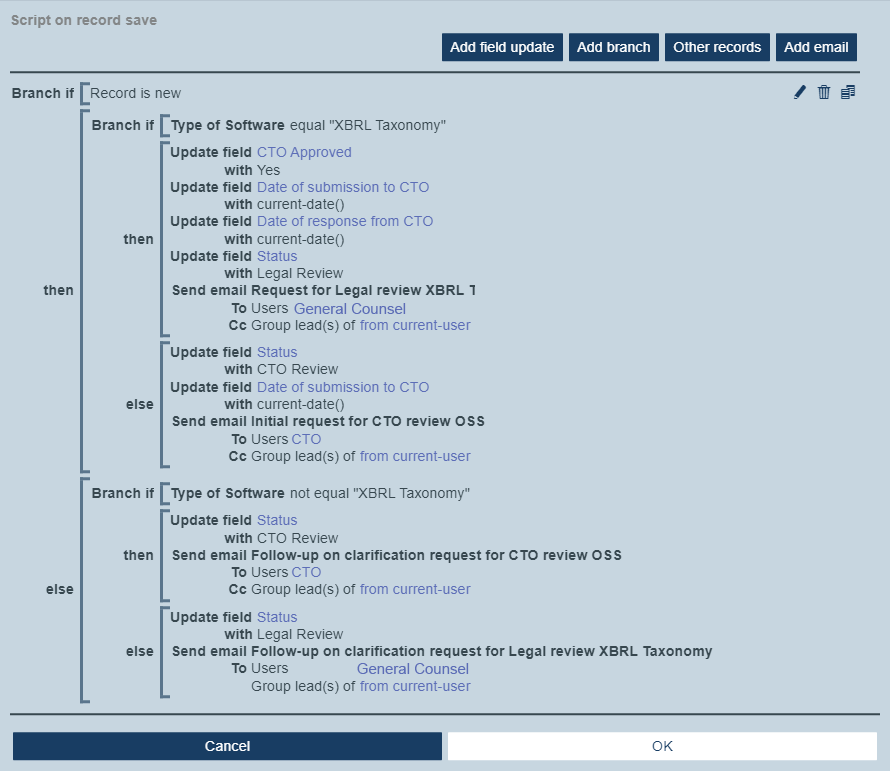
Os scripts são definidos utilizando estruturas condicionais "se/então/senão". Para cada caso (verdadeiro e falso), o script executará, conforme apropriado, qualquer uma das ações disponíveis para esse tipo de script (veja a captura de tela abaixo).
O editor de scripts visuais facilita a definição de funcionalidades complexas para responder à interação do usuário em tempo real e implementar automação inteligente em seus aplicativos RecordsManager. Saiba mais sobre como usar scripts para definir o comportamento do aplicativo.
Saiba mais sobre outros tipos de formulários suportados pelo RecordsManager:
Comece a usar o RecordsManager Imediatamente e gratuitamente. O Altova Cloud oferece acesso imediato, sem a necessidade de baixar software ou criar uma conta. Se você deseja salvar seu trabalho e preservar seus dados após experimentar a solução, basta criar uma conta de avaliação gratuita.