Mapping-Vergleich
Im Bereich Mapping-Vergleich (Abbildung unten) können Sie eine ältere und eine neuere Version desselben Mappings miteinander vergleichen.
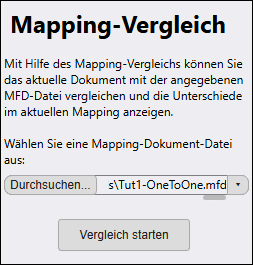
Aktivieren des Mapping-Vergleichs
Um das Fenster zu aktivieren, wählen Sie eine der folgenden Methoden:
•Klicken Sie auf die Symbolleisten-Schaltfläche  .
.
•Wählen Sie den Befehl Ansicht | Mapping-Vergleich.
So vergleichen Sie zwei Versionen eines Mappings
Um zwei Versionen desselben Mappings zu vergleichen, gehen Sie folgendermaßen vor:
1.Öffnen Sie das Mapping, das Sie als das aktuelle Mapping verwenden möchten.
2.Navigieren Sie im Fenster "Mapping-Vergleich" zum anderen Mapping.
3.Klicken Sie auf Vergleich starten, um das aktuelle Mapping mit dem ausgewählten zu vergleichen.
Sie können eine neuere Version mit einer älteren und umgekehrt vergleichen.
Die Unterschiede werden im aktuellen Mapping und im Fenster "Mapping-Vergleich" angezeigt.
Schließen des Vergleichsmodus
Um den Vergleichsmodus zu deaktivieren, klicken Sie im Fenster "Mapping-Vergleich" auf Schließen. Das Mapping wird nicht geändert.
Arten von Unterschieden
Im Folgenden finden Sie eine Übersicht über die möglichen Arten von Unterschieden.
•Änderungen an der Komponente:
oEine Komponente ist im aktuellen Mapping vorhanden, im damit verglichenen aber nicht.
oEine Komponente ist im verglichenen Mapping vorhanden, fehlt aber im aktuellen.
oDie Eigenschaften einer Komponente haben sich geändert.
•Änderungen an der Verbindung:
oEine Verbindung ist im aktuellen Mapping vorhanden, im damit verglichenen aber nicht.
oEine Verbindung ist im verglichenen Mapping vorhanden, fehlt aber im aktuellen.
oDie Eigenschaften einer Verbindung haben sich geändert.
•Änderungen an einem Node:
oIm aktuellen Mapping vorhandene Nodes, die im verglichenen jedoch fehlen, werden nicht markiert.
oEin Node ist im verglichenen Mapping vorhanden, fehlt aber im aktuellen.
oDie Eigenschaften eines Node haben sich geändert.
oDie Nachfahren eines Node haben sich geändert.
Um Beschreibungen aller möglichen Unterschiedsarten sowie eine Abbildung dazu zu sehen, klicken Sie im Fenster "Mapping-Vergleich" auf die Schaltfläche  .
.
Vergleichsbericht
Um einen Mapping-Vergleichsbericht im XML-Format zu exportieren, klicken Sie im Fenster auf die Schaltfläche  .
.
Gruppieren
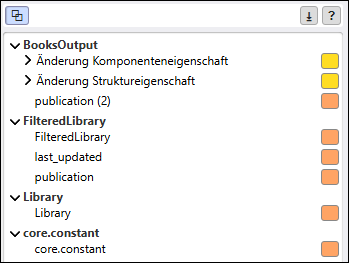
Sie können Unterschiede im Fenster "Mapping-Vergleich" nach Komponenten gruppieren. Um die Gruppierung zu aktivieren, klicken Sie im Fenster auf die Schaltfläche  . In der Abbildung unten sehen Sie ein Beispiel für gruppierte Unterschiede.
MapForce-Befehlszeilenschnittstelle
Sie können Mappings auch über die MapForce-Befehlszeilenschnittstelle vergleichen und einen Bericht dazu erstellen.
Beispiele
In diesem Unterabschnitt sehen Sie zwei Vergleichsszenarien: den Vergleich einer neueren Version mit einer älteren und umgekehrt.
Szenario 1:
Im Beispiel unten sehen Sie BasicTutorials/Tut2-MultipleToOne.mfd, welches wir als aktuelles Mapping verwenden. Dieses Mapping vergleichen wir mit BasicTutorials/Tut1-OneToOne.mfd.
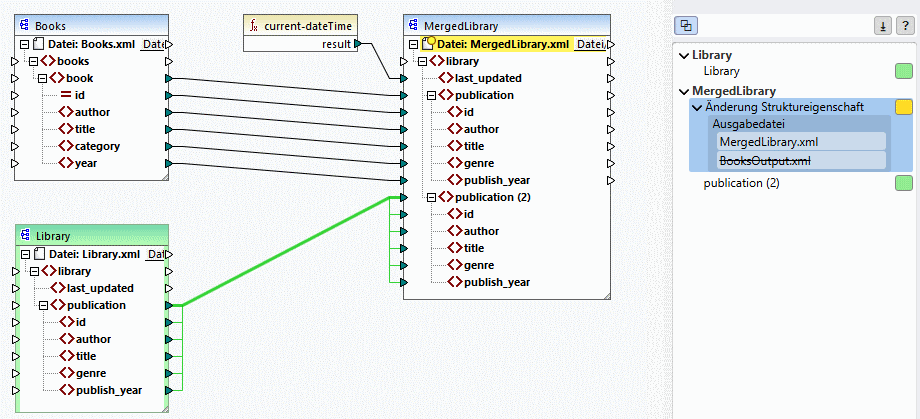
MapForce hat die folgenden Unterschiede gefunden:
•Grün: Die Komponente Library und die ausgehende "Alles kopieren"-Verbindung werden grün angezeigt, da sie im aktuellen Mapping vorhanden sind, im damit verglichenen Mapping aber fehlen. Die dazugehörigen Einträge sind im Fenster "Mapping-Vergleich" ebenfalls mit grünen Kästchen markiert.
•Gelb: Der Node Datei der Zielkomponente hat einen gelben Punkt, der anzeigt, dass sich dieser Node geändert hat. Wenn Sie die Maus über den dazugehörigen Eintrag im Fenster "Mapping-Vergleich" platzieren, wird der Node Datei gelb markiert. Sie sehen im Fenster, dass die Zieldatei im verglichenen Mapping BooksOutput.xml heißt und im aktuellen Mapping den Namen MergedLibrary.xml hat.
Szenario 2:
Im zweiten Szenario verwenden wir Tut1-OneToOne.mfd als das aktuelle Mapping und vergleichen es mit Tut2-MultipleToOne.mfd. In der Abbildung unten sehen Sie die Vergleichsergebnisse.
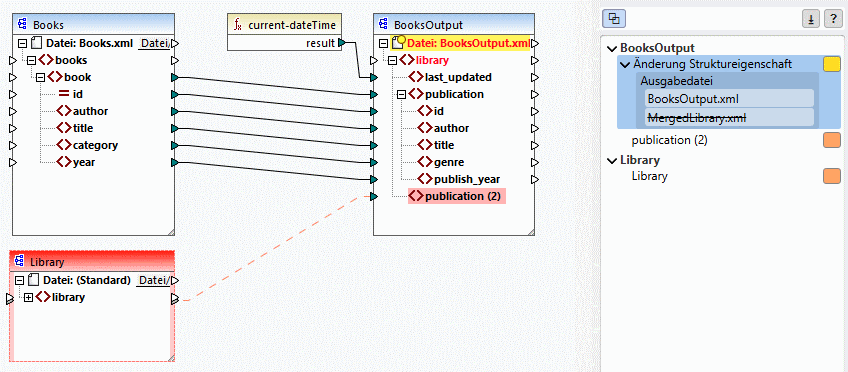
MapForce hat die folgenden Unterschiede gefunden:
•Rot: Die Komponente Library und die ausgehende "Alles kopieren"-Verbindung werden rot angezeigt, da sie im verglichenen Mapping vorhanden sind, im aktuellen Mapping aber fehlen. Der Node publication (2) hat einen roten Hintergrund, was bedeutet, dass er ebenfalls im verglichenen Mapping vorhanden ist, im aktuellen aber fehlt.
•Pinke Node-Namen: Die Node-Namen Datei und library werden in der Zielkomponente pink angezeigt, was bedeutet, dass sich einige ihrer Nachfahren-Nodes geändert haben (publication (2)).
•Gelb: Der Datei-Node hat einen gelben Punkt, da sich sein Name von dem im verglichenen Mapping unterscheidet.