Log-Ansicht
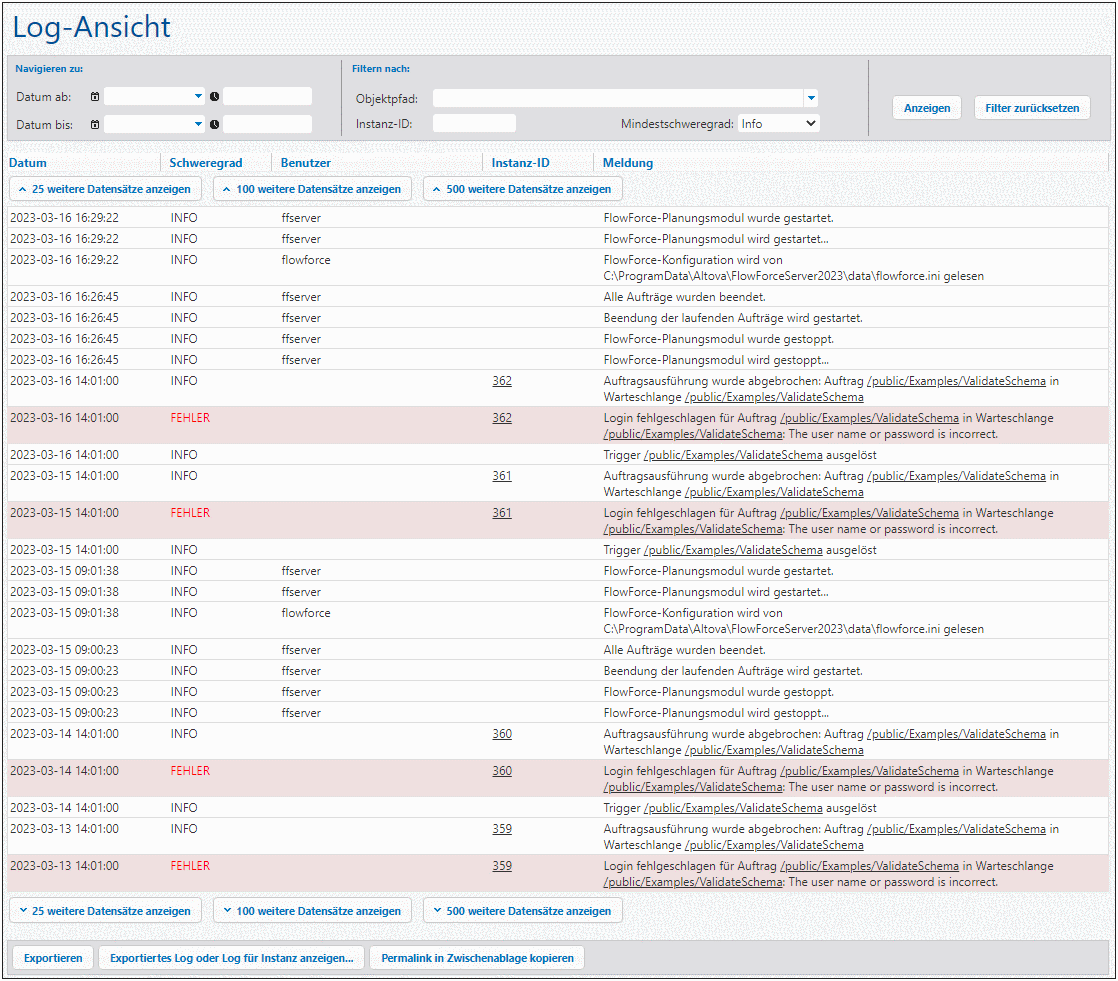
Auf der Seite Log-Ansicht werden nähere Informationen über verschiedene auftrags- und systembezogene Ereignisse angezeigt (Abbildung unten). Um die Seite "Log-Ansicht" aufzurufen, klicken Sie auf das Menü Log. Nähere Informationen über die Hauptbereiche der Log-Ansichtstabelle, die Filteroptionen und die Exportieren/Kopieren-Optionen finden Sie in den Unterabschnitten weiter unten.
Anmerkung: Sie können standardmäßig das Log aller Aufträge, für die Sie die Berechtigung "Nur lesen" haben, anzeigen. Um das globale Log aller Aufträge und Ereignisse in FlowForce Server sehen zu können, muss Ihr Benutzerkonto das Recht Ungefilterte Log-Datei anzeigen haben.
Filter
Sie können Log-Einträge nach den folgenden Kriterien filtern:
•Datum ab: Es werden nur Ereignisse nach diesem Datum inkludiert.
•Datum bis: Es werden nur Ereignisse vor diesem Datum inkludiert. Wenn Sie sowohl die Filter Datum ab als auch Datum bis definieren, werden bis zu 1000 Datensätze innerhalb dieses Datumsbereichs angezeigt. Um weitere Datensätze anzuzeigen, klicken Sie auf die Schaltfläche N weitere Datensätze anzeigen. Die Datensätze mit dem jüngsten Datum werden immer zuoberst angezeigt.
•Objektpfad: Zeigt Ereignisse im Zusammenhang mit einem unter dem angegebenen Pfad konfigurierten Objekt (z.B. einem Auftrag oder einem Anmeldeinformationen-Datensatz) an.
•Instanz-ID: Dient zum Anzeigen aller Log-Einträge im Zusammenhang mit einer bestimmten Instanz-ID.
•Mindestschweregrad: Dient zum Filtern von Log-Einträgen nach ihrem Schweregrad (siehe Erläuterung unten).
Nachdem Sie die Filterbedingungen geändert haben, klicken Sie auf die Schaltfläche Anzeigen oder drücken Sie die Eingabetaste, um die Filter anzuwenden. Mit der Schaltfläche Filter zurücksetzen löschen Sie alle Filter und aktualisieren das Log. Auch bei einem Klick auf Anzeigen, ohne dass ein Filter ausgewählt ist, wird das Log ebenfalls aktualisiert.
Informationen zum Mindestschweregrad
Die folgenden Schweregrade stehen zur Verfügung: Ausführlich, Info, Warnung und Fehler. Der Standardschweregrad ist Info.
•Ausführlich: Es werden alle Schweregrade angezeigt (Ausführlich, Info, Warnung und Fehler). Der Schweregrad Ausführlich ist nützlich, um Probleme mit Dateisystem-Triggern zu beheben und bietet ausführliche Informationen zum Auftrag (z.B. den Beginn und das Ende eines Verzeichnis-Scans).
•Info: Zeigt Informationsmeldungen, Warnungen und Fehler an.
•Warnung: Es werden nur Warnungen und Fehler angezeigt.
•Fehler: Es werden nur die schwerwiegendsten Fehlermeldungen angezeigt.
Log-Tabelle
Die Tabelle "Log-Ansicht" hat die folgenden Spalten:
•Datum: Gibt Datum und Uhrzeit eines Ereignisses an.
•Schweregrad: Gibt den Schweregrad eines Ereignisses an. Sie können Meldungen nach Schweregrad filtern (siehe oben). Der Standardschweregrad ist Info.
•Benutzer: Dabei kann es sich um einen FlowForce-Dienst, einen Python Security-Dienst oder einen bestimmten FlowForce-Benutzer handeln.
•Instanz-ID: Mit jeder Auftragsausführung wird eine eindeutige Auftragsinstanz erzeugt, deren ID in der Spalte Instanz-ID angezeigt wird. Um mehr über eine bestimmte Instanz zu erfahren, klicken Sie in der Spalte Instanz-ID auf den dazugehörigen Link. Nähere Informationen dazu finden Sie unter Instanz-Log. Beachten Sie, dass einige protokollierte Ereignisse keine ID haben, da keine anwendbar ist (z.B. bei Ereignissen im Zusammenhang mit der Änderung der Auftragskonfiguration).
•Meldung: Hier finden Sie Informationen über die einzelnen Log-Einträge. Einige Einträge sind eventuell abgeschnitten, da die standardmäßig definierte Maximallänge eines Log-Eintrags überschritten wurde. Um die Länge von Log-Einträge zu ändern, konfigurieren Sie die Protokollierungseinstellungen.
Um ältere Datensätze zu laden, klicken Sie auf die Schaltflächen N weitere Datensätze anzeigen.
Um die Größe einer Spalte des Rasters anzupassen, klicken Sie auf einen der senkrechten Trennstriche zwischen den Spaltenüberschriften und ziehen Sie diesen bei gedrückter Maustaste nach links oder rechts.
Exportieren, Kopieren und Anzeigen von Log-Einträgen
Die Log-Ansicht bietet die folgenden Funktionalitäten zum Exportieren, Kopieren und Anzeigen von Log-Details:
•Alle angezeigten exportieren: Dient zum Exportieren des Logs in eine Datei auf der Festplatte. Alle derzeit auf der Seite sichtbaren Datensätze werden als JSON-Datei exportiert.
•Alle übereinstimmenden exportieren: Wird aktiv, wenn die definierten Filterbedingungen angewendet werden. Die Log-Datensätze, die den Filterbedingungen entsprechen, werden als JSON-Datei exportiert.
•Exportiertes Log oder Log für Instanz anzeigen: Damit können Sie zuvor exportierte Log-Einträge (JSON) oder eine protokollierte Instanz (ein ZIP-Archiv oder eine aus diesem ZIP-Archiv extrahierten JSON-Datei) anzeigen. Bei Anzeige des exportierten Logs oder Instanz-Logs können einige Links in Datensätzen (z.B. Instanz-ID-Links, Links zu Aufträgen) zu einer Fehlerseite führen, da sich diese Links nicht in der exportierten Datei befinden.
•Permalink in Zwischenablage kopieren: Damit kopieren Sie die aktuelle URL der Log-Ansicht einschließlich aller ausgewählten Parameter (z.B. ?id=2773968&limit=25) in die Zwischenablage. Dies ist nützlich, wenn Sie dieselben Informationen später schnell wieder laden möchten. So können Sie den Permalink z.B. in die Adressleiste eines anderen Browsers einfügen oder sie an jemanden anderen senden, damit er dasselbe Log sieht.
Protokollierungseinstellungen
Sie können die folgenden Protokollierungseinstellungen vornehmen:
•die Standardgröße von Log-Einträgen
•den Detailliertheitsgrad der im Instanz-Log angezeigten Informationen (Über diese Einstellung können Sie Probleme mit der Auftragsausführung diagnostizieren und/oder die Aufbewahrung des Logs auf Basis des Auftragsbeendungsstatus konfigurieren)