Fenster
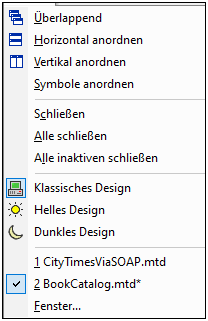
Das Menü Fenster enthält Befehle, mit denen Sie einzelne Applikations- und Dokumentfenster der Benutzeroberfläche verwalten können. Sie können offene Dokumentfenster überlappend, horizontal oder vertikal anordnen und das Design der Benutzeroberfläche ändern.
Überlappend, horizontal/vertikal anordnen
Mit dem Befehl Überlappend ordnen Sie Dokumentfenster gestaffelt übereinander von hinten nach vorne an.
Mit den Befehlen Horizontal anordnen und Vertikal anordnen arrangieren Sie alle offenen, nicht minimierten Dokumente horizontal nebeneinander bzw. vertikal übereinander, sodass alle Dokumentfenster gleichzeitig im Applikationsfenster sichtbar sind.
Schließen-Befehle
Mit den Schließen-Befehlen stehen Optionen zum schnellen Schließen von einer von verschiedenen Gruppen offener Dateien zur Verfügung. Wenn eines der Dokumente in der zu schließenden Gruppe geändert wurde, werden Sie gefragt, ob Sie die geänderte Datei vor dem Schließen speichern möchten.
Designs
In MobileTogether Designer stehen drei Designs zur Auswahl. Bei Auswahl eines Designs wird dieses sofort angewendet.
•Klassisch (Standardeinstellung)
•Hell
•Dunkel
Designs für die Simulation können im Simulationsfenster definiert werden.
Liste der derzeit geöffneten Fenster
Alle gerade offenen Dokumentfenster werden am unteren Rand des Menüs Fenster nach Dokumentnamen aufgelistet, wobei das aktive Fenster mit einem Häkchen versehen ist. Um ein anderes Fenster zum aktiven zu machen, klicken Sie auf den Namen des gewünschten Fensters. In der Liste sehen Sie alle offenen Fenster und können jederzeit zwischen diesen Fenstern wechseln. Sie können auch mit Hilfe der Tastenkürzel Strg+Tab oder Strg+F6 zwischen den Fenstern wechseln.
Dialogfeld "Fenster"
Unterhalb der Liste der geöffneten Fenster sehen Sie den Eintrag für das Dialogfeld Fenster. Wenn Sie darauf klicken, wird das Dialogfeld "Fenster" geöffnet, in dem Sie eine Liste aller offenen Fenster, geordnet nach Dateiname, sehen. Es enthält Schaltflächenbefehle, die auf das/die ausgewählte(n) Fenster angewendet werden können. (Ein Fenster wird durch Klicken auf den Dateinamen ausgewählt Durch Drücken der Strg- bzw. Umschalttaste können Sie mehrere Dateien auswählen).
Es stehen die folgenden Schaltflächenbefehle zur Verfügung:
•Aktivieren: Macht die ausgewählte Datei zur aktiven und schließt das Dialogfeld.
•OK: Schließt das Dialogfeld.
•Speichern: Speichert die ausgewählte(n) Datei(en).
•Fenster schließen: Schließt das/die ausgewählte(n) Datei(en).
•Überlappend, Horizontal anordnen, Vertikal anordnen: Ordnet die ausgewählten Fenster gemäß dem ausgewählten Befehl an. Diese Befehle sind deaktiviert, wenn nur eine Datei ausgewählt ist.
•Minimieren: Minimiert das/die Fenster der ausgewählten Datei(en).