Bild bearbeiten
Mit Hilfe der Aktion "Bild bearbeiten" (Abbildung unten) können Sie ein Bild auswählen, das der Endbenutzer bearbeiten kann, und Sie können einen Ziel-Node auswählen, in dem das Bild gespeichert werden soll. So kann die Aktion z.B. für eine Schaltfläche definiert werden. Wenn der Endbenutzer auf die Schaltfläche klickt, kann er das Bild zuschneiden, drehen und/oder in der Größe anpassen. Wenn er das Bild speichert, wird es in dem von Ihnen ausgewählten Ziel-Node gespeichert.
Sie können das bearbeitete Bild dann in der Lösung verwenden, indem Sie den Ziel-Node, in dem es gespeichert ist, referenzieren. Sie können das bearbeitete Bild auch mit anderen Aktionen, wie z.B. beim Speichern des Bilds in einer Datei verwenden.
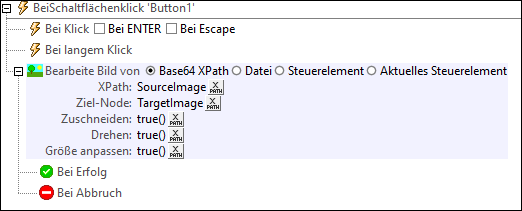
Die Aktion "Bild bearbeiten" hat die folgenden Einstellungen:
•Quellbild: Wählen Sie zuerst das Optionsfeld für die Art des Quellbilds aus und geben Sie anschließend den Pfad zum Quellbild ein. Geben Sie für ein Base64-Bild einen XPath-Ausdruck ein, der zu einem String ausgewertet wird, der die Base64-Kodierung des Bilds ist; der Base64-kodierte String kann in einem Node gespeichert werden. Geben Sie für eine Bild-Datei den Dateipfad ein. Wählen Sie für ein Steuerelement das Bild-Steuerelement, das das Bild enthält, aus. Die Instanzen dieser im Design erstellten Steuerelemente werden mit ihrem Namen in der Dropdown-Liste einer Auswahlliste angezeigt, aus der Sie das gewünschte Steuerelement auswählen können. Bei aktuellen Steuerelementen sollte es sich um Bild-Steuerelemente handeln.
•Ziel-Node: Geben Sie einen XPath-Ausdruck ein, um den Ziel-Node, in dem das bearbeitete Bild gespeichert werden soll, auszuwählen.
•Bearbeitungsaktionen, die gestattet werden sollen: Sie können eine oder mehrere der folgenden Bearbeitungsaktionen aktivieren: Zuschneiden, Drehen und Größe anpassen. Setzen Sie dazu den entsprechenden XPath-Ausdruck auf true().
•Hintergrundfarbe: Das zu bearbeitende Bild wird auf einer Hintergrundfläche angezeigt. Mit Hilfe dieser Eigenschaft können Sie die Farbe dieser Fläche festlegen. Der Wert kann entweder eine Web-Farbe oder eine RGB-Farbe im #RRGGBB-Hexadezimalformat sein. Da es sich bei den Werten um Strings in einem XPath-Ausdruck handelt, setzen Sie die Werte in Anführungszeichen (siehe Abbildung oben).
•Bildqualität: Als Werte können Ganzzahlen von 1 (niedrigste Qualität) bis 100 (höchste Qualität) verwendet werden. Beachten Sie, dass Bilder höherer Qualität eine größere Dateigröße aufweisen.
Beachten Sie, dass Sie Aktionen definieren können, die im Falle einer erfolgreichen und im Fall einer abgebrochenen Bearbeitung ausgeführt werden sollen.
Anmerkung: Sie können die Bearbeitung von Bildern anhand der Tutorial-Datei EditImage.mtd aus dem Ordner (Eigene) Dokumente: Altova\MobileTogetherDesigner10\MobileTogetherDesignerExamples\Tutorials testen.
Die Bearbeitungssteuerelemente
Wenn ein Endbenutzer die Aktion "Bild bearbeiten" auf dem Client aufruft, wird auf dem Bildschirm das Quellbild zusammen mit den aktivierten Bearbeitungssteuerelementen angezeigt (siehe Abbildung unten).
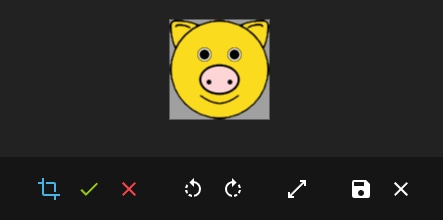
Die Bearbeitungssteuerelemente sind von links nach rechts:
•Das Zuschneiden-Steuerelement Bei Auswahl dieses Steuerelements werden das Bestätigungs- und Abbrechen-Symbol angezeigt (in der Abbildung oben grün und rot).
•Mit den Drehreglern lässt sich das Bild jeweils um 90 Grad gegen den Uhrzeigersinn oder im Uhrzeigersinn drehen.
•Das Steuerelement "Größe anpassen", mit dem ein Menüband zur Eingabe der neuen Abmessungen aufgerufen wird. Das Menüband verfügt über Symbole zum Bestätigen oder Abbrechen der Größenbearbeitung.
•Das Speichern-Steuerelement zum Speichern des bearbeiteten Bilds im Ziel-Node.
•Das Abbrechen-Steuerelement zum Abbrechen der Bearbeitungsaktion. Wenn der Benutzer die Aktion abbricht, werden die im Aktionsereignis Bei Abbruch definierten Aktionen ausgeführt.
MobileTogether-Erweiterungsfunktionen
MobileTogether enthält eine Reihe von XPath-Erweiterungsfunktionen, die speziell für die Verwendung in MobileTogether-Designs erstellt wurden. Einige davon können bei bestimmten Aktionen sehr nützlich sein. So erhalten Sie etwa mit mt-available-languages() die Sprachen, in denen die Lösung zur Verfügung steht. Diese Funktion könnte z.B. mit der Aktion Meldungsfeld verwendet werden. Wenn eine Funktion für diese Aktion besonders relevant ist, ist sie unten aufgelistet. Eine vollständige Liste aller Erweiterungsfunktionen und mit Beschreibungen finden Sie im Kapitel MobileTogether-Erweiterungsfunktionen.
mt-base64-to-hexBinary()
mt-hexBinary-to-base64()
mt-hexBinary-to-string()
mt-change-image-colors()
mt-image-width-and-height()
mt-string-to-hexBinary()
mt-transform-image()