Biometrische Authentifizierung
Mit Hilfe der Aktion "Biometrische Authentifizierung" (siehe Abbildung unten) können Sie an jedem Punkt im Workflow der Lösung eine biometrische Authentifizierung des Benutzers (z.B. Gesichtserkennung oder Fingerabruck) verlangen. Der Benutzer muss sich auf dem Gerät authentifizieren, wodurch verhindert wird, dass unbefugte Benutzer sensible Operationen durchführen, die von der Lösung ermöglicht werden. In der Abbildung unten wird z.B. eine biometrische Authentifizierung verlangt, wenn eine Schaltfläche zum Speichern von Seitenquellendaten auf dem Gerät betätigt wird. Wenn der Benutzer in der Lösung auf diese Schaltfläche tippt, wird auf dem Gerät des Benutzers eine biometrische Authentifizierung gestartet. Bei erfolgreicher Authentifizierung werden die im Bei Erfolg-Ereignis definierten Aktionen ausgeführt. (In der Abbildung unten wird die Aktion zum Speichern der Seitenquellendatendatei auf dem Gerät ausgeführt). Sie können auch festlegen, welche Aktionen ausgeführt werden sollen, wenn die Authentifizierung fehlschlägt (Bei Fehler) und wenn der Benutzer die Authentifizierung abbricht (Bei Abbruch).
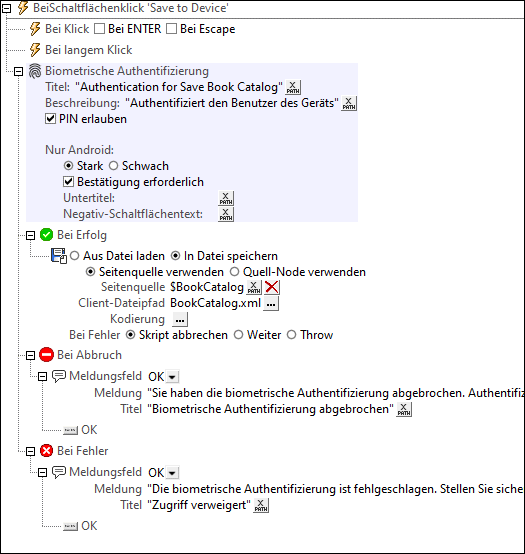
Die Aktion verfügt über die folgenden Einstellungen:
•Titel: Legt den Titel des in der Lösung angezeigten Authentifizierungsdialogfelds fest.
•Beschreibung: Eine Beschreibung im Authentifizierungsdialogfeld, mit der Sie dem Benutzer Informationen zur Authentifizierung bereitstellen können.
•PIN erlauben: Wenn dieses Kontrollkästchen ausgewählt ist, steht eine Option zur Authentifzierung des Benutzers über die PIN des Benutzers zur Verfügung. Abhängig davon, ob die biometrische Authentifizierung auf dem Gerät aktiviert ist oder nicht, bietet die PIN-Verwendung eine Alternative oder eine Ausweichmethode zur Authentifzierung dar. Wenn die Option nicht ausgewählt ist, steht dem Benutzer keine Alternative zur biometrischen Authentifizierung zur Verfügung.
Android-Einstellungen
Auf Android-Geräten stehen die folgenden zusätzlichen Einstellungen zur Verfügung:
•Die Wahl zwischen starker/schwacher Authentifizierung ermittelt, welche Authentifizierungsmethode auf dem Gerät verwendet wird und ist geräteabhängig.
•Wenn die Option Bestätigung erforderlich ausgewählt ist, wird der Benutzer je nach Sicherheitseinstellungen des Geräts zur Bestätigung aufgefordert.
•Das Feld Untertitel wird als Text im Authentifizierungsdialogfeld angezeigt.
•Negativ-Schaltflächentext ist der Text, der auf einer Schaltfläche angezeigt wird, über die der Benutzer die Authentifizierung abbrechen kann. Wenn die Option nicht definiert wird, wird der Standardtext Abbrechen angezeigt.
Verfügbarkeit der biometrischen Authentifizierung auf dem Client-Gerät
Mit Hilfe der Funktion mt-is-biometric-authentication-available können Sie überprüfen, ob auf dem Client-Gerät eine biometrische Authentifizierung zur Verfügung steht. Mit Hilfe dieser Funktion können Sie ermitteln, ob die biometrische Authentifizierung sowie andere Authentifizierungsoptionen zur Verfügung stehen, und können anschließend den Workflow je nach verfügbarer Authentifizierung konfigurieren.
Simulieren der biometrische Authentifizierung zu Testzwecken
Bei Ausführung einer Simulation können Sie die Verfügbarkeit einer biometrischen Authentifizierung über die dazugehörige Einstellung auf dem Register Simulation 1 des Dialogfelds "Optionen" simulieren.
MobileTogether-Erweiterungsfunktionen
MobileTogether enthält eine Reihe von XPath-Erweiterungsfunktionen, die speziell für die Verwendung in MobileTogether-Designs erstellt wurden. Einige davon können bei bestimmten Aktionen sehr nützlich sein. So erhalten Sie etwa mit mt-available-languages() die Sprachen, in denen die Lösung zur Verfügung steht. Diese Funktion könnte z.B. mit der Aktion Meldungsfeld verwendet werden. Wenn eine Funktion für diese Aktion besonders relevant ist, ist sie unten aufgelistet. Eine vollständige Liste aller Erweiterungsfunktionen und mit Beschreibungen finden Sie im Kapitel MobileTogether-Erweiterungsfunktionen.
mt-is-biometric-authentication-available()