Abrir proyectos desde una URL
Además de abrir archivos de proyecto locales, también puede abrir archivos desde direcciones URL. Los protocolos compatibles son HTTP, HTTPS y FTP. Tenga en cuenta que los archivos cargados desde direcciones URL no se pueden volver a guardar en su ubicación original (es decir, el acceso al archivo es de solo lectura), a menos que se hayan extraído de un servidor Microsoft® SharePoint® Server, tal y como se muestra a continuación.
Para abrir un archivo desde una dirección URL:
1.En el cuadro de diálogo Abrir haga clic en Cambiar a URL.
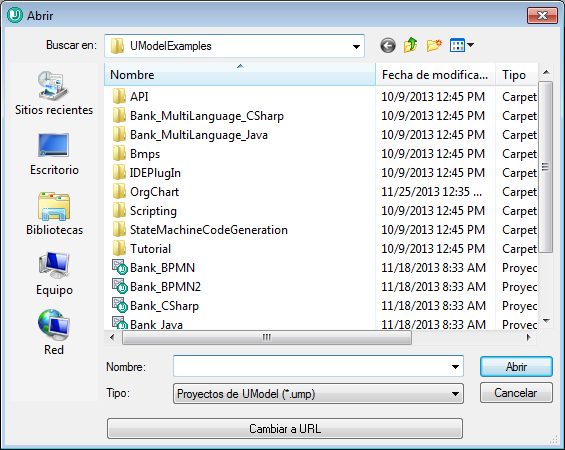
2.Introduzca la URL del archivo en el cuadro de texto URL del archivo y después haga clic en Abrir.
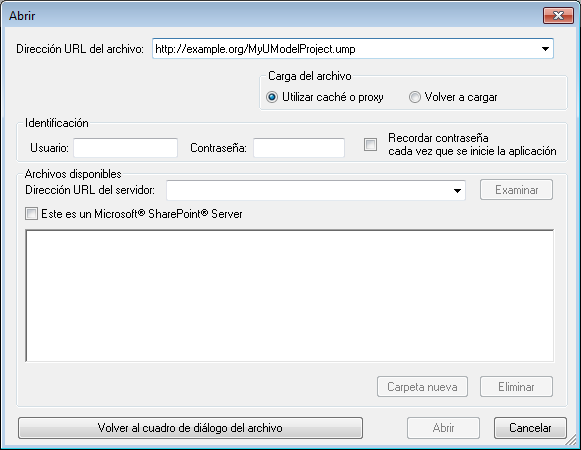
Si el servidor requiere autenticación con contraseña le pedirá que indique un nombre de usuario y una contraseña. Si desea que se recuerden el nombre de usuario y la contraseña la próxima vez que inicie UModel, introdúzcalos en el cuadro de diálogo Abrir y marque la casilla Recordar contraseña al volver a iniciar la aplicación.
Si no es probable que el archivo que está cargando sufra modificaciones, seleccione la opción Usar caché/proxy para almacenar los datos en caché y acelerar la carga del archivo. De lo contrario, si desea que el archivo se vuelva a cargar cada vez que abra UModel, seleccione Volver a cargar.
En el caso de los servidores compatibles con Web Distributed Authoring and Versioning (WebDAV), podrá explorar los archivos tras introducir la URL del servidor en el cuadro de texto URL del servidor y hacer clic en Examinar.
Nota: La función Examinar solamente está disponible en servidores compatibles con WebDAV y en servidores Microsoft SharePoint.
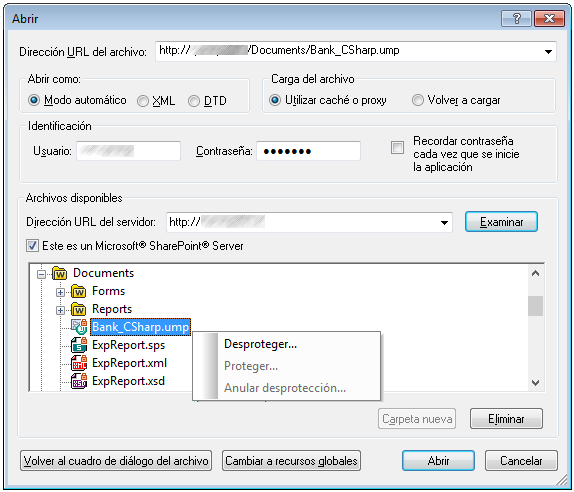
Si se trata de un servidor Microsoft® SharePoint® Server, marque la casilla Este es un Microsoft® SharePoint® Server. Esto permite ver el estado de protección o desprotección del archivo en el panel de vista previa.
El archivo puede tener estos estados:
 | El archivo se puede desproteger. |
 | Desprotegido por otro usuario. No se puede desproteger. |
 | Desprotegido localmente. Se puede editar y después proteger. |
Para poder modificar el archivo en UModel, debe hacer clic con el botón derecho en el archivo y seleccionar Desproteger en el menú contextual. Cuando un archivo se desprotege en el servidor Microsoft® SharePoint® y se guarda en UModel, los cambios se envían al servidor. Para volver a proteger el archivo en el servidor debe hacer clic con el botón derecho en el archivo y elegir Proteger en el menú contextual (también puede iniciar sesión en el servidor y realizar la misma operación desde el explorador). Para descartar los cambios realizados en el archivo desde que se extrajo, haga clic con el botón derecho del ratón sobre el archivo y seleccioneDeshacer desprotección (o realice esta operación desde el explorador).
Tenga en cuenta que:
•Si un archivo ya está desprotegido por otro usuario, no podrá desprotegerlo.
•Si desprotege un archivo en una aplicación de Altova, no podrá desprotegerlo en otra aplicación de Altova. Se considera que el archivo ya está desprotegido para usted.