Importar código fuente
Puede importar código de programa Java, C# y VB.NET en UModel mediante el proceso conocido como ingeniería inversa. Estos son los tipos de proyecto que se pueden importar en UModel:
•Proyectos Java (archivos de proyecto Eclipse .project, archivos de proyecto NetBeans project.xml y archivos JBuilder .jpx)
•Proyectos C# y VB.NET (archivos de proyecto Visual Studio .sln, .slnx, .csproj, .csdprj y .vbproj, así como Borland .bdsproj)
Además de importar código fuente desde un proyecto también puede importar código desde un directorio de código fuente. Se trata del mismo proceso, pero importar un directorio de código fuente es la opción más útil cuando no se quieren usar los tipos de proyecto de la lista anterior. Para ver un ejemplo consulte el apartado Ingeniería inversa (del código al modelo).
El código fuente se puede importar a un proyecto de UModel nuevo y vacío o en un proyecto de UModel que ya exista. Durante la importación podrá especificar si los elementos importados deben sobrescribir los elementos del modelo o combinarse con ellos. También tendrá la opción de generar diagramas de clases y paquetes durante la importación de código.
El asistente de importación ofrece opciones de importación específicas dependiendo del tipo de plataforma (Java, .NET). Por ejemplo, si el código Java/C#/VB.NET importado contiene comentarios, hay una opción para convertirlos en documentación de UModel. Consulte el apartado Opciones de importación de código para obtener más información.
Una vez que haya importado su código C#, VB.NET o Java a UModel, podrá modificar el modelo (por ejemplo, añadir nuevas clases o cambiar el nombre de propiedades y operaciones) y, si lo desea, volver a sincronizarlo con el código original, logrando así una ingeniería de ida y vuelta completa; consulte Sincronizar el modelo y el código fuente.
Requisitos previos
UModel incluye varios subproyectos integrados que se han creado específicamente para la ingeniería de código y que contienen los tipos de datos aplicables a cada lenguaje y plataforma compatibles. Antes de intentar importar código fuente en un proyecto de UModel, recomendamos que incluya el subproyecto de UModel integrado que corresponda al lenguaje y a la plataforma elegidos (véase Incluir subproyectos). De lo contrario, algunos tipos de datos no se reconocerán y, tras la importación, se colocarán en un paquete independiente denominado «Elementos externos desconocidos».
Incluya un subproyecto con los tipos de datos de lenguaje necesarios
Para incluir un subproyecto con los tipos de datos del lenguaje necesarios, haga lo siguiente:
1.En el menú Proyecto, haga clic en Incluir un subproyecto....
2.Haga clic en la pestaña correspondiente al lenguaje de origen y a la plataforma (por ejemplo, Java JDK 17, C# 9.0, VB 9.0) y, a continuación, haga clic en Aceptar.
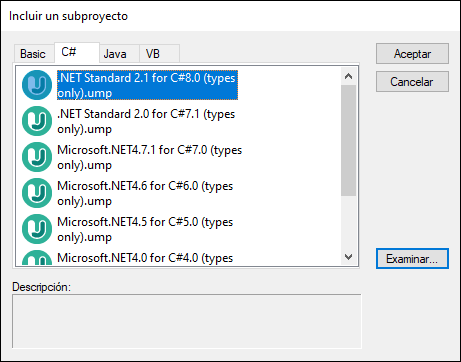
Tenga en cuenta que:
•Cuando se incluye un subproyecto de tipos de datos para un lenguaje, UModel añade automáticamente el perfil del lenguaje elegido al proyecto. El subproyecto del perfil (.ump) solo contiene los tipos más básicos y es distinto al subproyecto de tipos de datos (también un archivo .ump), que contiene muchas más definiciones de tipos.
•si realiza la importación sin incluir un subproyecto de tipos de datos, la operación de importación se llevará a cabo y UModel incluirá también el perfil del lenguaje en el proyecto automáticamente. Sin embargo, los tipos desconocidos se colocarán en el paquete Elementos externos desconocidos. Para evitarlo se recomienda incluir el subproyecto de tipos de datos para el lenguaje y la plataforma elegidos, tal y como se explica más arriba.
Importar el código fuente desde un proyecto
1.En el menú Proyecto haga clic en Importar proyecto de código fuente. (También puede seleccionar Importar directorio de código fuente si desea importar código desde un directorio ya existente.)
2.Seleccione la versión de lenguaje del proyecto de código fuente (por ejemplo, Java 18.0, C# 10.0).
3.Haga clic en Examinar  y seleccione el archivo de proyecto de código fuente.
4.Configure o modifique las opciones de importación necesarias; consulte también Opciones de importación de código (tenga en cuenta que estas opciones dependen del lenguaje seleccionado en el paso 2).
5.Haga clic en Finalizar para terminar el asistente.
Para ver un ejemplo paso a paso, consulte Ejemplo: importar un proyecto de C#.