XMLビューア

XMLファイルの閲覧と開示

  • 整形された表示機能付きのXMLテキストビューア。
  • XMLファイルを、行番号表示、ブックマーク機能、およびソースコードの折りたたみ機能付きで表示します。
  • 構文ハイライト機能と入力支援機能。
  • 高度なXMLエディタ機能。
  • 構文チェックと検証。
  • XMLファイルを生成するためのAIアシスタント。
  • XML構造をグラフィカルに表示するためのグリッドビュー。
  • 視覚的なXMLエディタ。
  • XMLツリー表示
  • JSONビューア
  • スマートフィックス XMLバリデータ 自動修正機能付き。
  • マークダウンエディタ
  • XSD、JSON、WSDL、XBRL、YAMLなど、様々な形式のデータに対する高度な表示機能を提供します。

インテリジェントなXMLファイルビューア。

XMLSpyは、強力で連携した7つの表示機能を提供し、XMLファイルをテキスト形式またはグラフィカルな形式など、様々な方法で開いて分析することができます。 どのような表示方法を選択しても、XMLSpyを使用することで、XMLドキュメントの構造と内容をすぐに理解することができます。 さらに、.. JSON形式で表示 そして。 YAML ファイル。

テキスト形式のXMLビューと、ツリー状のグリッドビューの両方で、視覚的に分かりやすい表示により、XMLファイルの分析と理解が容易になります。XMLドキュメントを編集する必要がある場合は、インテリジェントな入力支援機能と、SmartFixによるXML検証機能が、編集作業をサポートし、検証エラーの自動修正を行います。
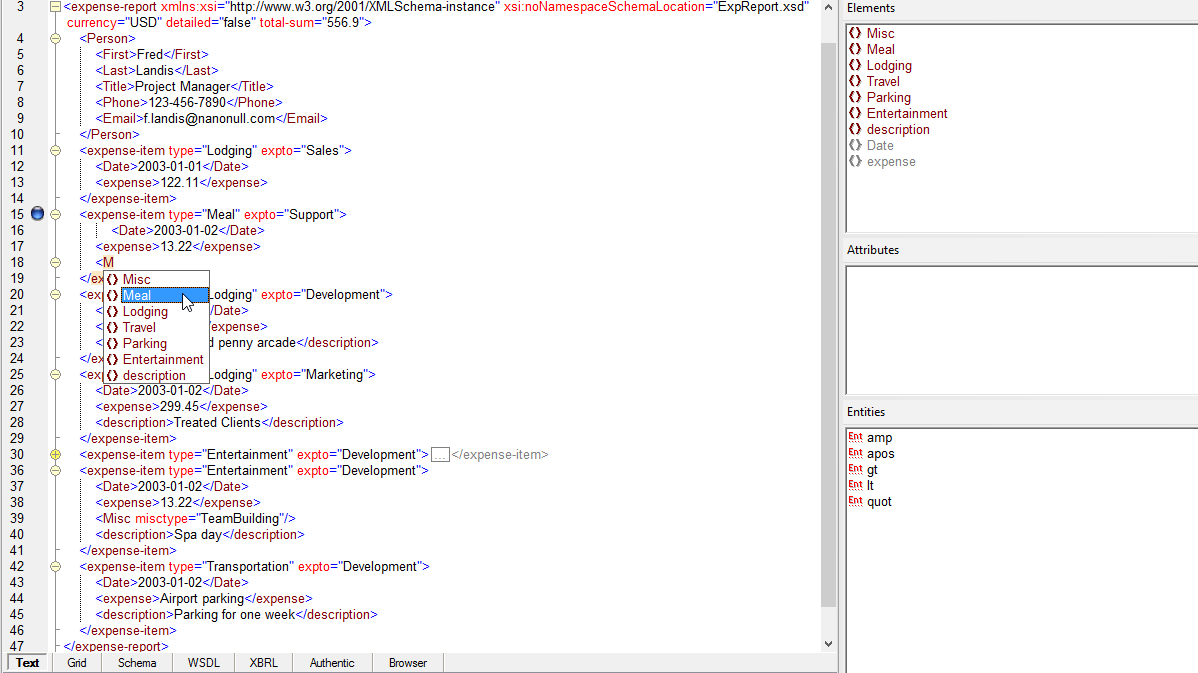
XMLSpyに搭載されているXMLビューアは、XMLファイルを簡単に表示し、その構造を理解するのに役立ちます。

XMLSpyには、XMLファイル、スキーマ、JSON、WSDL、XBRL、またはその他の形式に対応した様々なタブが用意されています。グラフィカルなXML表示で変更を加えると、その変更が自動的にテキスト表示にも反映されるため、関係性や変更の影響をすぐに理解することができます。

XMLSpyは、JSON、YAML、HTML、CSS、Avroといった関連技術もサポートしており、ビッグデータやウェブコードの閲覧・編集を容易に行うことができます。
テキスト形式のXMLビューア。

XMLファイルをテキスト表示で開くと、XMLSpyは、ファイルの内容を視覚的に把握し、構造を理解し、操作するのに役立つ様々な機能を提供します。

XMLテキストビューでは、カスタマイズ可能な構文強調表示機能により、XMLドキュメントのさまざまな要素(要素、属性、コンテンツなど)が異なる色で表示され、内容をすぐに理解することができます。

XMLビューアにおける行番号表示により、ファイルの操作が容易になります。XMLSpyのツールバーにあるボタンを使用することで、任意の行番号と文字位置に直接移動できます。また、ブックマーク機能を使用すると、テキスト内の特定の箇所に目印を付けて、いつでもその箇所に戻ることができます。ブックマークは、行番号の横にある余白に表示されます。

ソース折りたたみ機能を使用すると、表示しているXMLファイルの特定の部分を拡張したり折りたたんだりすることができます。これにより、XMLの階層構造を活用し、ドキュメントを整理整頓された形で表示できます。また、インデント表示によって、ファイル内の対応する開始タグと終了タグ間の論理的な関係を視覚的に把握できます。

テキストベースのXMLビューアのもう一つの便利な機能は、「整形表示」ボタンです。このボタンをクリックすると、XMLドキュメントがインデント処理され、開始タグと終了タグが適切に配置されることで、ドキュメントの構造が視覚的に分かりやすくなります。この整形表示機能により、人間がXMLの構造を容易に把握し、XMLドキュメントの編集がより簡単になります。

知的。 XML編集。 コード補完機能、コンテキストに応じた入力支援ウィンドウやドロップダウンメニュー、高度な検索・置換機能など、様々な機能が作業を容易にします。

グリッド表示 / XMLツリービューア

XMLSpyのXMLツリービューは、XMLファイルの構造をグラフィカルに表示します。

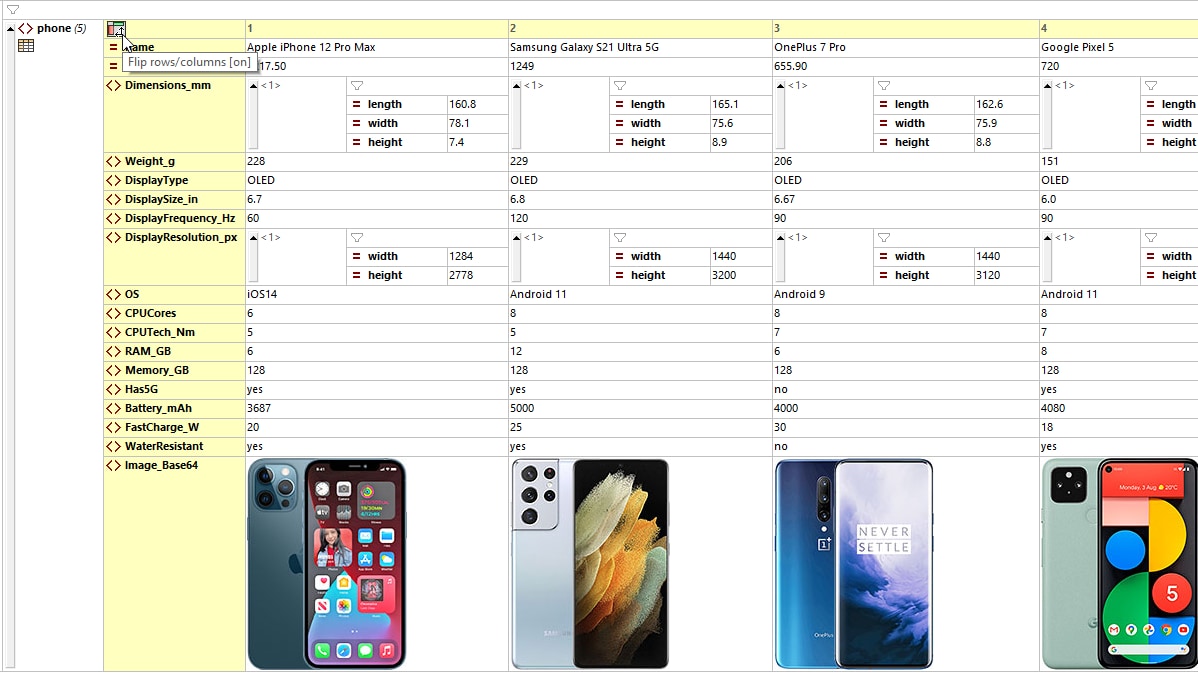
グラフィカルなXMLビューアをご利用になりたい場合は、XML Gridをクリックしてください。これにより、XMLに対応したドキュメントの階層構造が、ネストされたコンテナのセットを通じて表示されます。これらのコンテナは簡単に展開・折りたたむことができ、XMLファイルのツリー状の構造を明確に把握することができます。

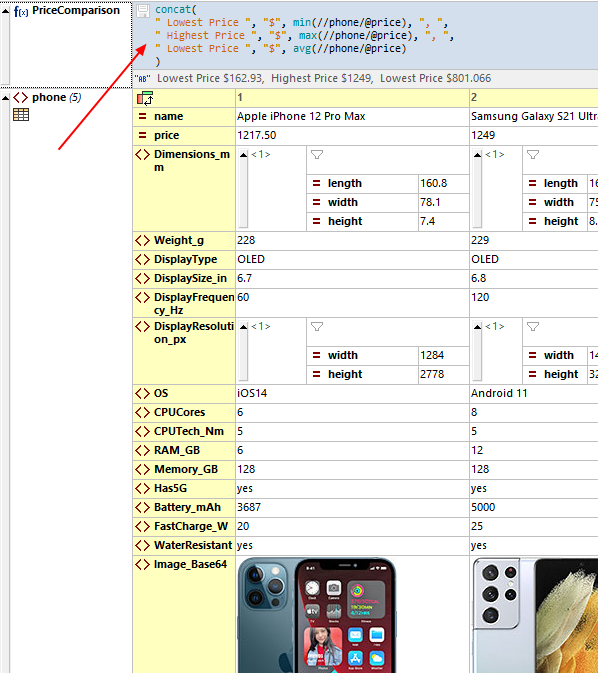
Grid XML Viewerには、データベース/テーブル表示機能も含まれており、これは繰り返し出現する要素のパターンを自動的に検出し、内容を分かりやすいテーブル形式で表示します。このデータベース/テーブル表示は、テーブルの各列に、繰り返し要素の属性やサブ要素を表示することで実現されます。また、テーブルの行と列を入れ替えることで、異なる種類のデータを表示することも可能です。例えば、上記のスクリーンショットでは、テーブルは多くの列を持っていますが、行は少ない状態です。行と列を入れ替えることで、コンテンツがより見やすくなります。

XMLグリッドビューアには、SmartFixによるXML検証機能、自動画像表示機能、ドラッグ&ドロップによる編集機能、外部アプリケーションからのデータペースト機能、非常に大きなXMLファイルへの対応、その他多くの機能が含まれています。

XML Grid Viewの最も強力な機能の一つは、XPathやXQueryを活用して、ビュー内で直接データをフィルタリングおよび処理できる点です。

`フィルターは、ドキュメント内の任意の要素の1つ以上に対して設定でき、ドキュメントの表示をカスタマイズできます。また、「フィルターで強調」という機能を使用すると、有効なXPathフィルターを簡単に作成できます。

数式は、XQueryを使用して計算され、その結果や、ドキュメントに保存できるノードセットが生成されます。

XMLグリッドビューにおけるXQuery式。

XMLビューアのデモをご覧ください。

XMLSpyにおける、真のデータ表示機能。

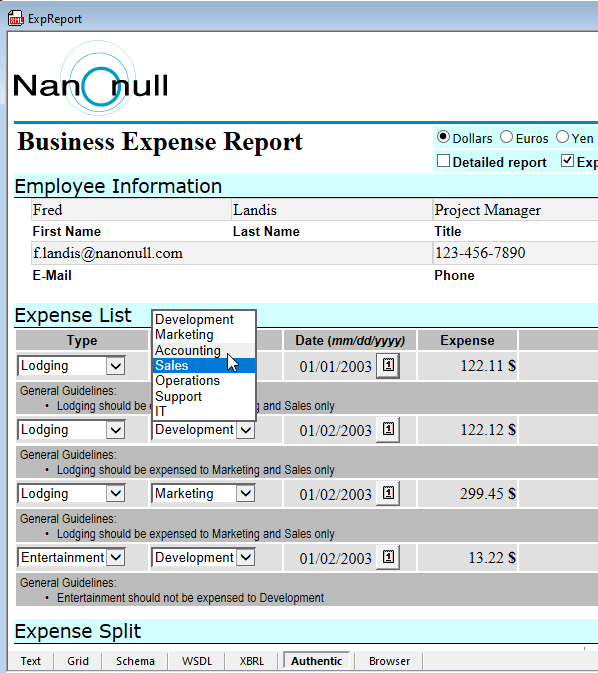
XMLSpyには、XMLドキュメントが認証フォームと関連付けられている場合に利用できる、独自のWYSIWYG(What You See Is What You Get)形式のXML編集機能が搭載されています。この認証フォームを使用すると、使いやすいドキュメントテンプレートを通じて、リアルタイムの検証機能やその他の高度な機能を利用しながら、XMLコンテンツを直接編集できます。これにより、XMLドキュメントをマークアップなしで、適切なフォーマットと、入力フィールド、コンボボックス、ラジオボタンなどのデータ入力機能とともに表示できます。認証ビューでユーザーが入力したデータは、XMLファイルに直接書き込まれます。これらの機能により、技術的な知識が少ないビジネスユーザーでも、簡単に有効なXMLドキュメントを作成および編集できます。

このフォームは、Altova社のStyleVisionというソフトウェアを使用して作成されています。

XMLSpy内で、Authenticを利用したWYSIWYG(What You See Is What You Get:見たままに編集できる)形式のXMLビューアを使用します。

よくある質問集

以下は、XMLソフトウェアを評価する際に顧客からよく寄せられる質問の一覧です。

  • XMLファイルはどのようにして閲覧できますか?

    XMLファイルを読み込み、その内容を確認する優れた方法として、XMLSpyのようなXMLビューアを使用する方法があります。XMLビューアは、XMLを読みやすい形式(インデント、折りたたみ、ハイライト表示など)で表示するため、長いテキストを一行ずつ読む必要なく、その構造、属性、内容を簡単に確認できます。

    また、XMLドキュメントの構造を視覚的に表現するためのグリッド表示機能も備えており、直感的に理解しやすい形式で情報を表示することができます。

  • XMLビューアをダウンロードする理由は何ですか?

    基本的なオンラインツールとは異なり、XMLSpyのようなダウンロード可能なXMLビューアは、単にXMLデータを見るだけでなく、数多くの高度な機能を提供します。

    XMLSpyのグリッド表示機能は、XMLデータを扱う上で非常に強力な機能の一つです。複雑で階層構造を持つXMLデータを、読みやすく、スプレッドシートのような形式で表示します。そのため、無数のタグをスクロールする必要がなく、要素や属性間の構造、階層、そして関係性を一目で確認できます。テキスト表示とグリッド表示を簡単に切り替えることができ、変更内容はそれぞれの表示形式に即座に反映されます。

    以下のXMLビューアは、インストールが簡単で、クレジットカード情報の入力なしで30日間の無料トライアルをご利用いただけます。

  • 最適なXMLビューアは何ですか?

    開発者や技術者は、しばしばどのXMLビューアを選ぶべきか悩むことがあります。多くの選択肢があるため、どのツールが自分のプロジェクトに最適なのかを判断するのは困難です。しかし、オンラインツールとは異なり、XMLSpyは非常に優れた機能を持っています。 単なる基本的なXMLビューア以上の機能を提供します。.

    このツールを使用すると、XMLファイルをグラフィカルに表示できるだけでなく、SmartFixによるXMLの検証機能、高度なXML編集機能とガイダンス、ワンクリックでの変換ツール、そしてJSONやその他多数の関連技術への対応も可能です。これらすべてが、一つのツールで利用できます。