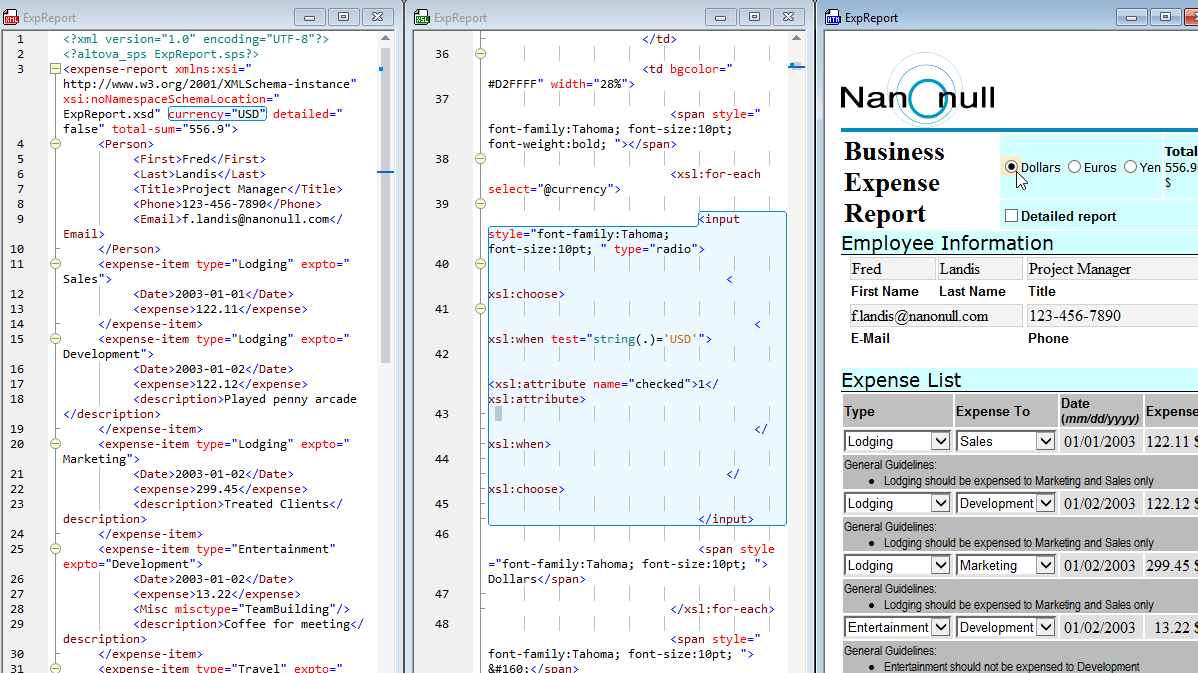
ツールバーのボタンからバックマッピングを有効にすると、XSLT変換が実行され、結果ドキュメントが元のXSLTとXMLドキュメントにマッピングされます。つまり、結果ドキュメント内のノードをクリックすると、そのノードを生成したXSLTの指示とXMLのソースデータが強調表示されます。
この「戻る」ボタンには、変換後にソースファイル、XSLT/XQueryファイル、および結果ファイルを自動的に並べ替えて表示する機能もあります。これにより、確認作業が容易になります(右側の図を参照)。
テキスト表示またはブラウザ表示のいずれかで行った変換結果をクリックすると、元の状態に戻すことができます。さらに、ブラウザ表示でHTML出力を見ている場合、目的のセクションにマウスカーソルを合わせると、XMLSpyが自動的に対応するXMLノードとXSLT式をハイライト表示します。

より詳細なテストを行うには、XMLSpyのXSLTデバッガーをご利用ください。
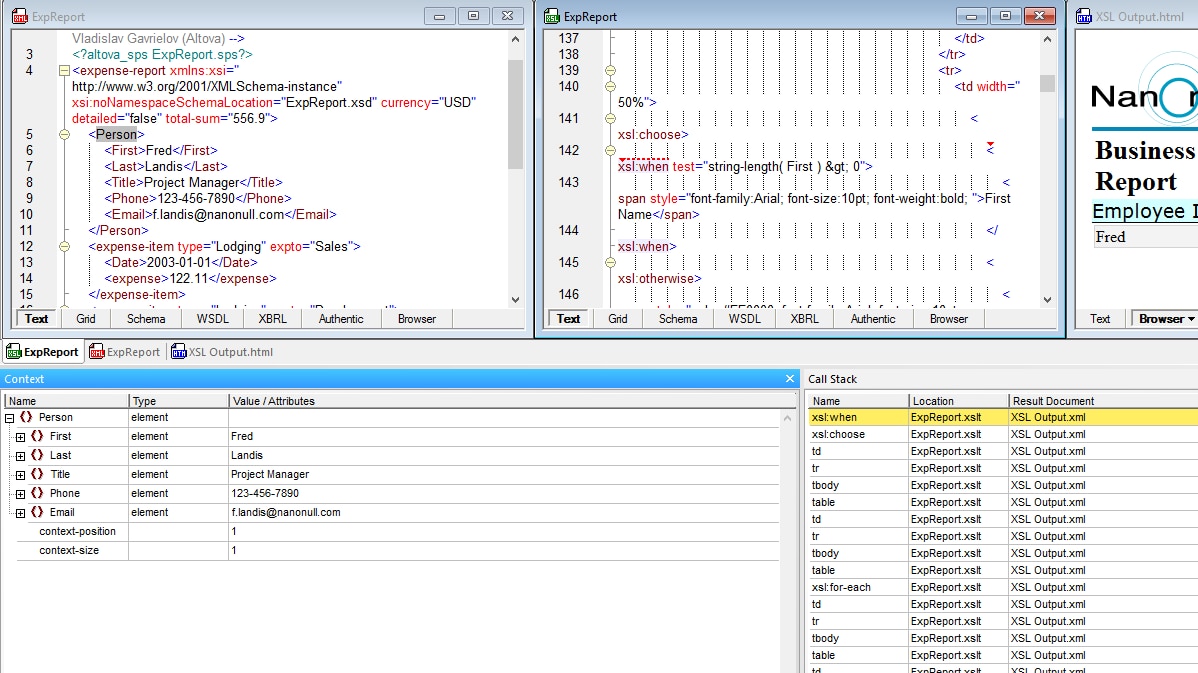
XSLTデバッガーには、XMLドキュメント、関連するXSLTスタイルシート、そしてリアルタイムで構築される出力ドキュメントを表示する、3つのパネルで構成されたインターフェースが備わっています。これらのパネルの下には、コンテキストやコールスタックに関する情報ウィンドウがあり、必要なデバッグ情報をすべて提供する複数のタブが含まれています。
XSLTデバッガーを使用すると、変換処理をステップごとに確認できます。また、ノード内を深く掘り下げたり、関数から抜け出したり、ノードをスキップしたりすることも可能です。このデバッガーは、XSLTコード内の現在の命令と、XMLファイル内の現在のノードを強調表示し、各ステップの結果を、出力ウィンドウ内で強調表示して表示します。これらの要素を同時に確認することで、コードがXMLデータをどのように処理しているのかを、視覚的に理解することができます。
スタイルシートのデバッグ中に、XSLTデバッガーは、いくつかの役立つ情報を提供します。出力ウィンドウやトレースウィンドウに表示される情報に加えて、デバッグ情報ウィンドウでは、コンテキストウィンドウにさらに重要な詳細が表示されます。
コールスタック情報ウィンドウには、以下のタブがあります。