DatabaseSpy SQLエディタ

1つの手頃な価格のバージョンで、あらゆるデータベースに対応します。

  • 異なるサーバーにあるデータベースに接続します。
  • データベースの検索と設計を行います。
  • データベースの種類に応じて、自動的に構文を調整します。
  • ポップアップ表示される自動補完ウィンドウ。
  • 複数のタブまたは積み重ねられた表示形式での検索結果。
  • 非同期クエリ実行
  • 選択的な部分的なクエリ実行。
  • 一般的な検索クエリを自動的に生成します。
  • `SQLテンプレート のサポート。
  • データベースのスキーマに対応する、完全なDDL(データ定義言語)スクリプトを生成します。

あらゆるデータベースに対応したSQLエディタ。

Altova DatabaseSpy の SQL エディタ。

DatabaseSpyは、主要なデータベース全てに対応したSQLエディタ機能を、単一データベース向けソリューションのほんの一部程度の価格で提供します。

  • Firebird
  • IBM DB2 for iSeries®
  • IBM DB2®
  • Informix®
  • MariaDB
  • Microsoft Access™
  • Microsoft® Azure SQL
  • Microsoft® SQL Server®
  • MySQL®
  • Oracle®
  • PostgreSQL
  • Progress OpenEdge
  • SQLite
  • Sybase® ASE
  • Teradata

SQLエディタのウィンドウについて。

DatabaseSpyのSQLエディタを使用すると、データベース作業に必要なSQL文を簡単に作成、表示、編集、実行できます。SQLエディタで作成したSQLスクリプトを保存し、プロジェクトに追加することができます。さらに、既存のSQLファイルを開き、SQLエディタで表示することも可能です。

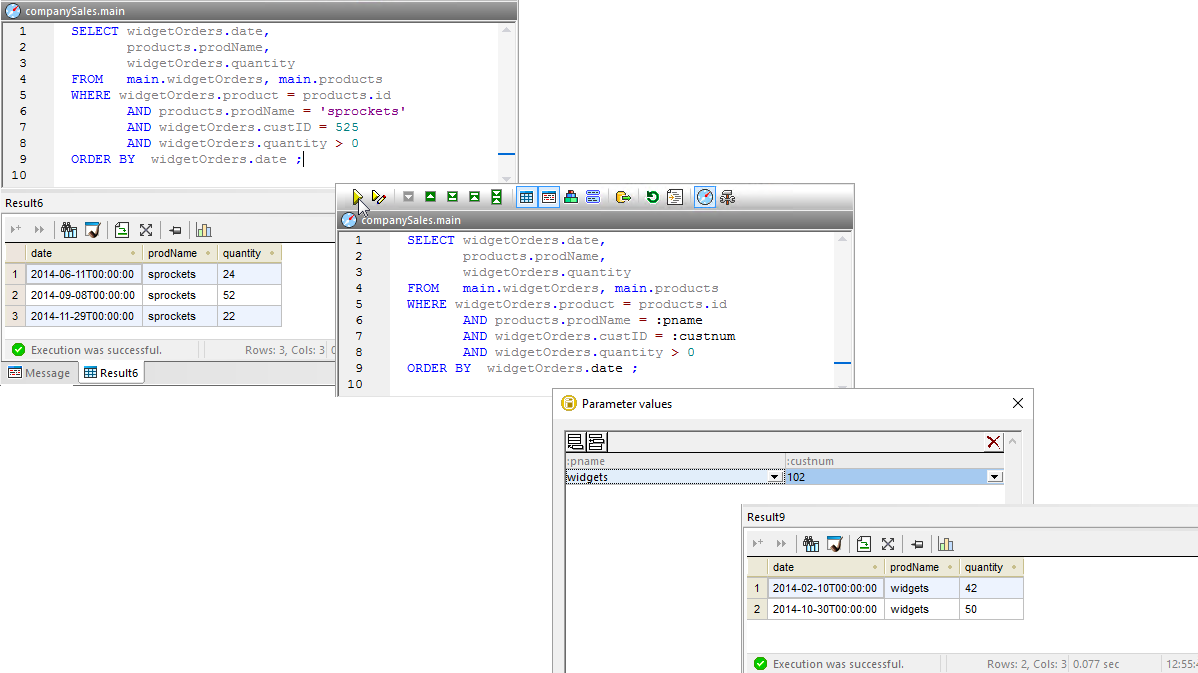
SQLエディタは、SQL文を入力するウィンドウと、1つまたは複数の結果を表示するためのタブ付きまたは積み重ねられたウィンドウで構成されています。SQLエディタのツールバーには便利な「実行」ボタンがあり、これを使用することで、SQL文をすぐに実行し、その結果を確認することができます。

SQLステートメントウィンドウでは、各SQLステートメントに独自の識別子を付与し、色分け表示を行うことで、SQLステートメント、パラメータ、演算子、コメントなどを区別し、個々のSQLクエリや複雑なSQLコマンドのシーケンスを、迅速かつ容易に確認・分析することができます。さらに、データベーススパイのオプションダイアログでは、フォント、サイズ、色の設定など、ご自身の好みに合わせたカスタマイズも可能です。

SQLクエリの結果に関連するメッセージタブウィンドウには、実行された各ステートメントに関する情報が表示され、構文エラーの有無も示されます。

SQLエディタのウィンドウでは、複数のSQLクエリを同時に開くことができ、それらの間でコピー&ペーストが可能です。各SQLエディタのウィンドウには、情報やパラメータが編集可能な「プロパティ」ヘルパーウィンドウが対応しています。例えば、本番データに変更を加える前に、テストデータベースに対してSQLクエリを作成、改良し、実行することができます。プロパティウィンドウでデータベース接続を編集することで、クエリを改良した後、簡単に本番データベースにリダイレクトすることができます。

DatabaseSpyは、非同期クエリ実行をサポートしており、複数のSQLクエリを同時に、異なるウィンドウで処理することができます。これにより、異なるサーバーに対するクエリや、同じサーバーに対する複数のクエリを同時に実行することが可能です。
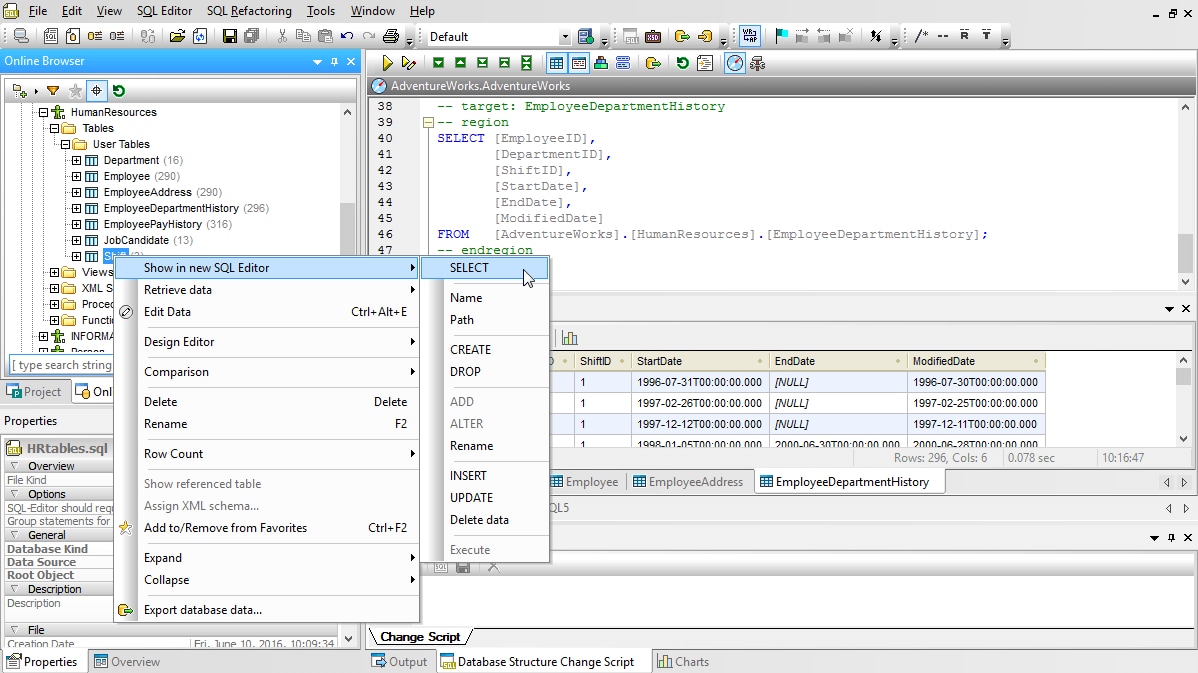
効率的なSQL編集機能。

SQLエディタ内でのクエリの編集。

新しいSQLクエリを最初から作成する際、自動補完機能は、ステートメントの各キーワードに対して、正しい構文に合致する候補を提示します。コンテキストに応じた提案機能を使用すると、現在のカーソル位置におけるSQLステートメント内で有効な項目のみを表示できます。また、提案された内容を修正して、カスタマイズされたリストを作成することも可能です。

DatabaseSpyでは、複雑で長いSQL文のグループを、個別に折り畳むことができる領域に分割することで、整理することができます。さらに、領域をネストすることも可能で、SQLエディタのツールバーにある便利なボタンを使用すると、ワンクリックで全ての領域を非表示にしたり、展開したりすることができます。

結果表示ウィンドウ

DatabaseSpyの検索結果ウィンドウは、タブ表示や重ね表示が可能で、複数の検索結果を同時に確認できます。各検索結果ウィンドウには、SQL文の実行後に、出力結果をさらに絞り込むためのオプションが用意されています。列の見出しの区切り線をドラッグして列幅を調整したり、任意の列の見出しをクリックすることで、その列に基づいて検索結果を並べ替えることができます。

数値データの列を選択すると、その列に含まれるすべての値の最小値、最大値、および合計が自動的に表示されます。「データインスペクター」ボタンをクリックすると、長いテキストを表示するための新しいウィンドウが開きます。

結果画面内の任意の範囲のセルを選択し、列ヘッダーの有無に関わらず、コピーして外部に出力することができます。または、結果画面のツールバーにあるグラフツールをクリックすると、SQLクエリの結果に基づいてカスタマイズされたグラフを作成できます。

高度なSQL編集機能。

DatabaseSpyのツールについて、さらに詳しく知ることができます。