Criando formulários de lista no RecordsManager

Utilize formatos de lista para controlar a forma como os dados são apresentados aos usuários em formato de tabela quando eles utilizam o seu aplicativo. Você pode definir diferentes formatos de lista para oferecer ao usuário o máximo de flexibilidade na forma como deseja visualizar os dados.

As opções flexíveis oferecem um controle detalhado para criar visualizações úteis dos dados do seu aplicativo.

Como funciona?

Para cada formulário de lista, você pode definir exatamente quais colunas de dados exibir, como os dados devem ser ordenados, quais filtros aplicar e como os dados devem ser agrupados, caso uma exibição hierárquica dos dados seja útil para o usuário final.

As sequências a seguir demonstram como é fácil criar diferentes visualizações utilizando formulários de lista no RecordsManager. Cada animação mostra os passos para projetar o formulário de lista e é exibida ao lado do formulário de lista resultante, conforme visualizado pelos usuários finais, utilizando um aplicativo de exemplo para gerenciamento de contratos legais.

Criar um novo formulário de lista, especificando os campos e o layout:

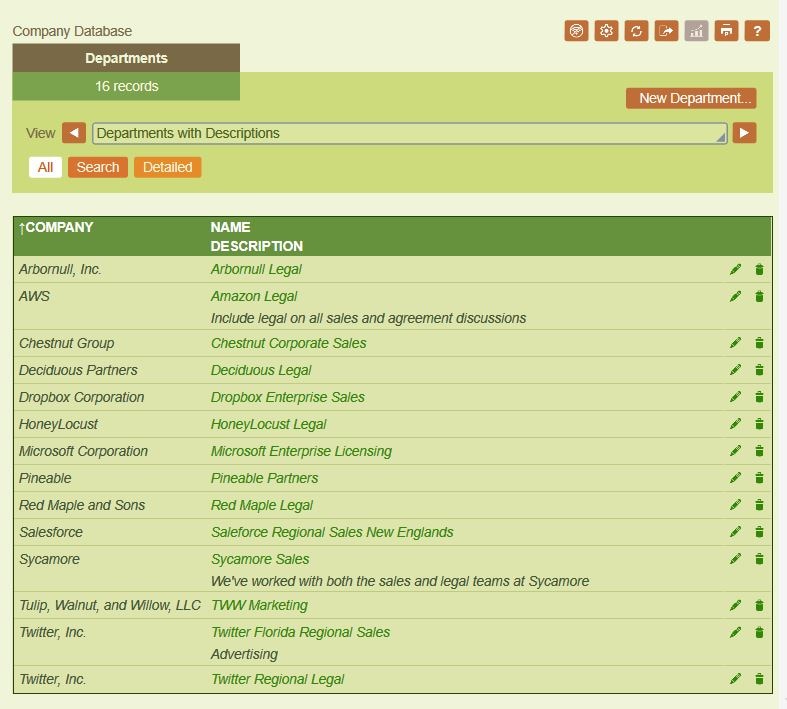
Para criar um novo formulário de lista, você começa selecionando os campos de dados que deseja exibir. O layout de cada formulário de lista é definido dentro de uma tabela, que você pode estruturar de acordo com a forma como deseja apresentar os registros. Basta selecionar os campos que deseja exibir nas colunas da tabela (ou adicionar conteúdo alternativo). Você pode facilmente adicionar uma segunda linha para cada registro e exibir conteúdo opcional, como uma descrição nessa segunda linha. Em seguida, ajuste a largura e o estilo de cada coluna conforme desejado.

Neste exemplo, um formulário de lista é criado para exibir cada departamento no banco de dados, juntamente com a empresa e a descrição correspondente, em uma tabela com colunas dimensionadas automaticamente com base no conteúdo. Por último, atribua um nome ao novo formulário e salve-o.

Formulários incorporados para elementos filhos

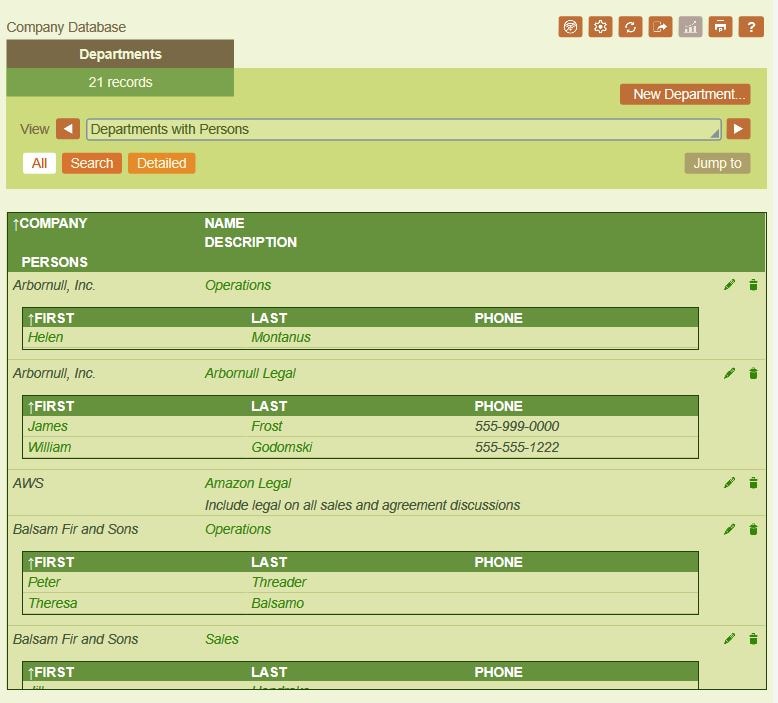
Em muitas aplicações, você encontrará a necessidade de estruturar dados em uma relação pai-filho. Os formulários de lista no Altova RecordsManager oferecem a capacidade de usar formulários de lista filhos diretamente dentro de formulários de lista pais, para exibir elementos filhos incorporados na visualização da lista pai.

Este exemplo demonstra como criar um formulário de lista para registros filhos, referentes a pessoas que trabalham em um determinado departamento, e como incorporar esse formulário em um formulário de lista pai, a fim de criar uma visão de Departamentos, com as respectivas pessoas listadas abaixo de cada um.

Agrupamento

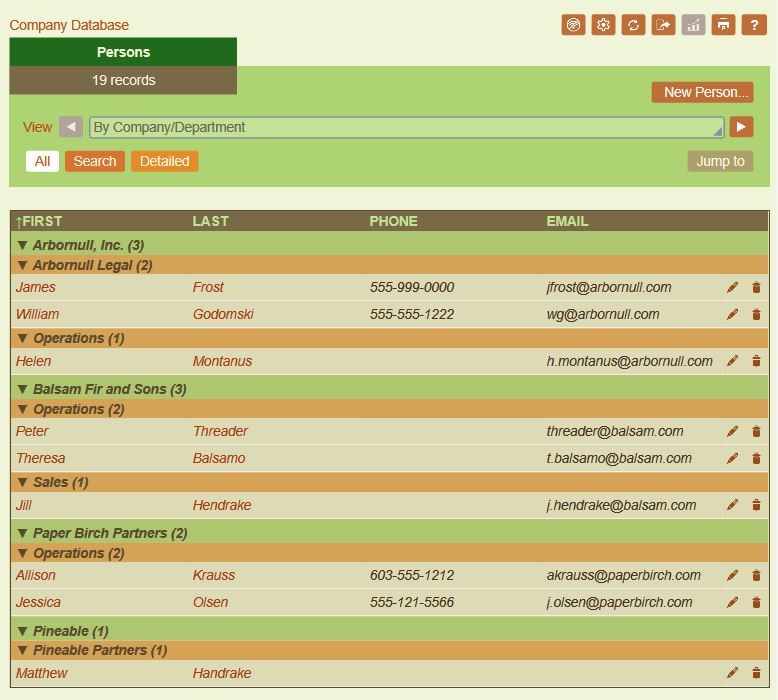
Ao criar um formulário de lista, você pode agrupar os registros com base em campos para criar visualizações prontas e convenientes para os usuários, e você pode agrupar por múltiplos níveis (máximo de 3).

Este exemplo demonstra a criação de um novo formulário de lista para exibir pessoas agrupadas por empresa e departamento. Você notará que o formulário foi criado a partir de uma cópia de um formulário de lista existente, como ponto de partida, e, em seguida, uma coluna adicional foi adicionada para exibir o endereço de e-mail. Posteriormente, foi implementado o agrupamento em dois níveis: empresa e departamento.

Ir para..

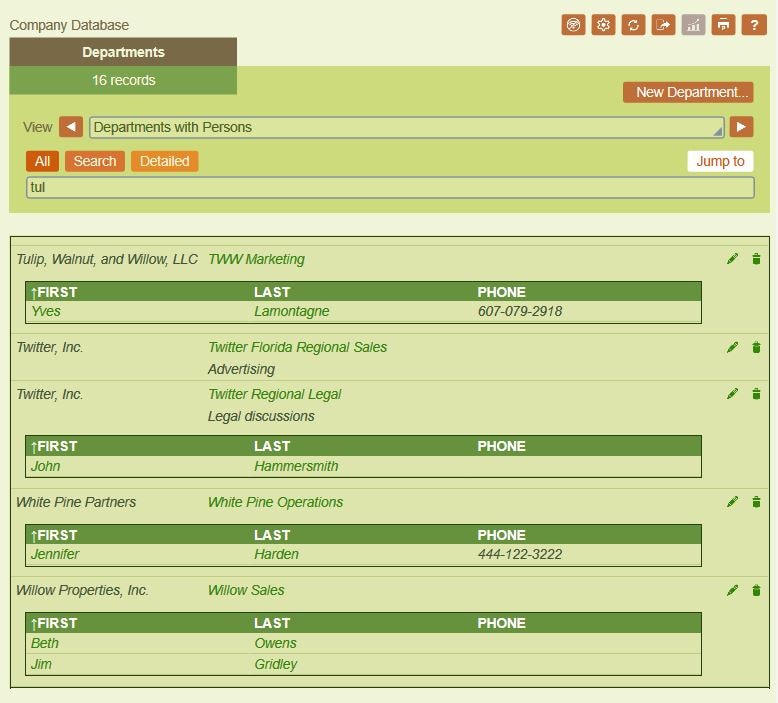
Quando um contêiner de dados contém muitos registros, pode ser útil oferecer aos usuários uma função de "ir para", que permite que eles digitem alguns caracteres para navegar rapidamente até o registro desejado na lista que estão visualizando. Ao configurar essa função, você pode escolher o tipo de pesquisa (começa com ou contém os caracteres) e se deseja pesquisar em todos os campos ou apenas nos campos que você especificar.

Os formulários de lista vêm com funcionalidades de pesquisa flexíveis integradas. É fácil filtrar a exibição da sua lista usando uma pesquisa simples que procura uma sequência de texto em todos os campos, ou uma pesquisa detalhada em um campo específico. Os campos disponíveis para a pesquisa detalhada são, naturalmente, os mesmos que você selecionou para criar o formulário da lista inicialmente.

O que vem a seguir

Saiba mais sobre outros tipos de formulários suportados pelo RecordsManager:

Comece agora mesmo

Comece a usar o RecordsManager Imediatamente e gratuitamente. O Altova Cloud oferece acesso imediato, sem a necessidade de baixar software ou criar uma conta. Se você deseja salvar seu trabalho e preservar seus dados após experimentar a solução, basta criar uma conta de avaliação gratuita.