Verbindungseinstellungen
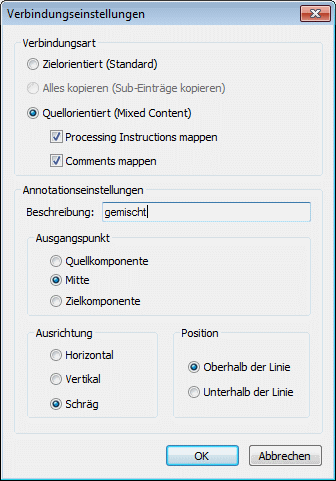
Im Dialogfeld Verbindungseinstellungen können Sie die Art einer vorhandenen Verbindung ändern und ihre Anzeigeeigenschaften konfigurieren (Abbildung unten). Um dieses Dialogfeld aufzurufen, wählen Sie eine der folgenden Methoden:
•Doppelklicken Sie auf die Verbindung.
•Klicken Sie mit der rechten Maustaste auf die Verbindung und wählen Sie im Kontextmenü den Befehl Eigenschaften.
Die Einstellungen sind in zwei Gruppen unterteilt: "Verbindungsart" und "Annotationseinstellungen". Nähere Informationen dazu finden Sie in den Unterabschnitten weiter unten.
Verbindungsarten
Sie können eine der unten beschriebenen Verbindungsarten auswählen:
•Zielorientierte (Standard)-Verbindungen: Eignen sich für die meisten Mapping-Szenarien.
•Alles kopieren (Sub-Einträge kopieren)-Verbindungen: Wenn eine Quell- und Zielkomponente identische oder ähnliche Nodes mit identischen Child-Nodes hat, kann MapForce eine "Alles kopieren"-Verbindung anstelle mehrerer Child-Verbindungen erstellen.
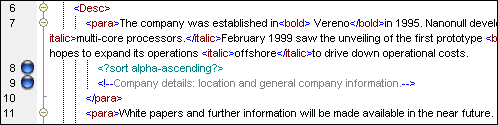
•Quellorientierte (Mixed Content)-Verbindungen: MapForce mappt gemischten Inhalt (Mixed Content) (Text- und Child-Nodes) unter Beibehaltung der Reihenfolge aus der XML-Quelldatei. Wenn Sie die Kontrollkästchen Processing Instructions mappen und/oder Comments mappen aktivieren, werden diese Datenelemente in die Ausgabedatei inkludiert (siehe Abbildung unten).
Annotationseinstellungen
Damit können Sie eine Verbindung beschriften. Gehen Sie folgendermaßen vor:
1.Geben Sie den Namen der ausgewählten Verbindung in das Feld Beschreibung ein. Dadurch werden die Optionen im Bereich Annotationseinstellungen aktiv.
| 2. | In den restlichen Gruppen können Sie den Ausgangspunkt, die Ausrichtung und Position der Beschriftung definieren. |
| 3. | Aktivieren Sie die Symbolleisten-Schaltflächen  (Annotationen anzeigen). |
In der Abbildung unten sehen Sie eine mit Annotationen versehene Verbindung.

Anmerkung: Wenn die Schaltfläche Annotationen anzeigen deaktiviert ist, können Sie den Annotationstext dennoch sehen, wenn Sie den Mauszeiger über die Verbindung platzieren. Die Annotation wird als Tooltip angezeigt, wenn die Symbolleisten-Schaltfläche  (Tipps anzeigen) aktiv ist.