KI-Assistent
Der MapForce KI-Assistent hilft Ihnen bei der Erstellung und Feinabstimmung Ihrer Mappings. Der KI-Assistent sendet Informationen über Ihr Mapping an den Altova KI-Server und zeigt dessen Vorschläge an.
Um den KI-Assistenten zu aktivieren, wählen Sie eine der folgenden Methoden:
•Klicken Sie auf die Symbolleisten-Schaltfläche  .
.
•Wählen Sie den Menübefehl Ansicht | KI-Assistent.
Im Folgenden finden Sie einige Szenarien, in denen sich der Assistent als nützlich erweisen kann:
•Erstellen von Verbindungen und Verarbeiten von Komponenten
•Mappen von Daten von oder auf Nodes
•Mappen von Nachfahren
Nähere Informationen dazu finden Sie in den Unterabschnitten weiter unten.
Szenario 1: Erstellen von Verbindungen und Verarbeiten von Komponenten
Wenn ein Mapping zumindest eine Quell- und eine Zielkomponente hat, kann der KI-Assistent für Sie automatisch Verbindungen erstellen und Komponenten verarbeiten.
1.Klicken Sie an eine beliebige Stelle im leeren Bereich des Mappings.
2.Klicken Sie im KI-Assistentenfenster auf die grüne Schaltfläche (Abbildung unten). Daraufhin sendet der Assistent eine Anfrage an den MapForce KI-Server und zeigt dessen Vorschläge an.
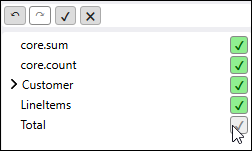
3.Überprüfen Sie die Vorschläge, die sowohl im Mapping als auch im KI-Fenster grün angezeigt werden. Sie können einzelne Vorschläge akzeptieren oder verwerfen (Abbildung unten). Aktionen können auch rückgängig gemacht und wiederhergestellt werden.
4.Klicken Sie auf Übernehmen, um die Änderungen endgültig zu übernehmen oder auf Abbrechen, um sie zu verwerfen.
Tipp: Der Assistent liefert möglicherweise jedes Mal andere Ergebnisse. Wenn Sie mit den Vorschläge nicht zufrieden sind, klicken Sie erneut auf die grüne Schaltfläche, um die Anfrage neu zu generieren.
Beispiel
Das Mapping in diesem Beispiel hat zwei XML-Quellkomponenten (Customers.xml und ShortPO.xml) und eine XML-Zielkomponente (CompletePO.xml). Der Assistent hat die folgenden Vorschläge geliefert:
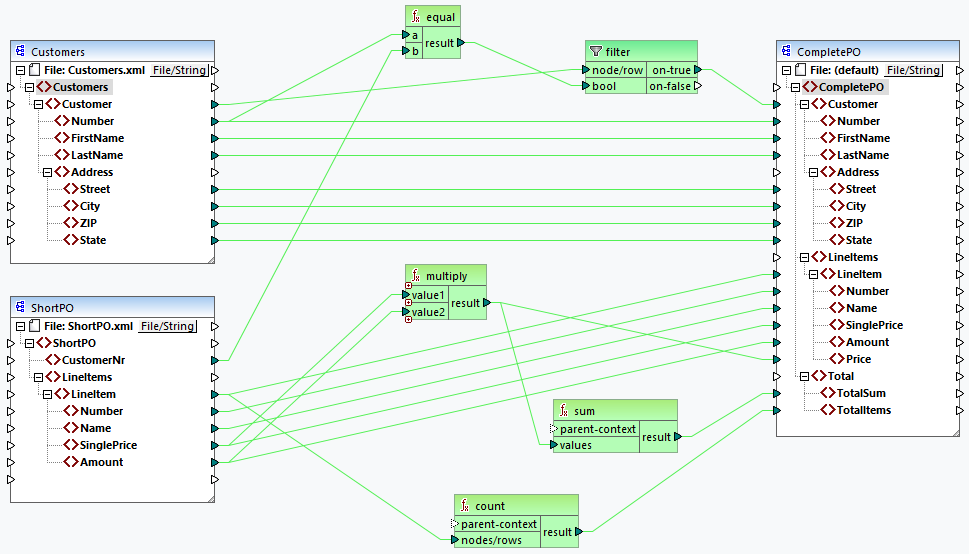
Sie KI-Vorschläge sind für unser Mapping geeignet und müssen nicht weiter angepasst werden. Nachdem Sie diese Vorschläge übernommen haben, können Sie eine Vorschau auf die Ausgabe anzeigen:
<CompletePO> <Customer> <Number>10245</Number> <FirstName>Fred</FirstName> <LastName>Landis</LastName> <Address> <Street>Oakstreet</Street> <City>Boston</City> <ZIP>23320</ZIP> <State>MA</State> </Address> </Customer> <LineItems> <LineItem> <Number>1</Number> <Name>Wireless Mouse</Name> <SinglePrice>25</SinglePrice> <Amount>2</Amount> <Price>50</Price> </LineItem> <LineItem> <Number>2</Number> <Name>Mechanical Keyboard</Name> <SinglePrice>85.5</SinglePrice> <Amount>1</Amount> <Price>85.5</Price> </LineItem> <...> </LineItems> <Total> <TotalSum>301</TotalSum> <TotalItems>5</TotalItems> </Total> </CompletePO> |
Szenario 2: Mappen von Daten von oder auf Nodes
Wenn in Ihrem Mapping einige Verbindungen fehlen, können Sie den Assistenten bitten, diese zu erstellen:
1.Klicken Sie auf den gewünschten Quell- oder Ziel-Node, um die Mapping-Vorschläge zu sehen.
2.Klicken Sie im Assistenten auf die grüne Schaltfläche.
3.Überprüfen Sie die Vorschläge und übernehmen Sie sie anschließend.
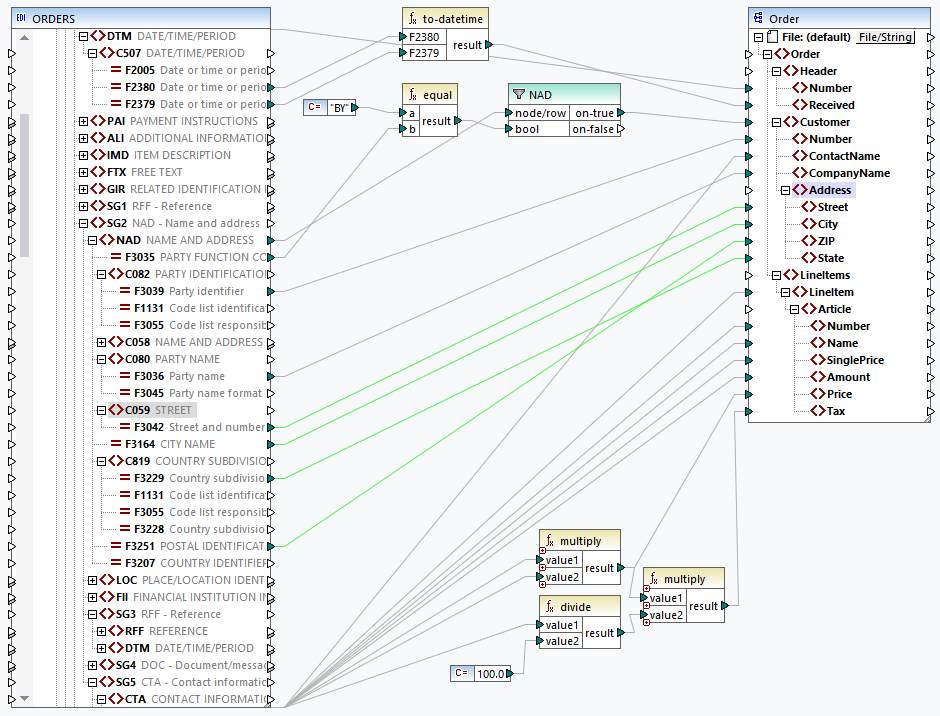
So hat der Assistent im unten gezeigten Mapping die erforderlichen Quell-Nodes korrekt ausfindig gemacht, um Verbindungen zwischen dem EDIFACT-Dokument und dem Ziel-Element Address zu erstellen.
Szenario 3: Mappen von Nachfahren
Wenn übergeordnete Nodes miteinander verbunden sind, können Sie den Assistenten bitten, deren Nachfahren zu verbinden.
1.Klicken Sie dazu auf die gewünschte übergeordnete Verbindung (siehe Abbildung unten).
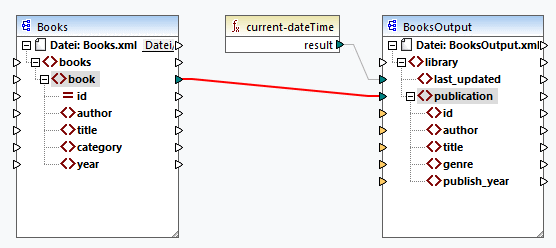
2.Daraufhin schlägt der Assistent vor, die Nachfahren dieser Parent-Nodes zu mappen (siehe Abbildung unten). Klicken Sie im Assistenten auf die grüne Schaltfläche, um dessen Vorschläge zu sehen.

3.Überprüfen Sie die Vorschläge (grün angezeigt). Beachten Sie, dass nur die übereinstimmenden Nodes verbunden wurden.
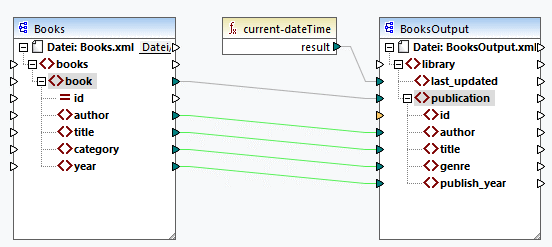
4.Übernehmen Sie die Änderungen.
Von der KI vorgeschlagene Verbindungsersetzungen
Der Assistent identifiziert vorhandene Verbindungen, die verbessert werden könnten. Sie können diese Vorschläge überprüfen und diese entweder übernehmen oder verwerfen.
Im Mapping-Fenster (Abbildung unten) werden die Verbindungen folgendermaßen angezeigt:
•Grüne Linien stehen für neu vorgeschlagene Verbindungen.
•Gepunktete orange Linien stehen für die ursprünglichen Verbindungen, die ersetzt werden.
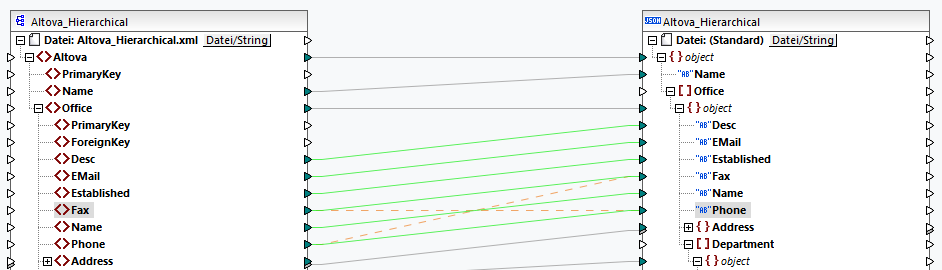
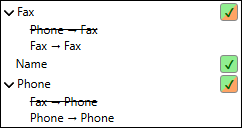
Im KI-Fenster werden Vorschläge für Verbindungsersetzungen durch grün-orange-Kontrollkästchen markiert: