Creazione di moduli elenco in RecordsManager

Utilizzate le "liste" per controllare come i dati vengono presentati agli utenti in forma tabellare quando utilizzano la vostra applicazione. Potete definire diverse tipologie di liste per offrire all'utente la massima flessibilità nella visualizzazione dei dati.

Le opzioni flessibili offrono un controllo preciso per creare visualizzazioni utili dei dati presenti nella vostra applicazione.

Come funziona?

Per ogni tipo di elenco, è possibile definire precisamente quali colonne di dati visualizzare, come i dati devono essere ordinati, quali filtri applicare e come i dati devono essere raggruppati, qualora una visualizzazione gerarchica dei dati possa essere utile all'utente finale.

Le seguenti sequenze dimostrano quanto sia semplice creare diverse visualizzazioni utilizzando i moduli elenco in RecordsManager. Ogni animazione mostra i passaggi per la progettazione del modulo elenco e viene mostrata accanto al modulo risultante, come visualizzato dagli utenti finali tramite un'applicazione di esempio per la gestione di contratti legali.

Creare un nuovo modulo elenco specificando i campi e la struttura:

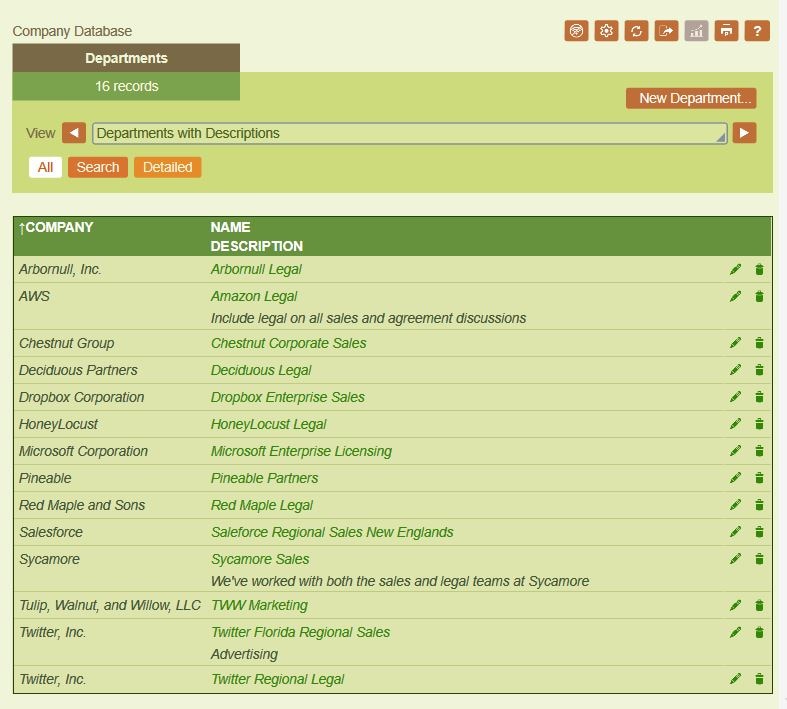
Per creare un nuovo modulo elenco, si inizia selezionando i campi dati che si desidera visualizzare. La struttura di ciascun modulo elenco è definita all'interno di una tabella, che può essere organizzata in base a come si desidera visualizzare i dati. Basta selezionare i campi da mostrare nelle colonne della tabella (o aggiungere contenuti alternativi). È possibile aggiungere facilmente una seconda riga per ogni record e visualizzare contenuti opzionali, come una descrizione, in quella seconda riga. Successivamente, è possibile regolare la larghezza e lo stile di ciascuna colonna in base alle proprie esigenze.

In questo esempio, viene creato un modulo a elenco per visualizzare ogni reparto presente nel database, insieme alla sua azienda e alla sua descrizione, in una tabella in cui le dimensioni delle colonne vengono adattate automaticamente in base al contenuto. Infine, assegnate un nome al nuovo modulo e salvatelo.
Forme nidificate per gli elementi figli

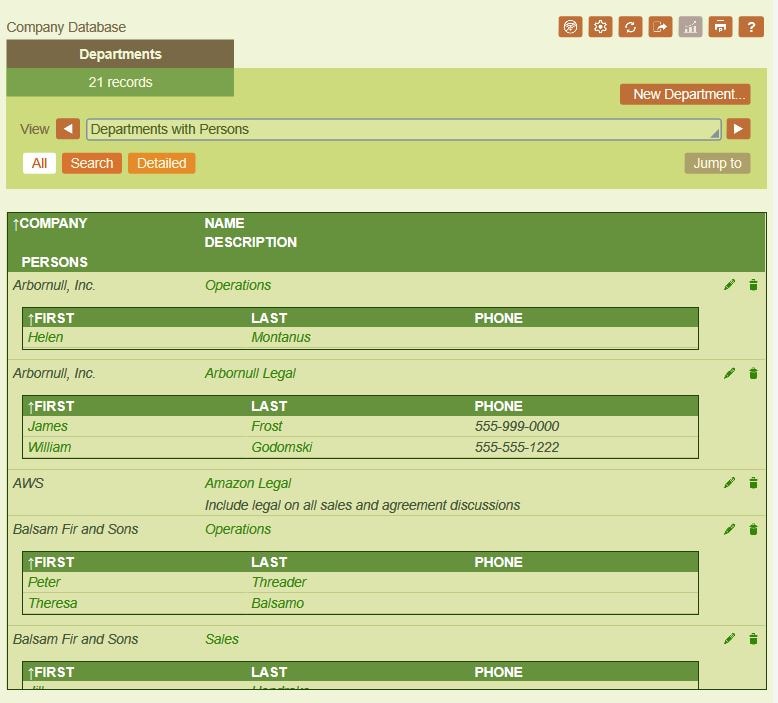
In molte applicazioni, si presenta spesso la necessità di strutturare i dati in una relazione padre-figlio. I moduli elenco in Altova RecordsManager offrono la possibilità di utilizzare direttamente moduli elenco "figlio" all'interno dei moduli elenco "padre", per visualizzare gli elementi secondari inclusi nella visualizzazione del modulo elenco principale.

Questo esempio illustra come creare un modulo per l'inserimento di dati relativi ai dipendenti di un determinato reparto, e come poi integrare tale modulo in un modulo principale per creare una visualizzazione dei reparti, con i rispettivi dipendenti elencati al loro interno.

Raggruppamento

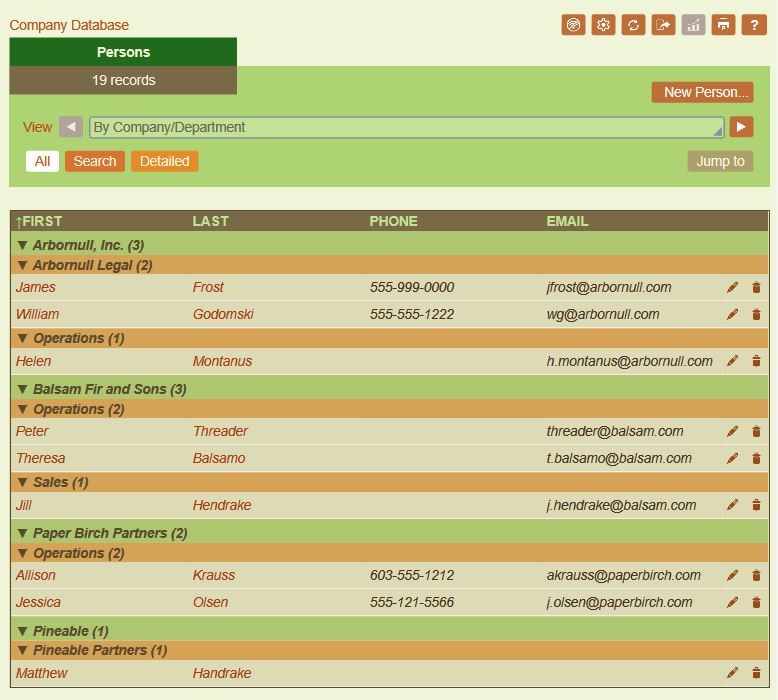
Durante la progettazione di un modulo elenco, è possibile raggruppare i record in base ai campi per creare visualizzazioni predefinite e intuitive per gli utenti, e si possono effettuare raggruppamenti su più livelli (fino a un massimo di 3).

Questo esempio illustra la creazione di un nuovo modulo elenco per visualizzare le persone, raggruppate per azienda e dipartimento. Noterete che il modulo è stato creato partendo da una copia di un modulo elenco esistente, per velocizzare il processo, e poi è stata aggiunta una colonna aggiuntiva per visualizzare l'indirizzo email, seguita dall'aggiunta di un raggruppamento a due livelli: azienda e dipartimento.

Vai a:

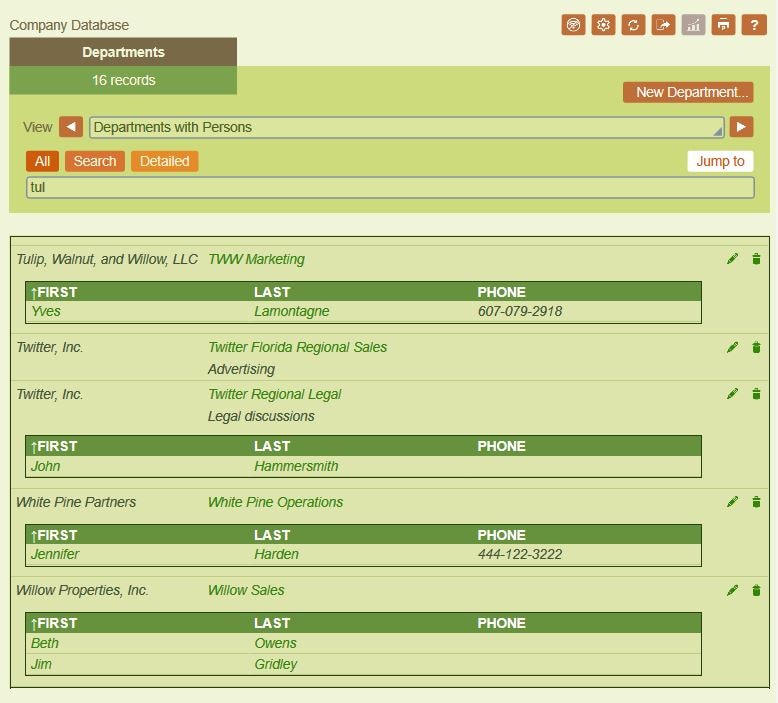
Quando un contenitore di dati contiene molti record, può essere utile fornire agli utenti la possibilità di effettuare una ricerca rapida, che consente loro di inserire alcune lettere per scorrere velocemente fino al record desiderato nella vista dell'elenco che stanno utilizzando. Configurando la funzione di ricerca rapida, è possibile scegliere il tipo di ricerca (che inizia con o che contiene le lettere specificate) e se effettuare la ricerca in tutti i campi o solo in quelli che si desidera.

I moduli elenco sono dotati, di serie, di funzionalità di ricerca flessibili. È facile filtrare la visualizzazione dell'elenco utilizzando una ricerca semplice che analizza tutti i campi alla ricerca di una stringa di testo, oppure una ricerca più dettagliata in un campo specifico. I campi disponibili per una ricerca dettagliata sono, ovviamente, gli stessi che avete scelto quando avete creato il modulo elenco.

Cosa succederà ora

Scoprite altri tipi di moduli supportati da RecordsManager:

  • Moduli di inserimento dati: consentono una gestione efficiente degli accessi degli utenti e dell'inserimento dei dati
  • Moduli di report: vi aiutano a creare report accattivanti, basati sui dati contenuti in un determinato archivio
  • Moduli di esportazione: consentono di definire i campi dati disponibili per gli utenti, in modo che possano esportare i dati dell'applicazione in formato XML e/o CSV
  • Moduli di promemoria: consentono di definire promemoria via email che verranno inviati agli utenti tramite la vostra applicazione

Inizia subito

Iniziate subito a utilizzare RecordsManager gratuitamente. Altova Cloud vi offre un accesso immediato, senza la necessità di scaricare software o creare un account. Se desiderate salvare il vostro lavoro e conservare i vostri dati dopo aver provato la soluzione, create semplicemente un account di prova gratuito.