灵活的选项让您能够进行精细的控制,从而创建适用于您应用程序中数据的实用视图。
对于每一种列表形式,您可以精确定义要显示哪些数据列,如何对数据进行排序,应用哪些筛选条件,以及如果对最终用户有帮助,如何对数据进行分组,以实现数据的分层展示。
以下示例展示了如何使用列表形式在 RecordsManager 中轻松创建各种视图。每个动画都展示了设计列表形式的步骤,并将其与最终用户通过一个用于管理法律合同的示例应用程序所看到的列表形式进行对比。
要创建新的列表视图,首先需要选择要显示的字段。每个列表视图的布局都定义在一个表格中,您可以根据需要调整表格的结构,以确定如何显示记录。只需选择要在表格的列中显示的字段(或添加其他内容)。您可以轻松地为每条记录添加第二行,并在该行中显示可选内容,例如描述。然后,您可以根据需要调整每一列的宽度和样式。
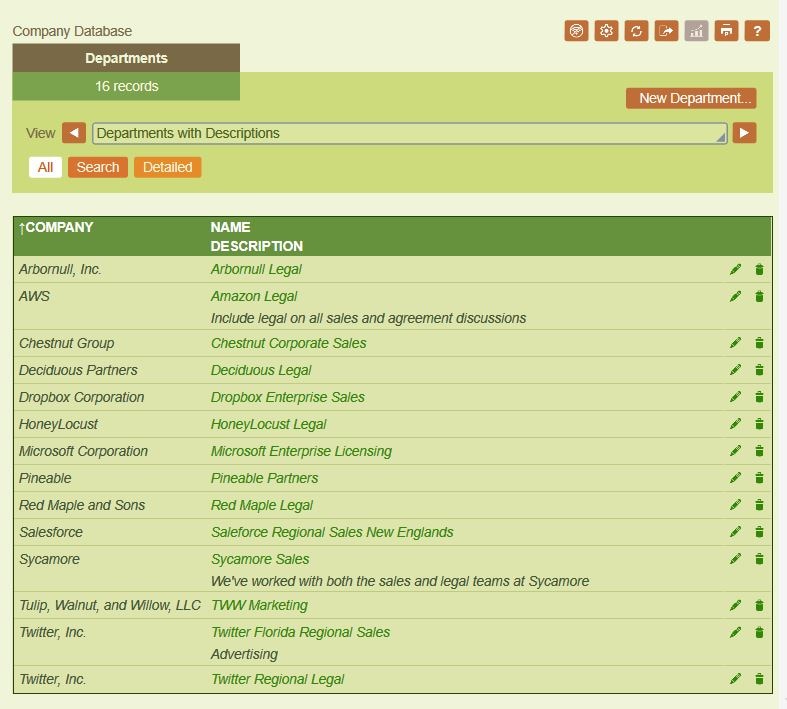
在这个例子中,我们将创建一个列表形式,用于在表格中显示数据库中的每个部门,以及该部门所属的公司和描述。表格的列宽将根据内容自动调整。最后,为这个新表单命名并保存它。
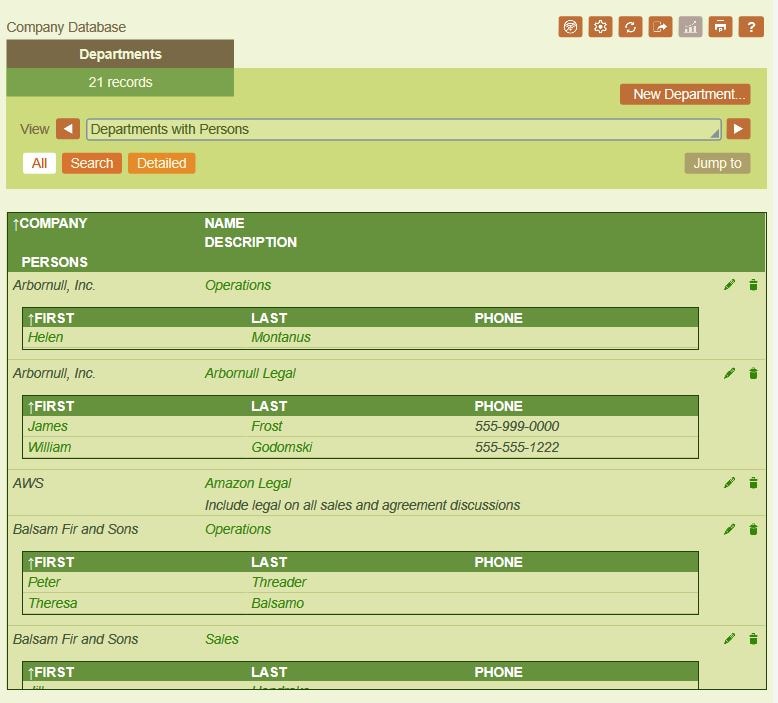
在许多应用中,您可能会发现需要以父子关系来组织数据。Altova RecordsManager 中的列表表单功能允许您直接在父列表表单中使用子列表表单,从而在父列表视图中显示嵌入的子元素。
这个示例展示了如何创建一个用于显示特定部门下员工的子记录列表,然后如何将该列表嵌入到父列表表单中,从而构建一个视图,该视图显示各个部门及其对应的员工信息。
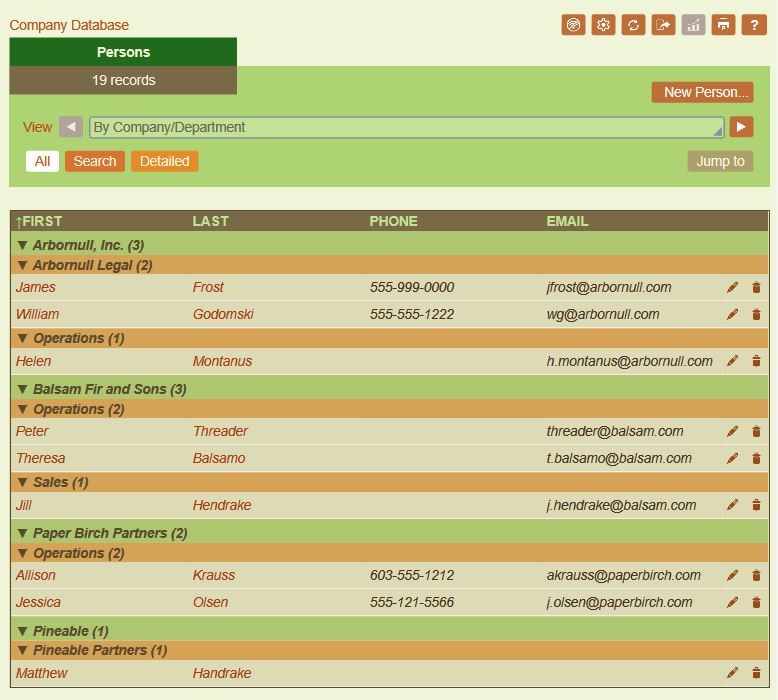
在设计列表视图时,您可以根据字段将记录进行分组,从而为用户提供预设的、便捷的视图。此外,您还可以进行多层级分组(最多3层)。
这个例子展示了如何创建一个新的列表视图,用于显示按照公司和部门分组的个人信息。您会注意到,这个表单的创建是从复制一个现有的列表表单开始的,作为一种快速启动的方式,然后添加了一个额外的列来显示电子邮件地址,接着又添加了双层分组:公司和部门。
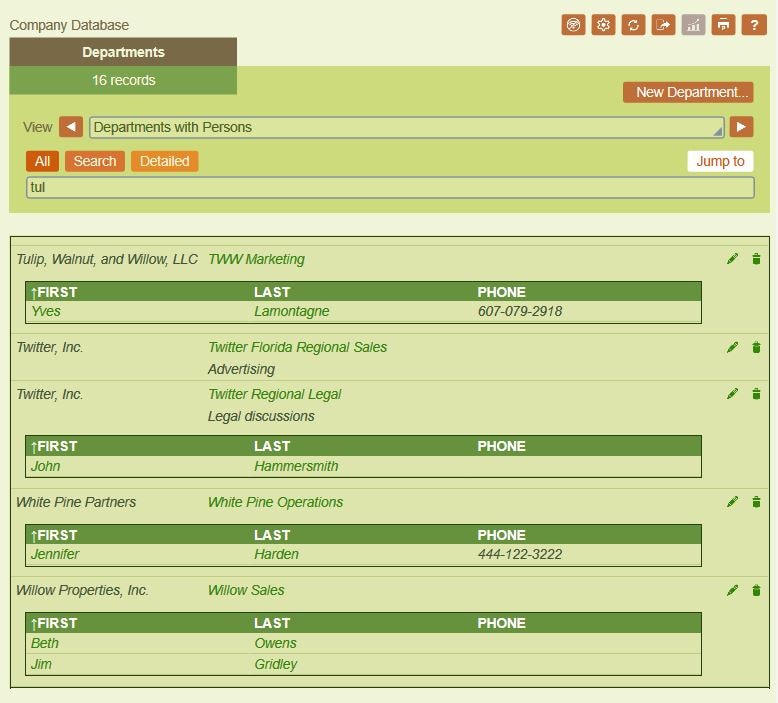
当数据容器包含大量记录时,为用户提供“快速定位”功能非常有用。该功能允许用户输入几个字符,从而快速跳转到他们正在使用的列表视图中所需的记录。在配置“快速定位”功能时,您可以选择查找方式(以特定字符开头或包含特定字符),以及是否搜索所有字段,或者仅搜索您指定的字段。
列表表单默认配备了灵活的内置搜索功能。 您可以通过简单的搜索,在所有字段中查找特定文本,或者通过详细搜索在特定字段中查找信息,轻松缩小列表的显示范围。 详细搜索所提供的字段,自然与您最初创建列表表单时选择的字段相同。
了解 RecordsManager 支持的其他类型表格:
立即免费开始使用 RecordsManager。 Altova Cloud 平台让您无需下载任何软件或创建账户,即可立即开始使用。如果您希望在试用该解决方案后保存您的工作并保留您的数据,只需创建一个免费试用账户即可。
立即开始您的免费试用!