Flexibele opties bieden u gedetailleerde controle om nuttige overzichten te creëren voor de gegevens in uw applicatie.
Voor elke lijstweergave kunt u precies definiëren welke kolommen met gegevens moeten worden weergegeven, hoe de gegevens moeten worden gesorteerd, welke filters moeten worden toegepast en hoe de gegevens moeten worden gegroepeerd, indien een hiërarchische weergave van de gegevens nuttig zou zijn voor de eindgebruiker.
De volgende voorbeelden laten zien hoe eenvoudig het is om verschillende weergaven te creëren met behulp van lijstvoorbeelden in RecordsManager. Elke animatie toont de stappen bij het ontwerpen van het lijstvoorbeeld en wordt weergegeven naast het resulterende lijstvoorbeeld, zoals dat eruitziet voor eindgebruikers via een voorbeeldtoepassing voor het beheren van juridische contracten.

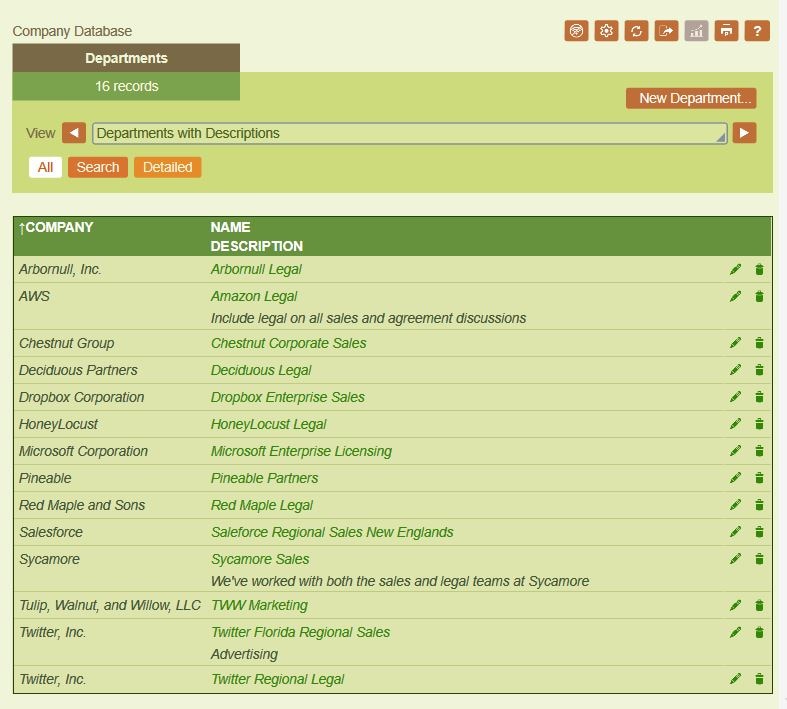
Om een nieuw formulier voor lijsten te maken, begint u met het selecteren van de gegevensvelden die u wilt weergeven. De lay-out van elk formulier wordt gedefinieerd binnen een tabel, die u kunt structureren op basis van hoe u de gegevens wilt presenteren. Selecteer eenvoudig de velden die u in de kolommen van de tabel wilt weergeven (of voeg alternatieve inhoud toe). U kunt gemakkelijk een tweede rij toevoegen voor elk record en optionele inhoud weergeven, zoals een beschrijving, in die tweede rij. Vervolgens kunt u de breedte en het uiterlijk van elke kolom naar wens aanpassen.
In dit voorbeeld wordt een lijstformulier gemaakt om elk afdeling in de database weer te geven, samen met de bijbehorende bedrijfsnaam en beschrijving, in een tabel. De kolommen van de tabel worden automatisch aangepast aan de inhoud. Als laatste stap, geef het nieuwe formulier een naam en sla het op.
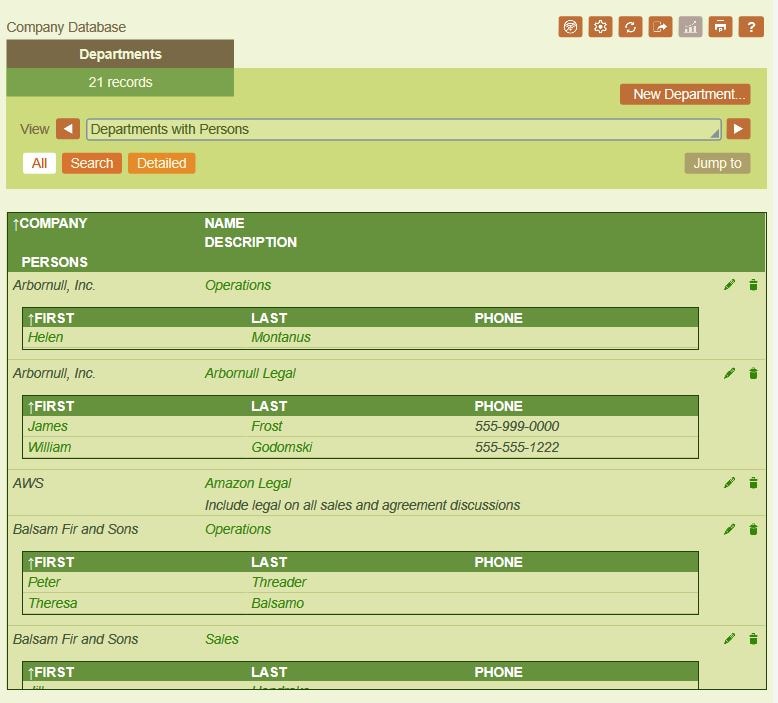
In veel toepassingen zult u merken dat u gegevens op een manier moet structureren waarbij er een relatie is tussen een "ouder"-element en een "kind"-element. Lijstformulieren in Altova RecordsManager bieden u de mogelijkheid om "kind"-lijstformulieren direct binnen "ouder"-lijstformulieren te gebruiken, zodat "kind"-elementen die deel uitmaken van de "ouder"-lijst, direct in de weergave van de "ouder"-lijst worden weergegeven.
Dit voorbeeld laat zien hoe u een formulier voor lijsten kunt maken voor onderliggende gegevens van personen die in een bepaalde afdeling werken, en vervolgens hoe u dat formulier kunt integreren in een hoofdlijstformulier om een overzicht te creëren van afdelingen met de bijbehorende personen die eronder staan.

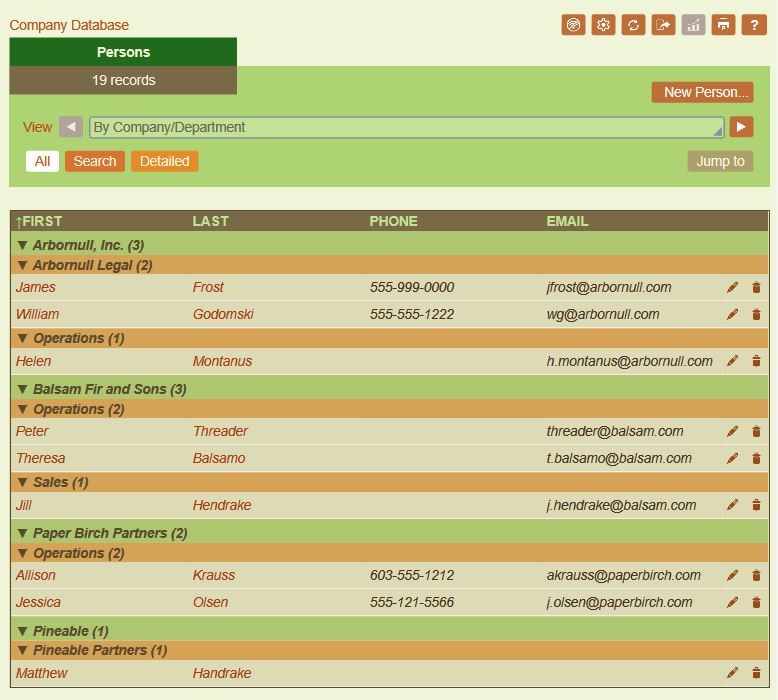
Bij het ontwerpen van een lijstformulier kunt u records groeperen op basis van velden, waardoor gebruiksvriendelijke en overzichtelijke weergaven ontstaan voor gebruikers. U kunt de records ook groeperen op meerdere niveaus (maximaal 3).
Dit voorbeeld laat zien hoe een nieuw formulier voor een lijst wordt aangemaakt om personen weer te geven, gegroepeerd per bedrijf en afdeling. U zult zien dat het formulier is gestart door een bestaand formulier te kopiëren als basis, waarna een extra kolom is toegevoegd om het e-mailadres weer te geven. Vervolgens is er groepering toegevoegd op twee niveaus: bedrijf en afdeling.

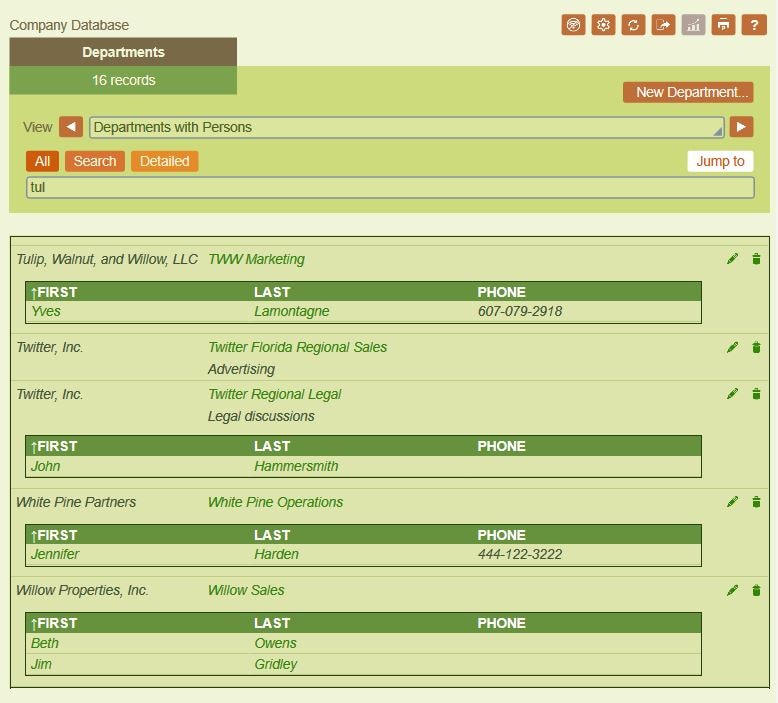
Wanneer een databestand veel records bevat, kan het handig zijn om gebruikers de mogelijkheid te bieden om direct naar een specifiek veld te springen. Dit stelt hen in staat om een paar tekens in te voeren en snel naar het gewenste record te navigeren in de lijstweergave die ze gebruiken. Bij het configureren van deze functie kunt u kiezen welk type zoekopdracht u wilt gebruiken (begint met of bevat de opgegeven tekens) en of u alle velden wilt doorzoeken of alleen de velden die u specificeert.
Lijstformulieren zijn standaard voorzien van flexibele zoekmogelijkheden. Het is eenvoudig om de weergave van uw lijst te verfijnen met behulp van een eenvoudige zoekfunctie die alle velden doorzoekt op een bepaalde tekst, of met een gedetailleerde zoekopdracht in een specifiek veld. De velden die beschikbaar zijn voor een gedetailleerde zoekopdracht zijn uiteraard dezelfde velden die u in eerste instantie hebt geselecteerd om het lijstformulier te maken.
Ontdek meer over andere soorten formulieren die door RecordsManager worden ondersteund:
Begin direct met RecordsManager, gratis. Altova Cloud biedt u onmiddellijke toegang zonder dat u software hoeft te downloaden of een account hoeft aan te maken. Als u uw werk wilt opslaan en uw gegevens wilt bewaren nadat u de oplossing hebt uitgeprobeerd, kunt u eenvoudig een gratis proefaccount aanmaken.