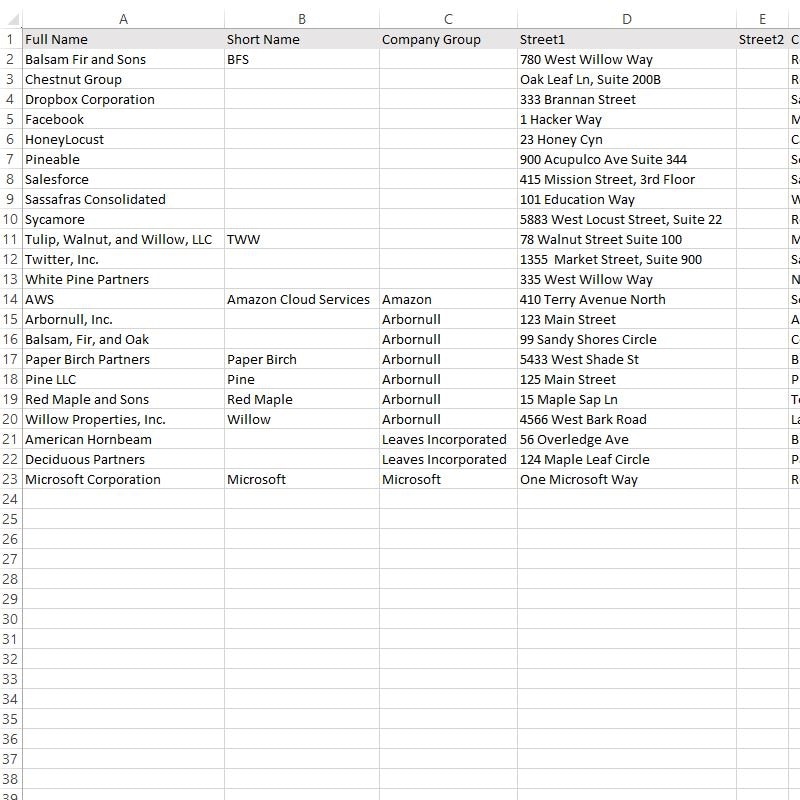
Eindgebruikers kunnen behoefte hebben om gegevens uit de app die u heeft gemaakt te exporteren, en u kunt exportformulieren definiëren om dit te vergemakkelijken. Exportfunctionaliteit is beschikbaar in XML voor hiërarchische export, of als platte data in CSV-bestanden voor Excel.
Het exporteren in ISO-formaat is ook een optie voor bepaalde datatypes. Dit maakt het mogelijk om de geëxporteerde gegevens automatisch te verwerken door alle gangbare systemen. ISO-gegevens kunnen ook worden gebruikt voor het importeren van gegevens door de beheerder van de app, zowel terug in het systeem als in een ander systeem.
Net als alle formulieren in RecordsManager, worden exportformulieren gedefinieerd met behulp van een eenvoudig, visueel proces.
De volgende stappen illustreren het proces van het maken van exportformulieren. Elke animatie op het eerste tabblad toont de stappen bij het ontwerpen van het exportformulier, en u kunt het resultaat bekijken op het volgende tabblad.

Met slechts een paar klikken kunt u een eenvoudig te gebruiken formulier ontwerpen waarmee gebruikers gegevens kunnen exporteren uit de velden die u specificeert. In dit voorbeeld selecteren we ook permissies die bepalen welke gebruikers gegevens uit de app mogen exporteren. Voor het exporteren van slechts één databestand, zonder complexe relaties tussen gegevens, is het voldoende om simpelweg de velden op te noemen die u wilt kunnen exporteren. Dergelijke gegevens kunnen worden geëxporteerd als CSV (comma-separated values) voor eenvoudige import in Excel of andere dataverwerkingsprogramma's.
Voor datums en tijdstippen heeft u de keuze om ze te exporteren als opgemaakte waarden, of u kunt ze exporteren in de gestandaardiseerde ISO-datums- en tijdformaten, zodat ze gemakkelijker kunnen worden verwerkt in andere toepassingen.
Op het tabblad "Eindresultaat" kunt u een voorbeeld van de geëxporteerde gegevens in Excel bekijken.
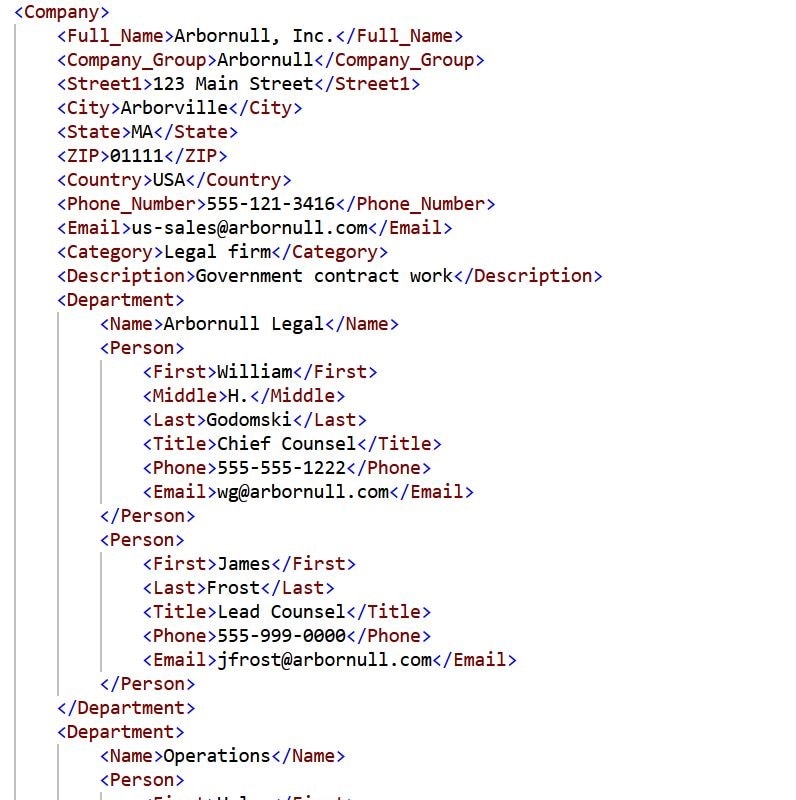
Wanneer u gegevens wilt exporteren die een hiërarchische relatie hebben (bijvoorbeeld bedrijven met meerdere afdelingen, waarbij elke afdeling op zijn beurt meerdere personen bevat), kunt u het exportformulier voor de onderliggende data-elementen opnemen in het exportformulier van het bovenliggende record.
In dit voorbeeld beginnen we met het ontwerpen van een exportformulier voor personen, waarna we een exportformulier voor afdelingen ontwerpen. Dit afdelingsformulier bevat de gegevens van de personen, met behulp van het eerder ontworpen exportformulier voor personen. Tot slot passen we het bedrijfs-exportformulier aan dat we in het vorige voorbeeld hebben gemaakt, door het exportformulier voor afdelingen toe te voegen dat we zojuist hebben gemaakt. Het resulterende exportformulier exporteert de volledige hiërarchie van onze dataset, zodat elk bedrijfsrecord een geneste set van afdelingsrecords bevat, en elk afdelingsrecord op zijn beurt een geneste set van personenrecords bevat.
Het is duidelijk dat een hiërarchische export het gebruik van XML vereist in plaats van CSV.
Ontdek meer over andere soorten formulieren die door RecordsManager worden ondersteund:
Begin direct met RecordsManager, gratis. Altova Cloud biedt u onmiddellijke toegang zonder dat u software hoeft te downloaden of een account hoeft aan te maken. Als u uw werk wilt opslaan en uw gegevens wilt bewaren nadat u de oplossing hebt uitgeprobeerd, kunt u eenvoudig een gratis proefaccount aanmaken.