在 RecordsManager 中创建导出表单。

最终用户可以通过您定义的导出表单,从您的 RecordsManager 应用中导出数据。

它是如何运作的?

最终用户可能需要从您创建的应用程序中导出数据,您可以定义导出格式以方便此操作。应用程序提供导出功能,可以使用XML格式进行分层导出,也可以以CSV格式导出为平面数据,以便在Excel中使用。

对于某些数据类型,还可以选择以ISO格式进行导出。 这样可以确保导出的数据能够被所有常见的系统自动处理。 ISO格式的数据还可以被应用程序管理员导入回当前系统,或者导入到其他系统。

与所有 RecordsManager 表单一样,导出表单也采用一种简单直观的定义方式。

以下内容展示了创建导出表格的流程。每个选项卡中的动画都展示了设计导出表格的步骤,您可以在下一个选项卡中查看最终结果。
创建简单的导出数据表单:

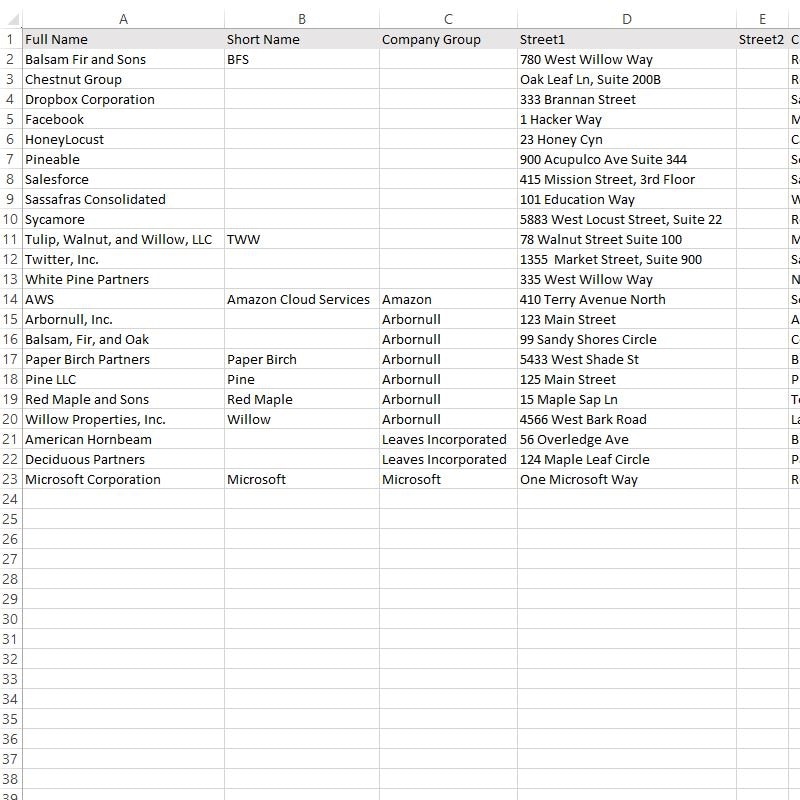
只需点击几下,您就可以设计一个易于使用的表单,该表单允许用户导出您指定字段中的数据。在这个例子中,我们还选择了一些权限,以确定哪些用户可以从应用程序中导出数据。如果只需要导出单个数据容器,而不需要考虑任何层级关系,那么只需列出您希望能够导出的字段即可。 这种数据可以导出为CSV(逗号分隔值)格式,方便导入到Excel或其他数据处理应用程序中。

对于日期和时间格式,您可以选择将其导出为格式化的数值,也可以将其导出为标准的ISO日期和时间格式,以便在其他应用程序中更轻松地进行处理。

在“最终结果”选项卡中,您可以查看一份以Excel格式导出的数据示例。

定义一个复杂的数据导出表单:

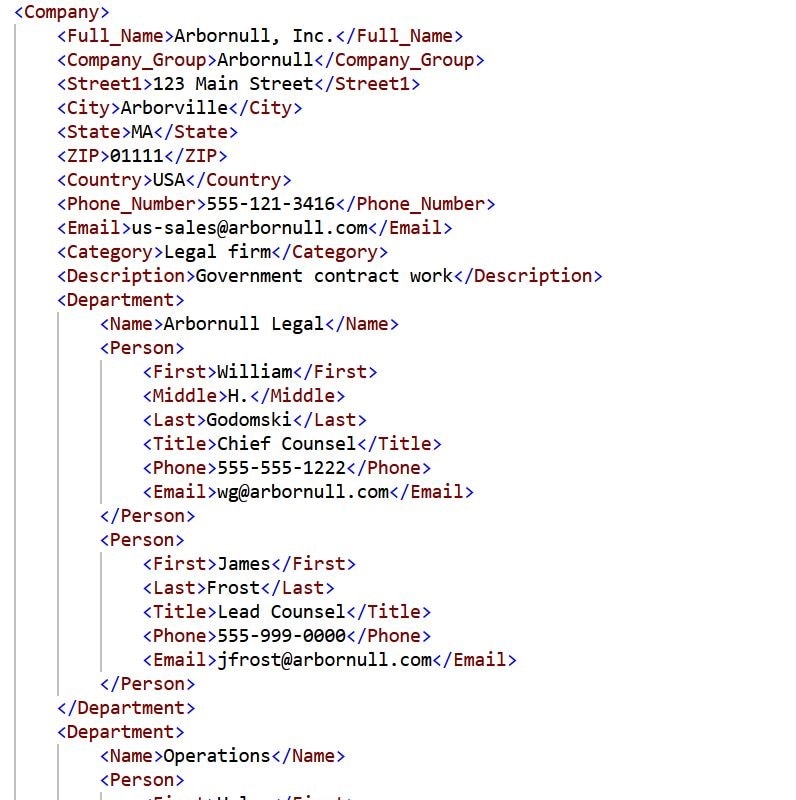
当您需要导出具有层级关系的数据时(例如,一个公司包含多个部门,而每个部门又包含多个人员),您可以在父记录的导出表单中包含子数据元素的导出表单。

在这个例子中,我们首先设计一个用于导出个人的表单,然后设计一个用于导出部门的表单,该表单会包含使用之前设计的个人导出表单记录的子部门信息。最后,我们修改在上一示例中创建的公司导出表单,通过添加刚刚创建的部门导出表单。最终生成的导出表单将导出我们数据集的完整层级结构,因此,每个公司记录将包含一组嵌套的部门记录,而每个部门记录又将包含一组嵌套的个人记录。

显然,这种层级式的导出方式需要使用XML格式,而不是CSV格式。

接下来会怎样?

了解 RecordsManager 支持的其他类型表格:

  • 列表视图: 以您定义的布局展示数据容器中的记录。
  • 数据录入表单: 允许高效管理用户访问权限和数据录入。
  • 报告模板: 帮助您设计美观的报告,用于展示特定数据容器中的记录。
  • 提醒表单: 允许您自定义电子邮件提醒,这些提醒将从您的应用程序发送给用户。

立即开始使用。

立即免费开始使用 RecordsManager。 Altova Cloud 平台让您无需下载任何软件或创建账户,即可立即开始使用。如果您希望在试用该解决方案后保存您的工作并保留您的数据,只需创建一个免费试用账户即可。