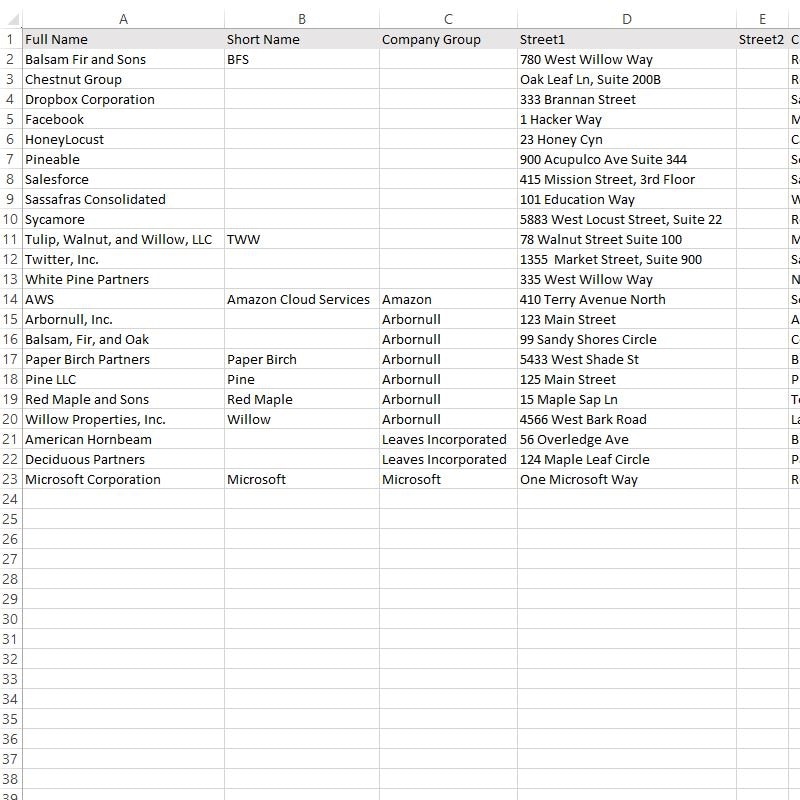
Uporabniki aplikacije morda potrebujejo možnost izvoza podatkov, zato lahko definirate formate za izvoz, ki to omogočajo. Funkcija izvoza je na voljo v formatu XML za hierarhični izvoz ali pa kot splošni podatki v datotekah CSV za uporabo v programu Excel.
Export v formáte ISO je tiež možnosťou pre určité typy dát. To umožňuje automatické spracovanie exportovaných dát všetkými bežnými systémami. Dáta vo formáte ISO môžu byť tiež použité na import dát administrátorom aplikácie späť do systému alebo do iného systému.
Kot vse obrazce RecordsManager, tudi obrazci za izvoz so definirani z uporabo preprostega, vizualnega postopka.
Nasledujúce sekvencie ukazujú proces vytvárania exportných formulárov. Každá animácia na prvej karte zobrazuje kroky návrhu exportného formulára a výsledok môžete prezerať na nasledujúcej karte.

Samo s nekaj klikov lahko oblikujete preprost obrazec, ki uporabnikom omogoča izvažanje podatkov v poljih, ki jih vi določite. V tem primeru izbiramo tudi dovoljenja, ki določajo, kateri uporabniki lahko izvažajo podatke iz aplikacije. Za izvoz samo ene datoteke podatkov, brez hierarhičnih povezav, je dovolj, da samo navedete polja, ki jih želite omogočiti za izvoz. Takšne podatke lahko izvozite v formatu CSV (vrednosti ločene z vejicami), kar omogoča enostavno uvažanje v Excel ali druge aplikacije za obdelavo podatkov.
Za formate datuma in časa imate možnost jih izvoziti kot formatirane vrednosti, ali pa jih lahko izvozite v standardnih formatih ISO za datum in čas, kar olajša njihovo obdelavo v drugih aplikacijah.
Na zavihku "Končni rezultat" lahko vidite vzorec izvoženih podatkov v formatu Excel.
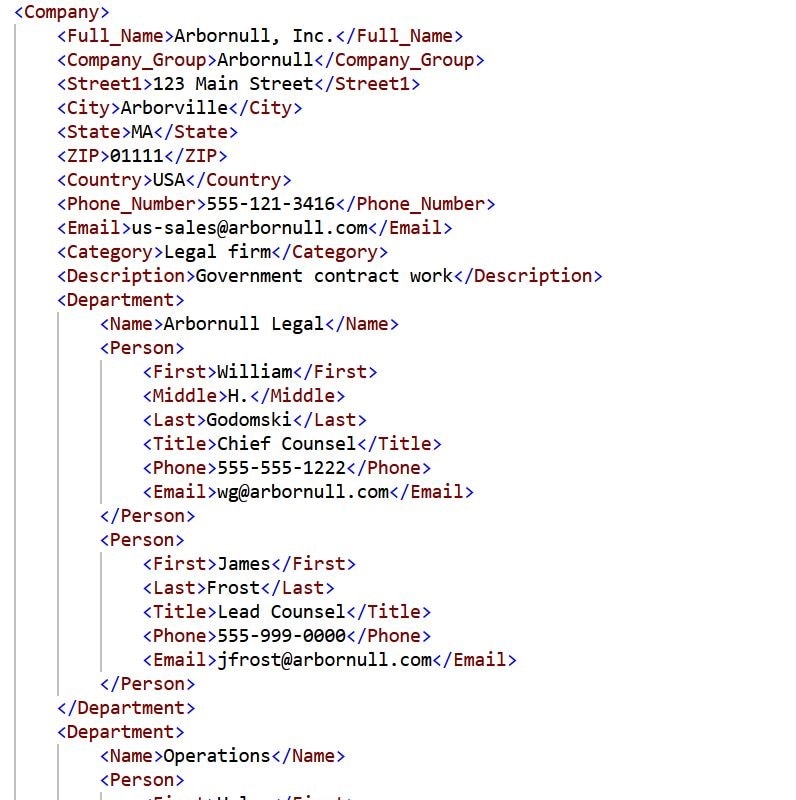
Če želite izvoziti podatke, ki imajo hierarhično strukturo (na primer podjetja, ki vsebujejo več oddelkov, pri čem pa vsak oddelek vsebuje več oseb), lahko v obrazec za izvoz podatkov glavne enote vključite obrazec za izvoz podatkov podrejenih elementov.
V tomto príklade začneme návrhom exportného formulára pre osoby, a potom navrhneme exportný formulár pre oddelenia, ktorý bude obsahovať záznamy osôb, pričom bude využívať príslušný exportný formulár. Nakoniec upravíme spoločnostský exportný formulár, ktorý sme vytvorili v predchádzajúcom príklade, a pridáme k nemu exportný formulár pre oddelenia, ktorý sme práve vytvorili. Výsledný exportný formulár exportuje celú hierarchiu našej datovej sady, takže každý záznam spoločnosti bude obsahovať vnorenú množinu záznamov oddelení a každý záznam oddelenia bude zase obsahovať vnorenú množinu záznamov osôb.
Očitno, takšna hierarhična izvozna struktura zahteva uporabo XML formata, namesto CSV.
Spoznajte druge vrste formulárov, ktoré podporuje systém RecordsManager:
```po Začnite uporabljati RecordsManager takoj, brezplačno. Altova Cloud vam omogoča takojšen dostop, brez potrebe po prenosu programske opreme ali ustvarjanju računa. Če želite shraniti svoje delo in ohraniti svoje podatke po preizkusu rešitve, preprosto ustvarite brezplačni testni račun. ```