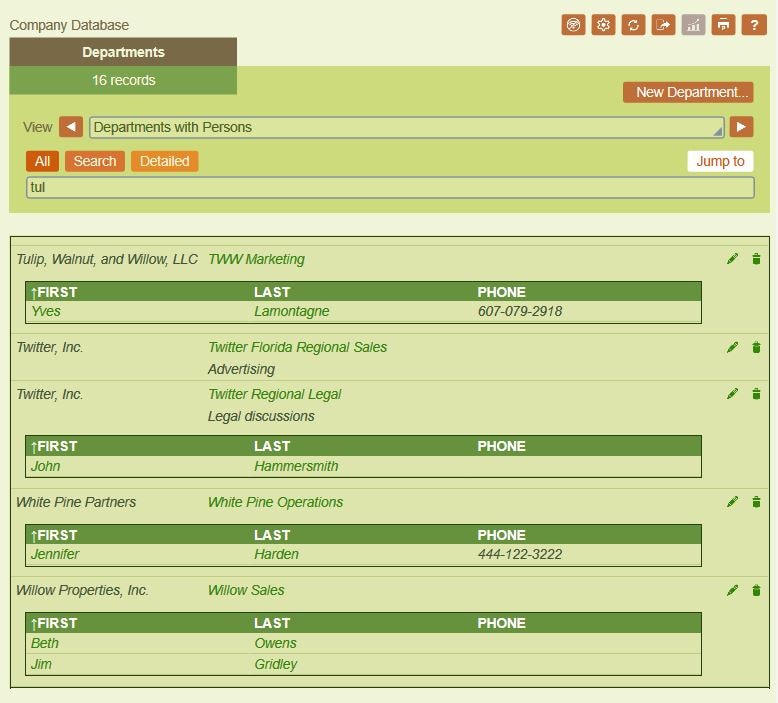
Prilagodljive opcije vam omogočajo natančno nadzor nad ustvarjanjem uporabnih prikazov podatkov v vaši aplikaciji.
Za každý seznam môžete presne definovať, ktoré stĺpce údajov sa majú zobraziť, ako sa údaje majú zoradiť, aké filtre sa majú použiť a ako sa majú údaje skupiť, ak by hierarchické zobrazenie údajov bolo užitočné pre používateľa.
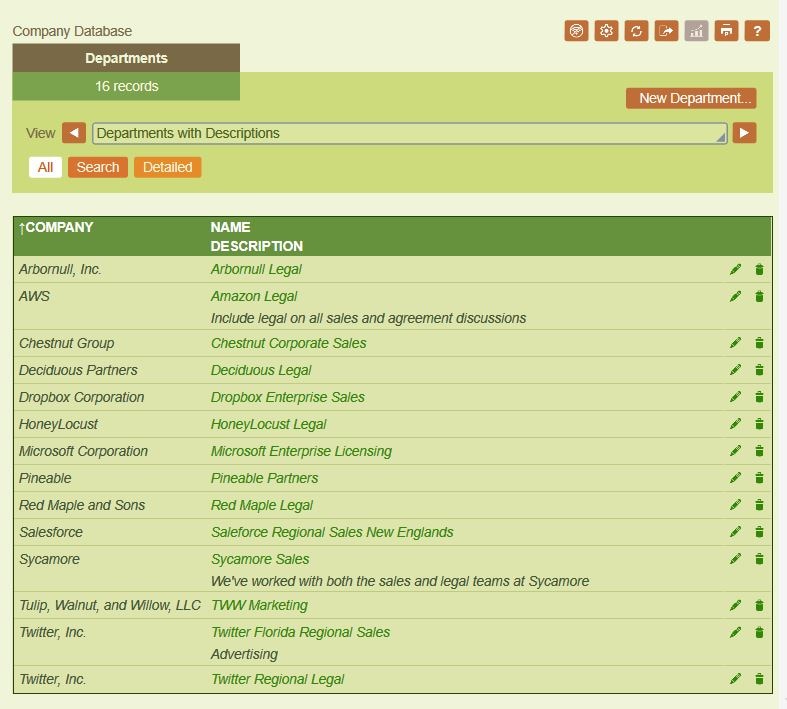
Nasledujúce sekvencie ukazujú, aké jednoduché je vytvárať rôzne pohľady pomocou formulárov zoznamov v aplikácii RecordsManager. Každá animácia zobrazuje kroky pri navrhovaní formulára zoznamu a je zobrazená vedľa výsledného formulára, tak ako ho vidia koncoví používatelia pomocou vzorovej aplikácie na správu právnych zmlúv.

Za vytvorenie nového formulára zoznamu začnete výberom údajových polí, ktoré chcete zobraziť. Rozloženie každého formulára zoznamu je definované v tabuľke, ktorú môžete usporiadať podľa toho, ako chcete zobraziť záznamy. Jednoducho vyberte polia, ktoré chcete zobraziť v stĺpcoch tabuľky (alebo pridajte alternatívny obsah). Môžete ľahko pridať druhý riadok pre každý záznam a zobraziť voliteľný obsah, napríklad popis v tomto druhom riadku. Potom upravte šírku a štýl každého stĺpca podľa potreby.
V tomto príklade sa vytvorí zoznam, ktorý zobrazí každé oddelenie v databáze spolu s jeho spoločnosťou a popisom v tabuľke. Veľkosť stĺpcov sa automaticky prispôsobí obsahu. Ako posledný krok, dajte novému formuláru názov a uložte ho.
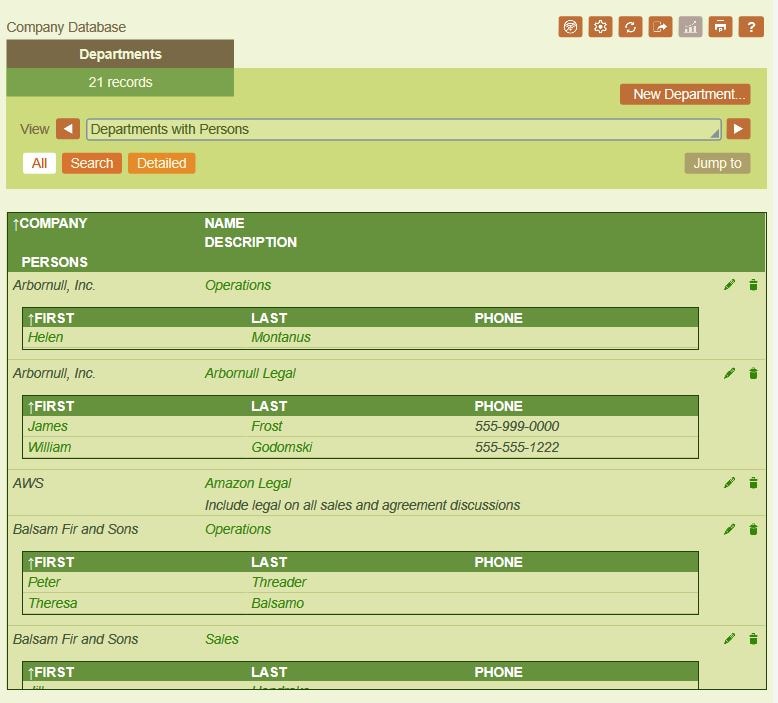
V mnohých aplikáciách budete potrebovať štruktúrovať dáta v relácii rodič-dieťa. Formuláre zoznamov v programe Altova RecordsManager vám umožňujú priamo používať formuláre zoznamov dieťa vo formulároch zoznamov rodiča, čím zobrazíte podradné prvky v rámci zobrazenia zoznamu rodiča.
Tento príklad ukazuje, ako vytvoriť formulár zoznamu pre záznamy detí pre osoby pracujúce v konkrétnom oddelení, a potom ako tento formulár vložiť do hlavného formulára zoznamu, aby sa vytvoril zobrazenie oddelení s príslušnými osobami, ktoré sú pod nimi zoskupené.

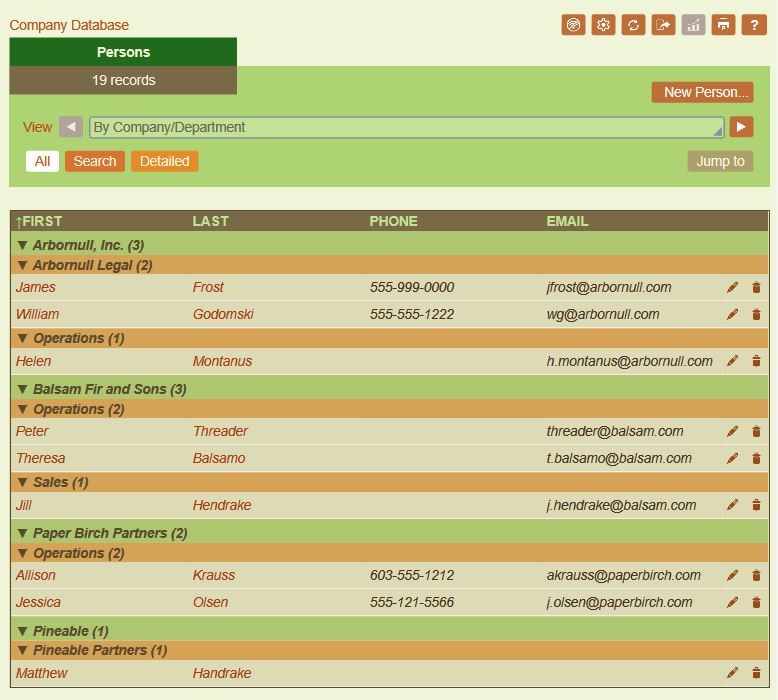
Pri načrtovaní obrazca s seznamom lahko združujete zapise na podlagi polj, da ustvarite pripravljene, uporabniku prijazne poglede, in lahko združujete po več nivojih (največ 3).
Tento príklad ukazuje vytvorenie nového formulára zoznamu na zobrazenie osôb, ktoré sú zoradené podľa spoločnosti a oddelenia. Všimnite si, že formulár bol vytvorený kopírovaním existujúceho formulára zoznamu ako východiskového bodu, a potom bol pridaný ďalší stĺpec na zobrazenie e-mailovej adresy, a následne bolo pridané triedenie podľa dvoch úrovní: spoločnosť a oddelenie.

Ko podatkovni zabnik vsebuje veliko zapiskov, je koristno uporabnikom omogočiti funkcijo "skoči na polje", ki jim omogoča, da vneso nekaj znakov in hitro poiščejo želeni zapis v ustreznem seznamu, ki ga uporabljajo. Pri konfiguraciji te funkcije lahko izberete vrsto iskanja (začetek z znakom ali vsebovanje znaka) in ali želite iskati v vseh poljih ali samo v tistih, ki jih določite.
Seznamy samodejno vključujejo vgrajene, prilagodljive možnosti iskanja. Enostavno je omejiti prikaz seznama z uporabo preprostega iskanja, ki preišče vsa polja za niz znakov, ali pa z podrobnim iskanjem v določenem polju. Polja, ki so na voljo za podrobno iskanje, so seveda enaka tista, ki ste jih izbrali pri izdelavi obrazca seznama.
Spoznajte druge vrste formulárov, ktoré podporuje systém RecordsManager:
```po Začnite uporabljati RecordsManager takoj, brezplačno. Altova Cloud vam omogoča takojšen dostop, brez potrebe po prenosu programske opreme ali ustvarjanju računa. Če želite shraniti svoje delo in ohraniti svoje podatke po preizkusu rešitve, preprosto ustvarite brezplačni testni račun. ```