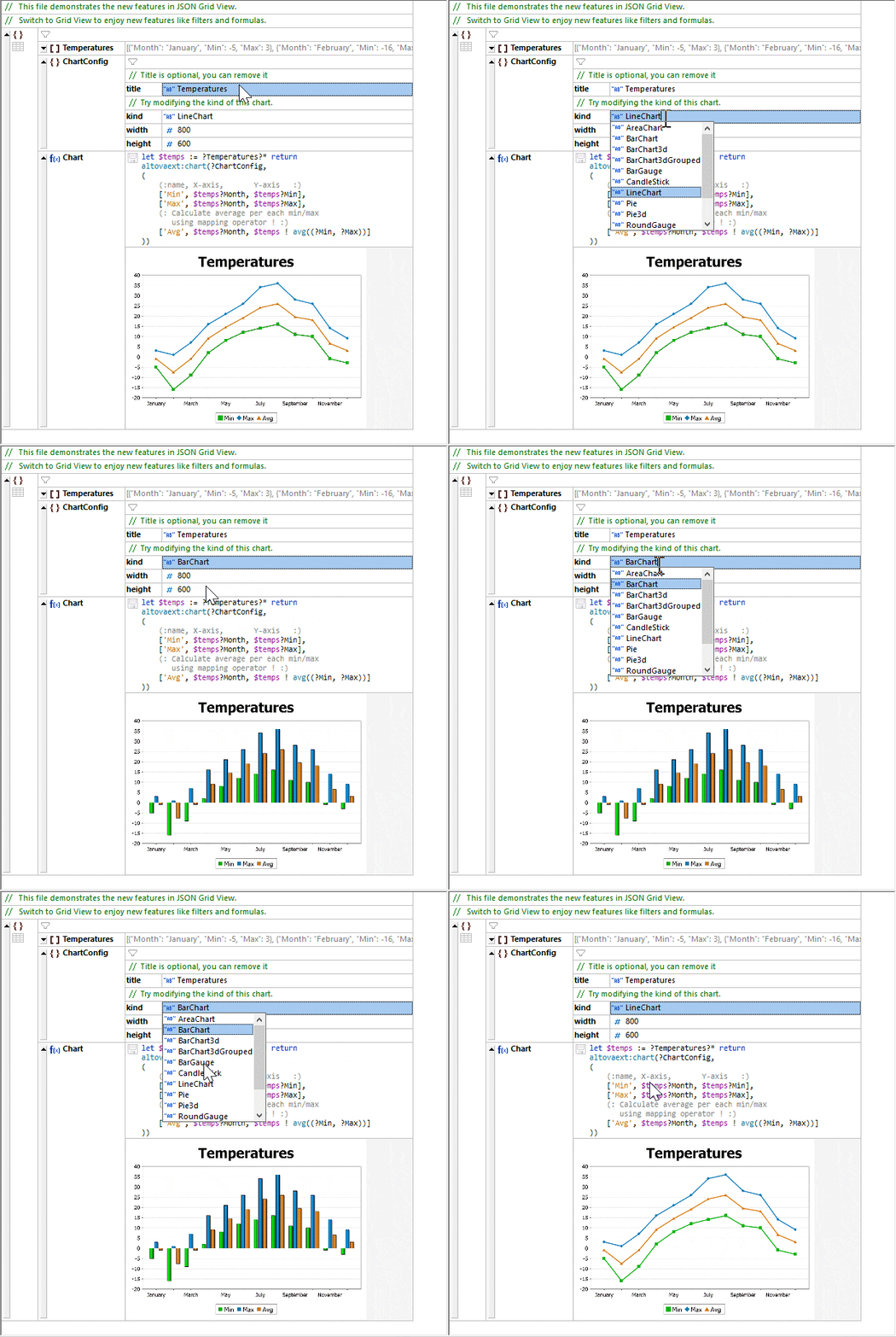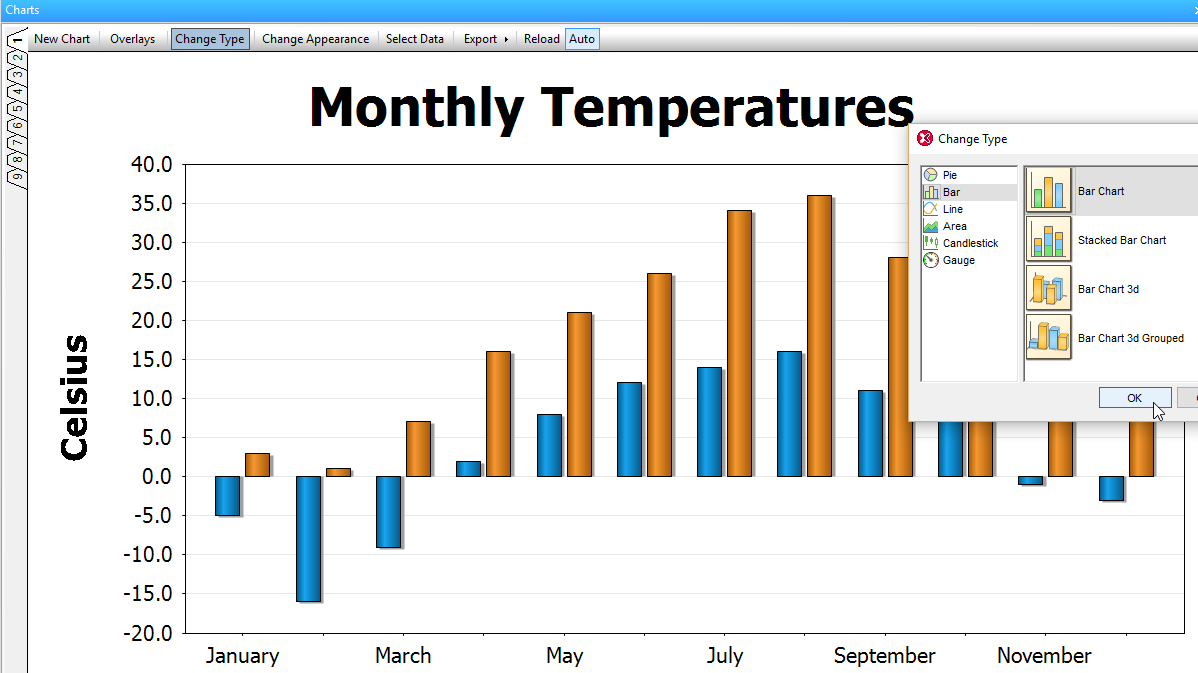
从 XML 和 JSON 数据创建图表。

通过可视化方式分析数据。

  • 用于XML、XBRL和JSON数据的图表和图形生成。
  • 通过 XPath 进行数据选择。
  • 数据发生变化时,将提供实时更新。
  • 图表外观的精细化定制。
  • 将图表保存为图像。
  • 支持背景图片。
  • 图表叠加功能,用于组合不同类型的图表。
  • 将图表导出为 XSLT 或 XQuery 格式。
  • 保存、复制和打印 XML 图表。
  • 绘制 XSLT 和 XQuery 性能分析结果图表。

创建 XML 图表。

在 XMLSpy 中,根据 XML 数据生成图表。

XMLSpy 能够轻松创建引人注目、富有表现力的图表,用于展示 XML 数据。您只需点击几下,即可在 XMLSpy 内部直接可视化、分析和报告数值型的 XML 和 XBRL 数据。

在 XMLSpy 中创建图表,为处理、交流和报告 XML 数据带来了全新的维度。现在,无需将 XML 数据导出为其他格式,或导入到其他应用程序,即可创建美观、动态的图表,从而快速传达数据结果和关系。一旦您指定了图表的数据和外观,XMLSpy 提供了多种一键分享选项:打印、复制到剪贴板、保存为图像文件,甚至可以将其导出为 XSLT 或 XQuery 代码,以便轻松重复使用。这些 XSLT/XQuery 代码可以在 XMLSpy 以及 Altova 公司的 RaptorXML 中执行。 高性能的 XML 和 XBRL 服务器。.

要创建图表或图形,您只需在 XML 文本视图或 XML 网格视图中选中一段数据,右键单击,然后选择“新建图表”。“选择列”对话框将打开,允许您指定 X 轴和 Y 轴的数据。源 XPath 会根据您的光标位置或选中的数据范围自动输入。或者,您可以手动输入 XPath 来指定您想要绘制的数据。选择好数据后,“选择数据”对话框允许您进一步配置图表系列、轴值等。

您也可以。 直接在 XML 网格中创建图表。 使用一种特殊的图表功能。

“图表外观”对话框允许您对图表的显示效果进行精细的自定义设置,包括图表标题和图例、配色方案、坐标轴标签、背景图片等等。

图表显示是基于底层XML数据动态生成的,因此,如果您更新了XML文件,图表也会随之更新。
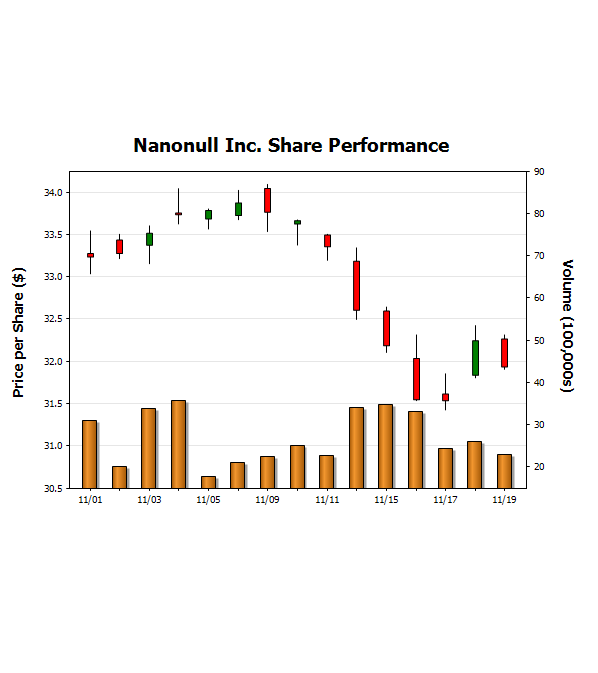
图表类型。

图表可以打印或导出,以便在其他应用程序中使用。以下图表类型受到支持:

  • 饼图(二维和三维)。
  • 柱状图和堆叠柱状图(二维和三维)。
  • 类别和数值的折线图。
  • 区域图和堆叠区域图。
  • K线图。
  • 仪表盘图表。

保存和导出图表。

当您的图表完成制作后,您可以轻松地打印它、复制它、将其保存为图像,或者将其导出为XSLT或XQuery代码。 将图表导出为XSLT或XQuery代码,可以让您在自己的样式表或应用程序中使用它,从而根据动态的XML数据生成图表。

创建 JSON 图表。

在XMLSpy中,从数值型JSON数据生成图表同样非常简单。

使用 JSON 数据创建图表。

允许在图表中进行JSON数据的可视化,对于分析各种场景下的JSON数据都非常有用,例如数据分析、科学研究,以及可视化来自Web服务或API的数据。

在 JSON Grid View 中配置图表功能后,保存图标会将图表以 Base-64 编码的图像形式嵌入到文件中。您还可以右键单击图表本身,并将其保存为图像文件,例如 .png 或 .jpg 格式。