XML 및 JSON 데이터를 사용하여 차트 생성하기

데이터를 시각적으로 분석합니다

  • XML, XBRL, JSON 형식의 데이터를 기반으로 차트 및 그래프를 생성합니다
  • XPath를 이용한 데이터 선택
  • 데이터가 변경될 때마다 실시간으로 업데이트됩니다
  • 차트의 외관을 세밀하게 사용자 정의할 수 있습니다
  • 차트 이미지를 저장합니다
  • 배경 이미지 지원
  • 차트 유형을 결합하기 위한 오버레이 기능
  • XSLT 또는 XQuery를 사용하여 차트를 내보내기
  • XML 차트 저장, 복사 및 인쇄
  • XSLT 및 XQuery 프로파일러 결과 시각화

XML 차트 생성

XMLSpy에서 XML 데이터를 기반으로 차트 생성

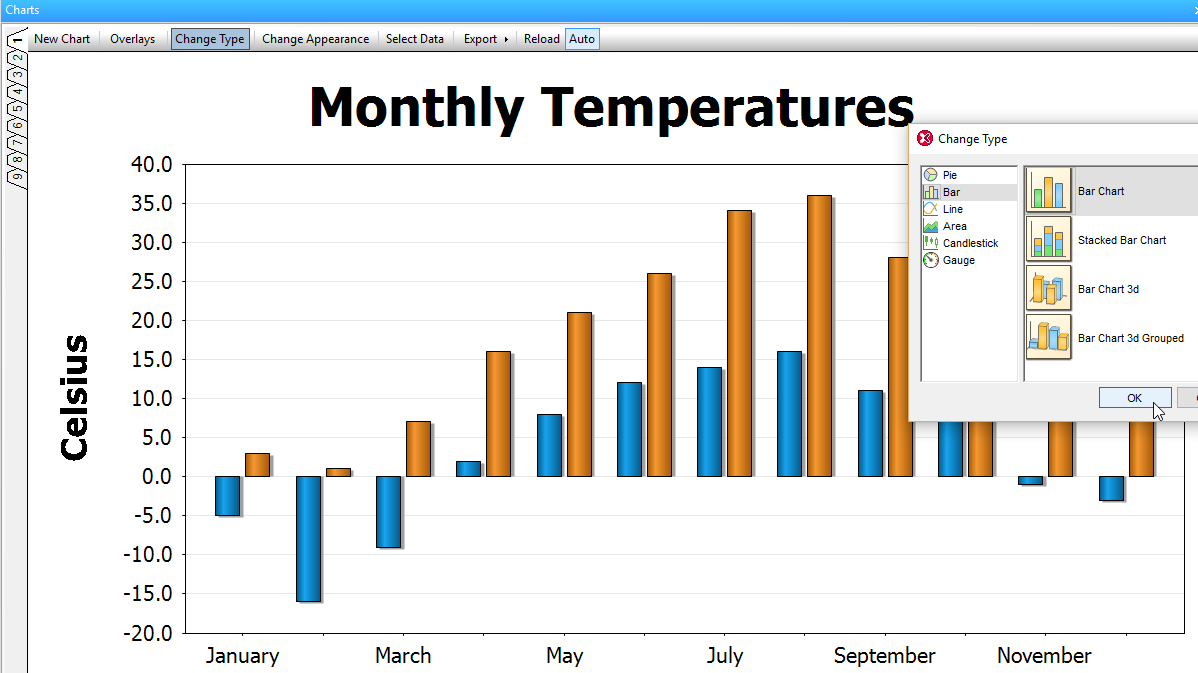
XMLSpy는 XML 데이터를 시각적으로 표현하고 분석하는 데 필요한 매력적이고 효과적인 차트를 쉽게 만들 수 있도록 지원합니다. 몇 번의 클릭만으로 XMLSpy 내에서 숫자 형태의 XML 및 XBRL 데이터를 직접 시각화, 분석 및 보고할 수 있습니다.

XMLSpy에서 차트 기능을 사용하면 XML 데이터를 처리, 공유, 보고하는 방식에 혁신적인 변화를 가져올 수 있습니다. 더 이상 매력적이고 동적인 차트를 생성하여 데이터 결과와 관계를 즉시 전달하기 위해 XML 데이터를 다른 형식으로 내보내거나 다른 응용 프로그램으로 옮길 필요가 없습니다. 차트의 데이터와 디자인을 설정한 후, XMLSpy는 차트를 공유하기 위한 다양한 간편한 옵션을 제공합니다. 예를 들어, 인쇄, 클립보드에 복사, 이미지 파일로 저장하거나, 재사용이 용이하도록 XSLT 또는 XQuery 코드로 내보낼 수 있습니다. 생성된 XSLT/XQuery 코드는 XMLSpy 또는 Altova의 RaptorXML을 통해 실행할 수 있습니다 고성능 XML 및 XBRL 서버.

차트나 그래프를 만들려면, XML 텍스트 보기 또는 XML 그리드 보기에서 데이터 범위를 선택한 후, 마우스 오른쪽 버튼을 클릭하고 "새 차트"를 선택합니다. "열 선택" 대화 상자가 열리며, 여기서 X축과 Y축에 사용할 데이터를 지정할 수 있습니다. 소스 XPath는 커서 위치 또는 선택한 데이터 범위에 따라 자동으로 입력됩니다. 또는, 원하는 데이터를 그래프로 표시하기 위해 XPath를 직접 입력할 수도 있습니다. 데이터 선택이 완료되면, "데이터 선택" 대화 상자를 통해 차트의 데이터 시리즈, 축 값 등을 추가로 설정할 수 있습니다.

다음과 같은 방법도 있습니다 XML 그리드 내에서 바로 차트를 생성합니다 특수 차트 기능을 활용하여.

"차트 모양" 대화 상자를 통해 차트 제목, 범례, 색상 구성, 축 레이블, 배경 이미지 등 차트의 다양한 시각적 요소들을 세밀하게 조정할 수 있습니다.

차트 화면은 기본 XML 데이터에 따라 동적으로 변경되므로, XML 파일을 업데이트하면 차트도 함께 업데이트됩니다.
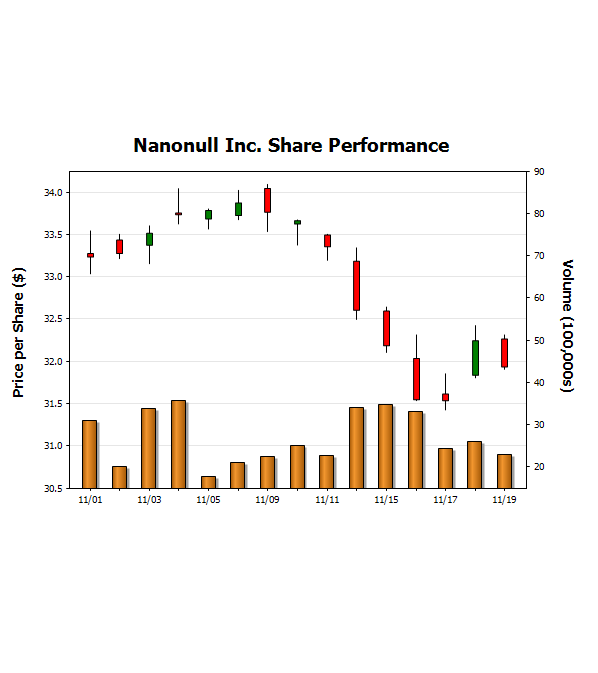
차트 종류

차트는 인쇄하거나 다른 응용 프로그램에서 사용할 수 있도록 내보낼 수 있습니다. 다음 차트 유형을 지원합니다

  • 원형 차트 (2차원 및 3차원)
  • 막대 그래프 및 누적 막대 그래프 (2차원 및 3차원)
  • 범주별 데이터와 값의 추세를 보여주는 그래프
  • 면적 차트 및 누적 면적 차트
  • 캔들 차트
  • 게이지 차트

차트 저장 및 내보내기

차트가 완성되면, 인쇄하거나, 복사하거나, 이미지 파일로 저장하거나, XSLT 또는 XQuery 코드로 내보낼 수 있습니다. 차트를 XSLT 또는 XQuery 코드로 내보내면, 자체 스타일 시트 또는 애플리케이션에서 동적인 XML 데이터를 기반으로 차트를 생성하는 데 사용할 수 있습니다.

JSON 차트 생성하기

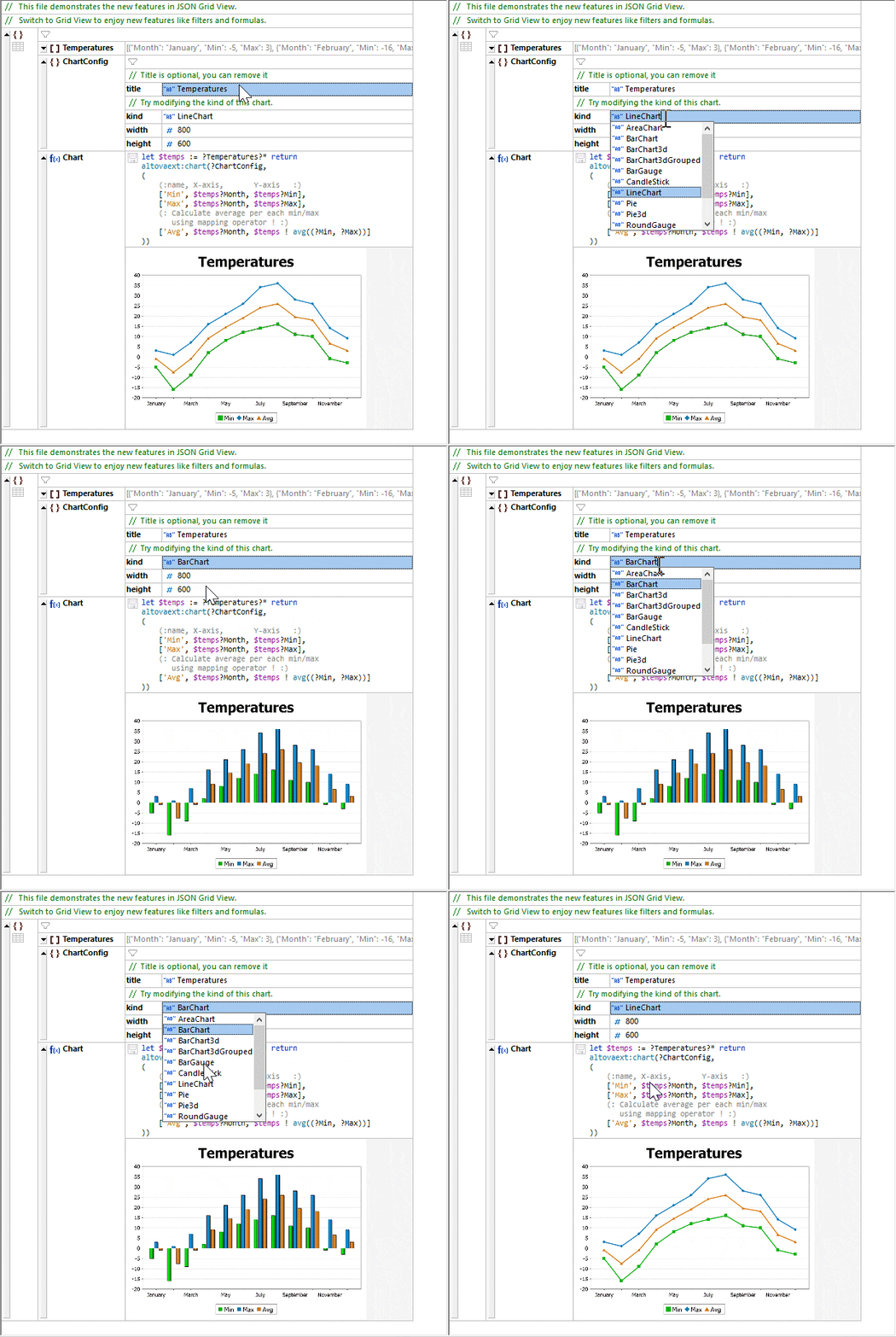
XMLSpy에서는 숫자 데이터로 구성된 JSON 파일을 사용하여 차트를 생성하는 것도 매우 간단합니다.

JSON 데이터를 사용하여 차트를 생성합니다

`JSON 데이터 시각화 기능을 차트에서 제공하는 것은 데이터 분석 및 과학 연구부터 웹 서비스 또는 API로부터 수신된 데이터를 시각화하는 다양한 상황에서 JSON 데이터를 분석하는 데 유용합니다.

JSON Grid View에서 차트 기능을 설정한 후, 저장 아이콘을 클릭하면 차트가 파일 내에 Base-64 인코딩된 이미지 형태로 저장됩니다. 또한, 차트 자체를 마우스 오른쪽 버튼으로 클릭하여 .png 또는 .jpg와 같은 이미지 파일로 저장할 수도 있습니다.