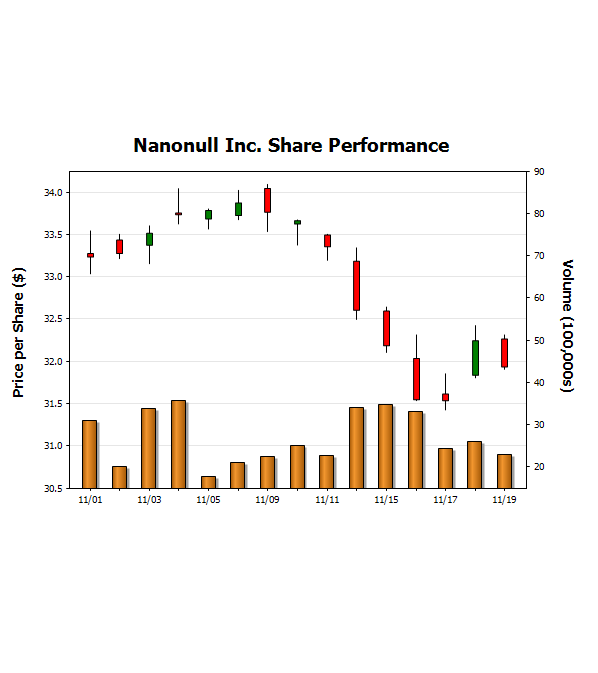
XMLSpy semplifica la creazione di grafici accattivanti ed efficaci per la visualizzazione dei dati XML. È possibile visualizzare, analizzare e generare report sui dati XML e XBRL numerici direttamente all'interno di XMLSpy, con pochi semplici clic.
La creazione di grafici in XMLSpy introduce una dimensione completamente nuova nel modo di lavorare, comunicare e presentare i dati XML. Non è più necessario esportare i dati XML in un formato diverso o in un'altra applicazione per creare un grafico accattivante e dinamico, in grado di comunicare immediatamente i risultati e le relazioni dei dati. Una volta definiti i dati e l'aspetto del grafico, XMLSpy offre diverse opzioni a un clic per condividerlo: stampa, copia negli appunti, salvataggio come file immagine, o addirittura esportazione come codice XSLT o XQuery per un facile riutilizzo. Il codice XSLT/XQuery può essere eseguito in XMLSpy e tramite RaptorXML, la piattaforma di Altova Server ad alte prestazioni per XML e XBRL.
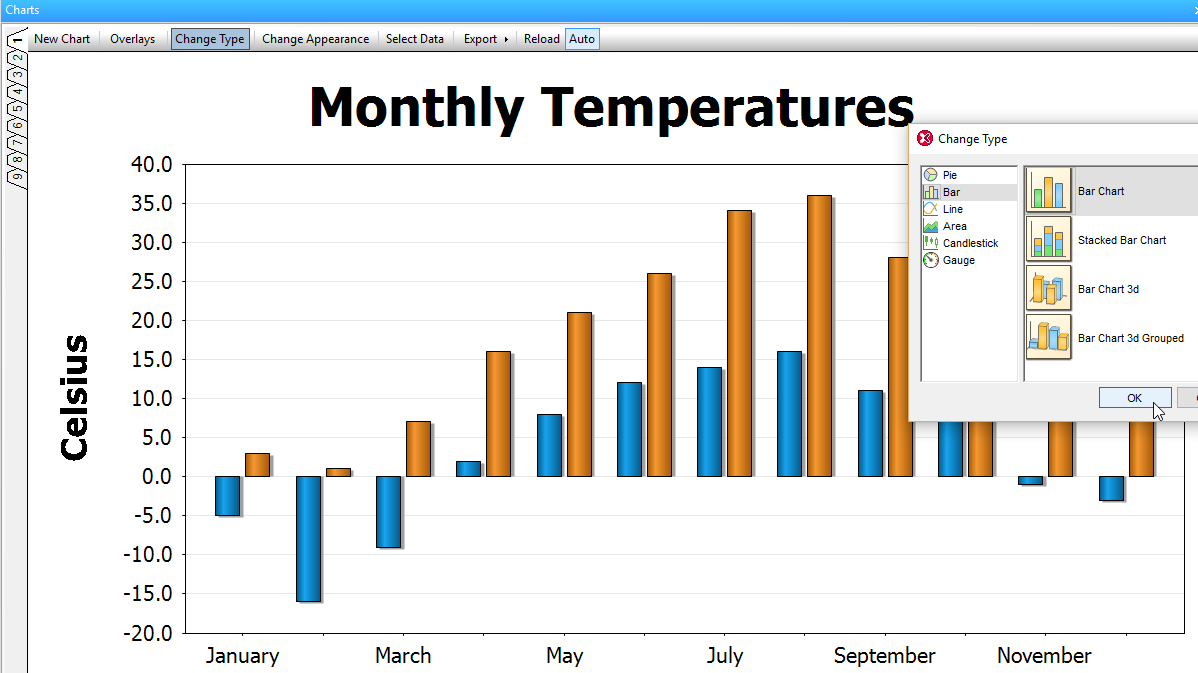
Per creare un grafico o un diagramma, è sufficiente selezionare un intervallo di dati nella visualizzazione testuale XML o nella griglia XML, fare clic con il tasto destro e selezionare "Nuovo grafico". Si aprirà la finestra di dialogo "Seleziona colonne", che consente di specificare i dati per l'asse X e l'asse Y. Il percorso XPath di origine viene inserito automaticamente in base alla posizione del cursore o all'intervallo di dati selezionato. In alternativa, è possibile inserire manualmente il percorso XPath per specificare i dati che si desidera rappresentare graficamente. Una volta selezionati i dati, la finestra di dialogo "Seleziona dati" consente di configurare ulteriormente le serie del grafico, i valori degli assi e così via.
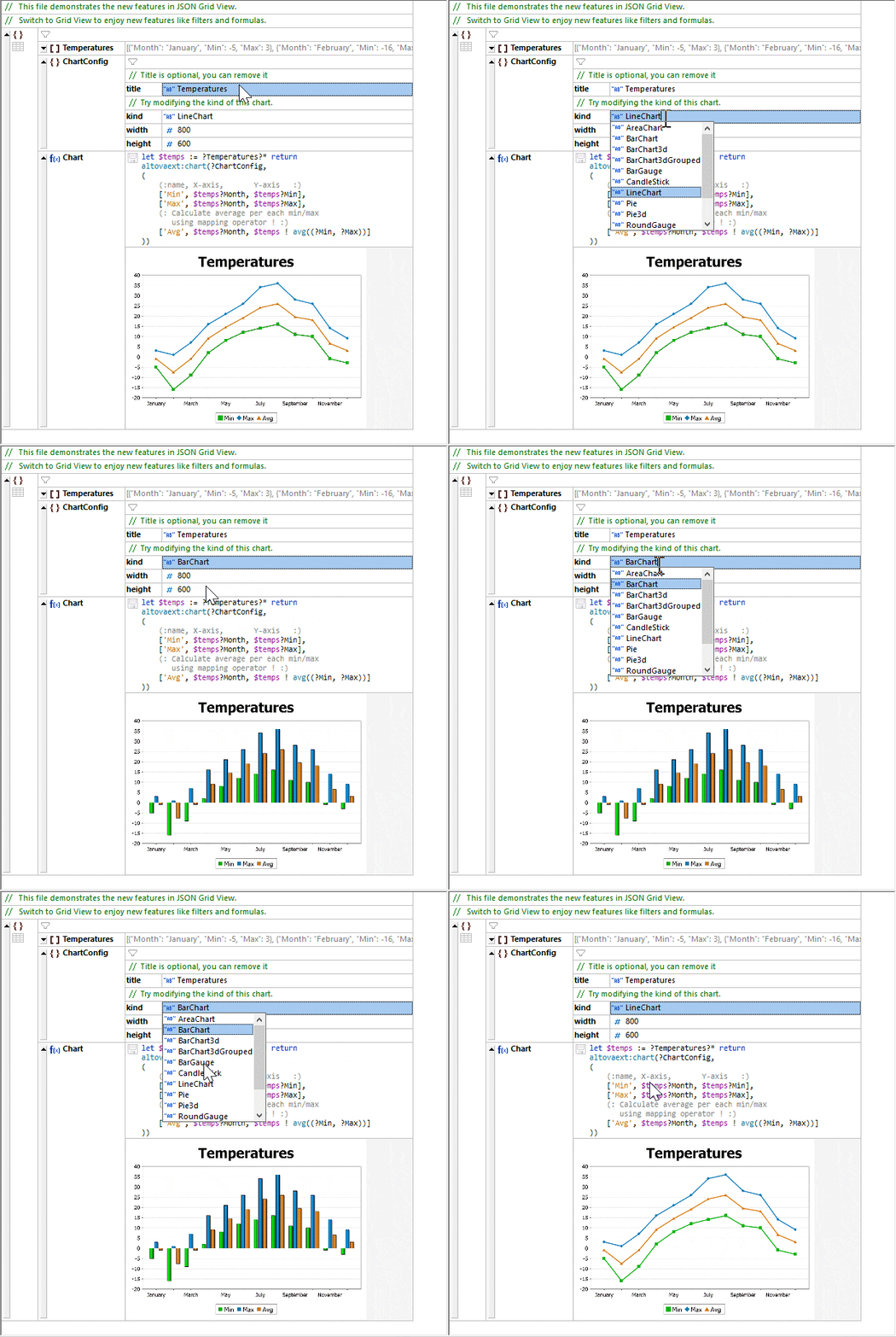
È inoltre possibile creare grafici direttamente all'interno di XML Grid utilizzando una funzione specifica per la creazione di grafici.
La finestra di dialogo "Aspetto del grafico" consente di personalizzare in modo dettagliato l'aspetto del grafico, inclusi titolo e legenda, schema colori, etichette degli assi, immagine di sfondo e altro ancora.
La visualizzazione del grafico è dinamica e si basa sui dati XML sottostanti, quindi, se si aggiorna il file XML, anche il grafico viene aggiornato di conseguenza.