Maak grafieken op basis van XML- en JSON-gegevens

Analyseer gegevens visueel

  • Het maken van grafieken en diagrammen voor XML, XBRL en JSON
  • Gegevensselectie via XPath
  • Real-time updates wanneer de gegevens veranderen
  • Gedetailleerde aanpassingsmogelijkheden voor het uiterlijk van grafieken
  • Het opslaan van een grafiek als een afbeelding
  • Ondersteuning voor achtergrondafbeeldingen
  • Overlays voor grafieken om verschillende soorten grafieken te combineren
  • Het exporteren van grafieken in XSLT of XQuery
  • XML-grafieken opslaan, kopiëren en afdrukken
  • Het visualiseren van resultaten van XSLT- en XQuery-profielen

Maak XML-diagrammen

Maak een grafiek op basis van XML-gegevens in XMLSpy

XMLSpy maakt het eenvoudig om opvallende en effectieve grafieken te maken voor het weergeven van XML-gegevens. U kunt numerieke XML- en XBRL-gegevens direct in XMLSpy visualiseren, analyseren en rapporteren, met slechts een paar klikken.

Het maken van grafieken in XMLSpy voegt een compleet nieuwe dimensie toe aan het werken met, communiceren over en rapporteren van XML-gegevens. Het is niet langer nodig om XML-gegevens in een ander formaat te exporteren, of naar een andere applicatie, om een aantrekkelijke, dynamische grafiek te maken waarmee u direct resultaten en relaties kunt communiceren. Zodra u de gegevens en het uiterlijk van uw grafiek heeft gedefinieerd, biedt XMLSpy verschillende opties met één klik om deze te delen: afdrukken, kopiëren naar het klembord, opslaan als een afbeeldingsbestand, of zelfs exporteren als XSLT- of XQuery-code voor eenvoudig hergebruik. De XSLT/XQuery-code kan worden uitgevoerd in XMLSpy en via RaptorXML, Altova's zeer krachtige XML- en XBRL-server.

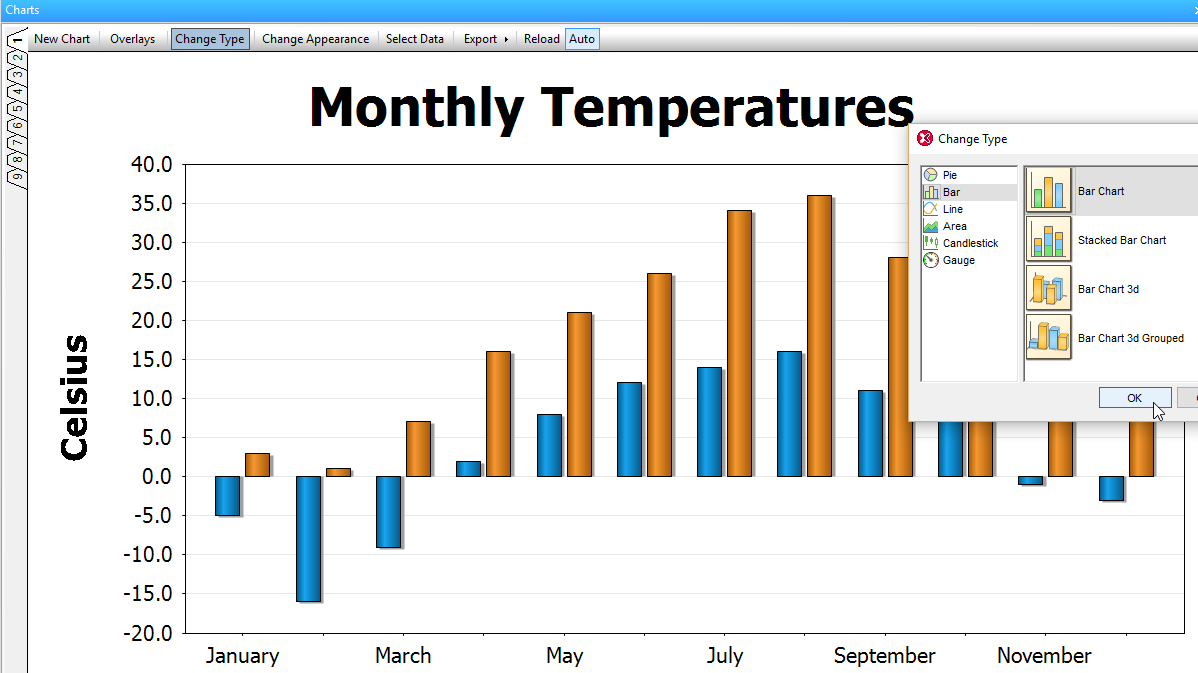
Om een grafiek of diagram te maken, selecteert u eenvoudig een reeks gegevens in de XML-tekstweergave of de XML-rasterweergave, klikt u met de rechtermuisknop en selecteert u "Nieuw diagram". Het dialoogvenster "Kolommen selecteren" wordt geopend, waarmee u de gegevens voor de X-as en de Y-as kunt specificeren. De bron-XPath wordt automatisch ingevuld op basis van de positie van uw cursor of het geselecteerde gegevensbereik. U kunt ook de XPath handmatig invoeren om de gegevens te specificeren die u in de grafiek wilt weergeven. Nadat uw gegevens zijn geselecteerd, stelt het dialoogvenster "Gegevens selecteren" u in staat om uw grafiekreeksen, aswaarden en andere instellingen verder te configureren.

U kunt ook direct grafieken maken in XML Grid met behulp van een speciale grafiekfunctie.

Het dialoogvenster "Uiterlijk grafiek" biedt uitgebreide mogelijkheden om het uiterlijk van de grafiek aan te passen, waaronder de titel en legenda, kleurenschema, aslabels, achtergrondafbeelding en meer.

De weergave van de grafiek is dynamisch en gebaseerd op de onderliggende XML-gegevens. Daarom wordt de grafiek automatisch bijgewerkt als u het XML-bestand wijzigt.
Diagramtypen

De grafieken kunnen vervolgens worden afgedrukt of geëxporteerd voor gebruik in andere toepassingen. De volgende soorten grafieken worden ondersteund:

  • Taartdiagrammen (2D en 3D)
  • Staafdiagrammen en gestapelde staafdiagrammen (2D en 3D)
  • Grafieken met categorieën en waardelijnen
  • Gebieden en gestapelde gebiedskaarten
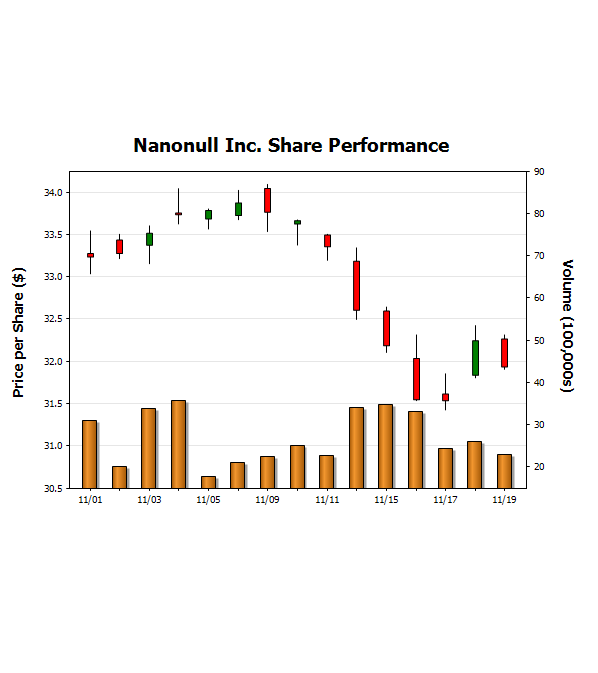
  • Kaarsdiagrammen
  • Meetinstrumenten

Grafieken opslaan en exporteren

Zodra uw grafiek compleet is, kunt u deze eenvoudig afdrukken, kopiëren, opslaan als een afbeelding, of exporteren als XSLT- of XQuery-code. Door de grafiek te exporteren als XSLT- of XQuery-code, kunt u deze gebruiken in uw eigen stylesheet of applicatie om de grafiek te genereren op basis van dynamische XML-gegevens.

Het maken van JSON-grafieken

Het genereren van grafieken op basis van numerieke JSON-gegevens is net zo eenvoudig in XMLSpy.

Maak grafieken met behulp van JSON-gegevens

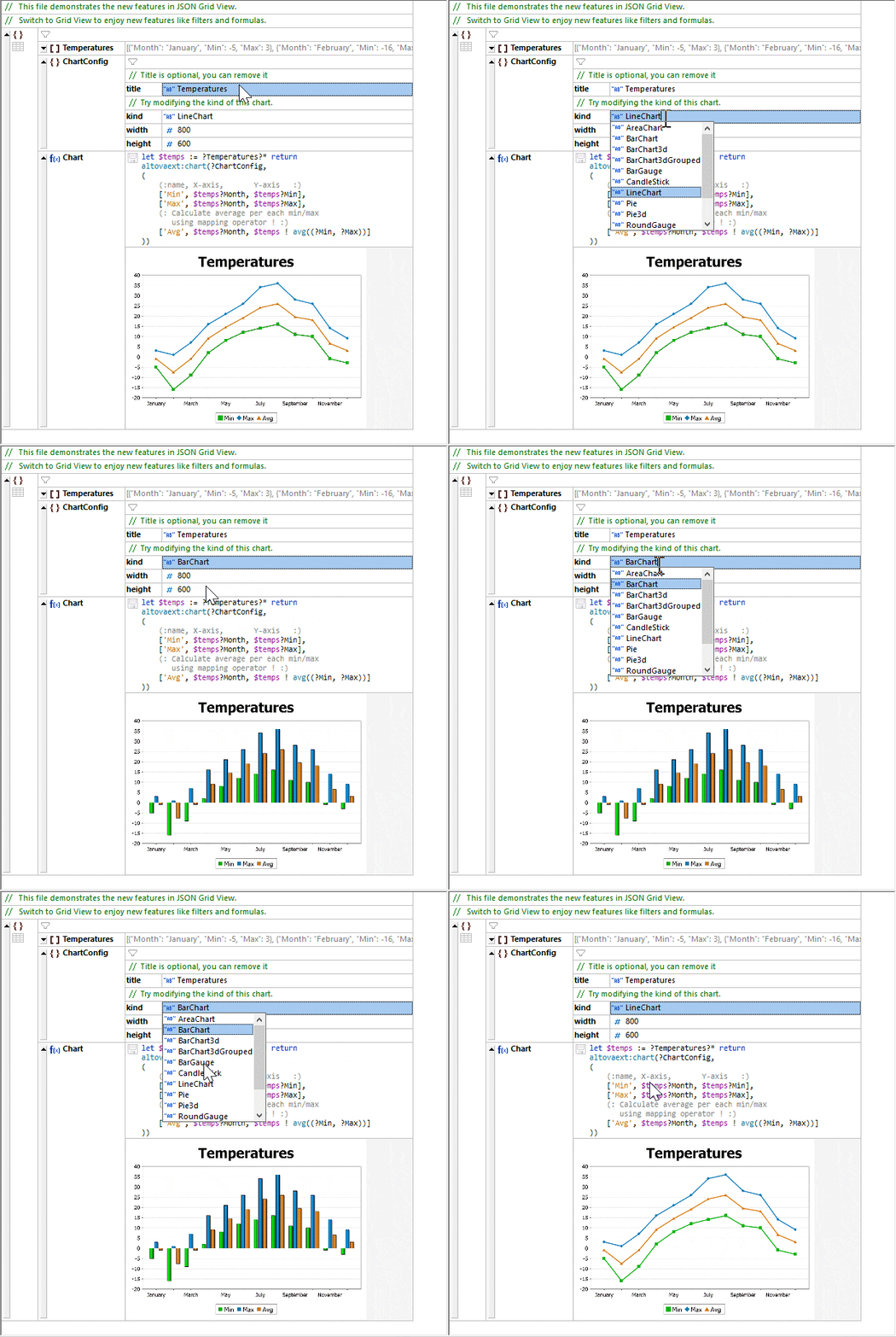
Het mogelijk maken van visualisaties van JSON-gegevens in grafieken is nuttig voor het analyseren van JSON-gegevens in verschillende situaties, van data-analyse en wetenschappelijk onderzoek tot het visualiseren van gegevens die zijn ontvangen van een webdienst of API.

Nadat u een grafiekfunctie in de JSON Grid View hebt geconfigureerd, integreert het opslaan-icoon de grafiek in het bestand als een base-64 gecodeerde afbeelding. U kunt ook met de rechtermuisknop op de grafiek zelf klikken en deze opslaan als een afbeeldingsbestand, zoals .png of .jpg.