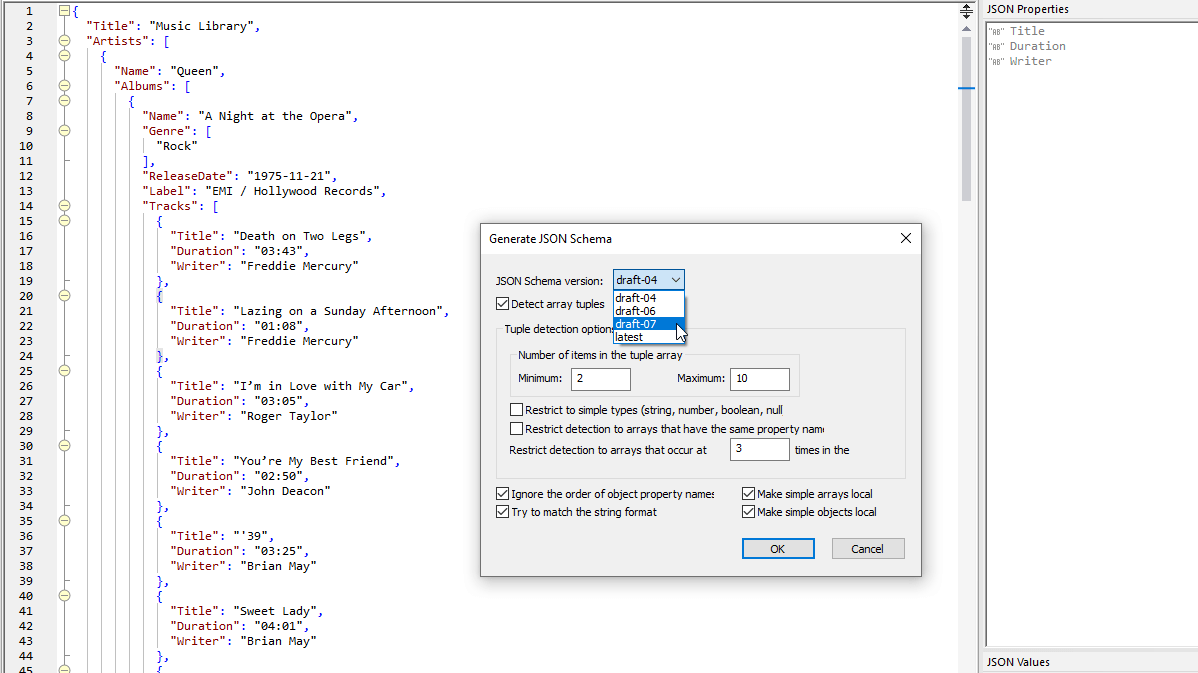
为了加速 JSON Schema 的开发,您可以使用 JSON Schema 生成器,根据现有的 XML Schema 或 JSON 实例文档创建有效的 Schema。 此功能可以轻松实现以下操作:
在生成 JSON Schema 之前,您可以选择要遵循的规范版本,决定如何处理元组,等等,从而尽可能地定制最终结果。一旦创建完成,您可以根据需要进一步编辑 JSON Schema。
您还可以利用 XMLSpy 中的 AI 助手,它可以根据现有的数据实例或您提供的自然语言描述,自动生成 JSON Schema,这能为您节省大量时间!
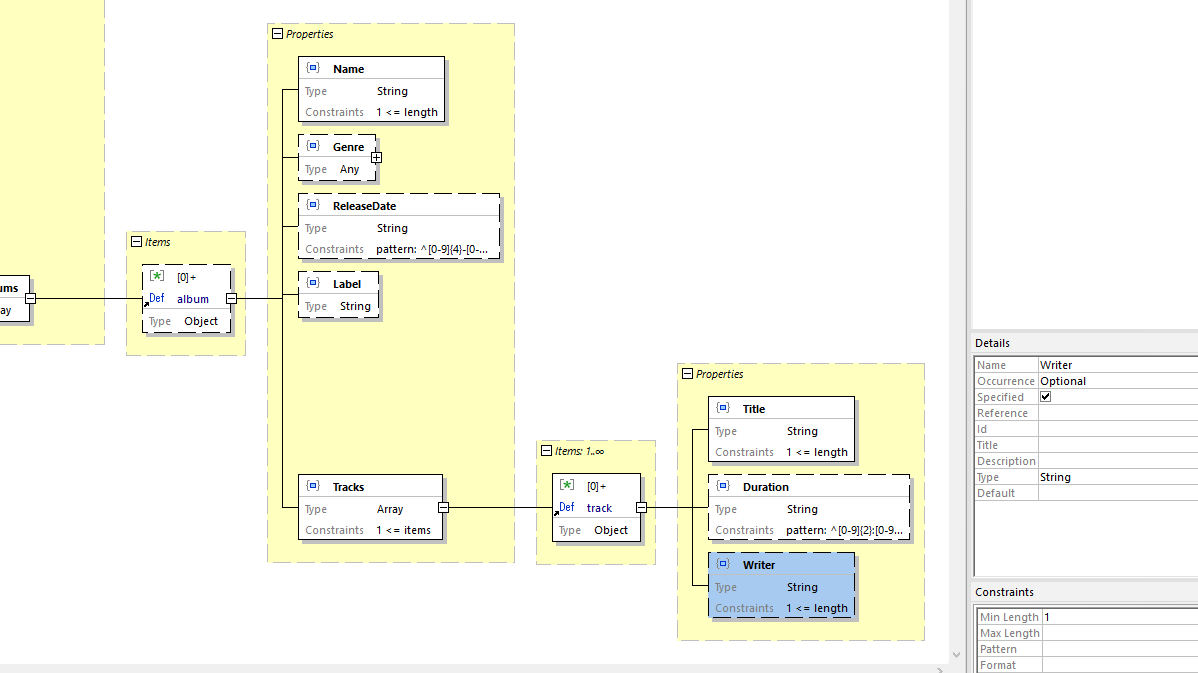
正如 XMLSpy 率先推出了第一个图形化.. XML 模式编辑器。此外,它现在还包含了第一个面向企业级应用的、图形化的 JSON Schema 编辑器,该编辑器同样具备最先进的功能。
JSON Schema 视图对于那些已经使用过 XMLSpy 的 XML Schema 视图,并且现在正在学习如何设计 JSON Schema 的用户来说,会非常容易上手。同时,它也易于新用户理解。
您可以在 XMLSpy 中从头开始创建一个新的模式文档,或者从现有的 JSON 数据实例或 XSD 文件生成一个 JSON 模式,并根据需要进行自定义。
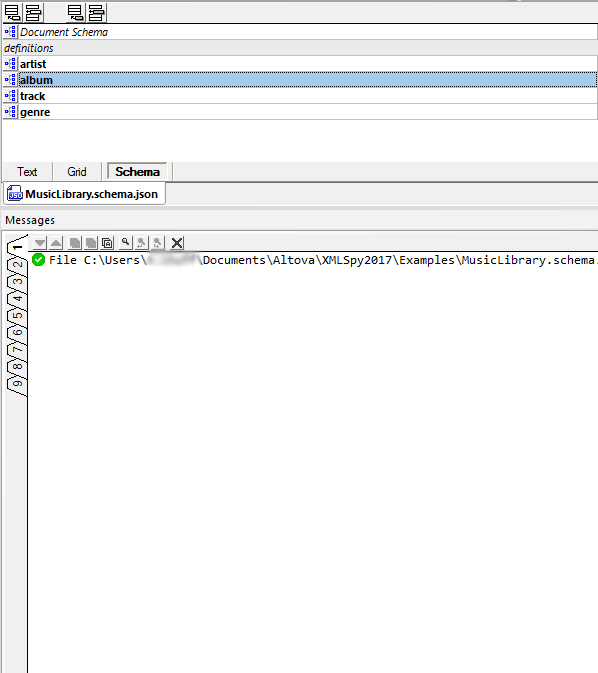
在 JSON Schema 视图中,您可以根据需要,在每个节点之间切换“定义概览网格”和“设计视图”。“定义概览”显示当前文档的主要模式(列为“文档模式”),以及您添加到模式中的任何定义。在这里,您可以添加和删除定义,以及修改它们的属性。
“概述”、“详细信息”和“约束条件”的辅助窗口,同时出现在“定义概述”和“设计视图”中,方便用户快速查看关于模式及其定义的各种信息,并输入与定义相关的信息和数值。
点击“定义概览”中任何定义旁边的树形图标,即可在“设计视图”(如上图所示)中打开该定义,以便进一步查看和编辑。
点击任何全局组件旁边的树形图标,即可在“设计视图”中打开其内容模型的详细图形视图。在这里,您可以指定各个全局定义的结构和允许的值。JSON Schema 编辑器通过拖放编辑功能,方便您重新排列定义;通过易于理解的输入辅助窗口,以及提供有效选项的右键上下文菜单,让编辑过程更加便捷。
在您工作时,系统会提供强大的 JSON 模式验证功能,并在交互式消息窗口中列出带有超链接的错误信息,方便您快速定位和解决问题。
如果您是第一次使用 JSON Schema 编辑器,请参考 XMLSpy 帮助文件,其中提供了更详细的信息。