为了进行更深入的测试,您可以利用 XMLSpy 的 XSLT 调试器。
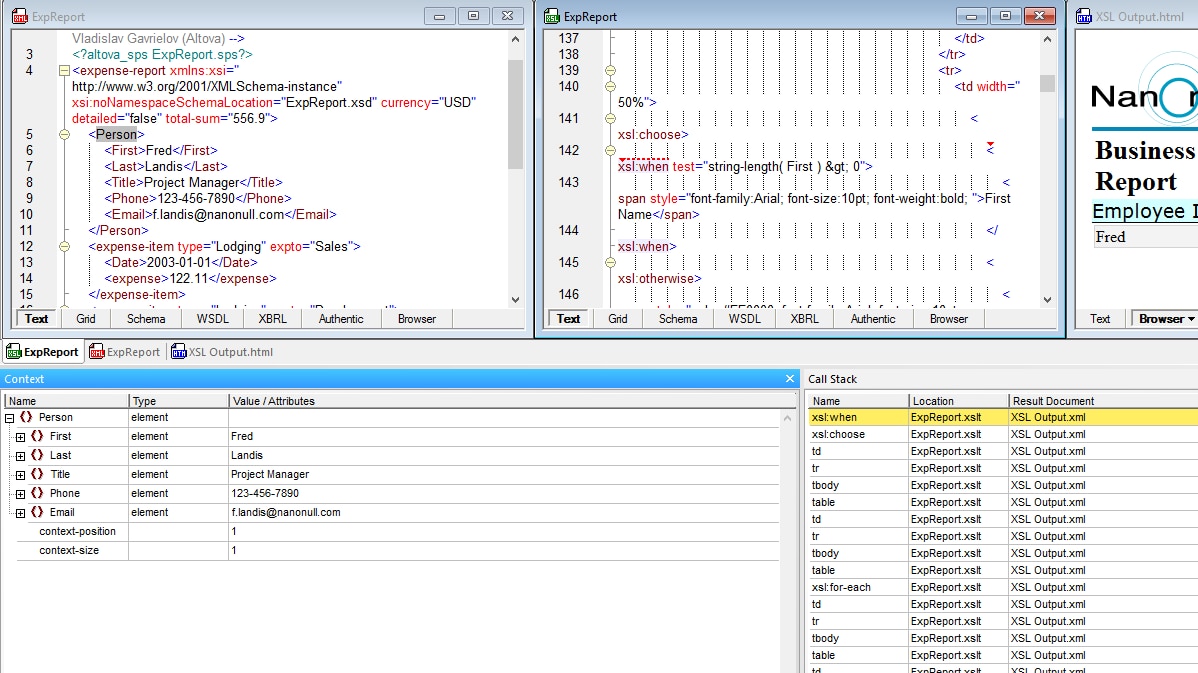
XSLT 调试器包含一个三面板界面,该界面实时显示 XML 文档、相关的 XSLT 样式表以及正在生成的输出文档。在三个面板下方,"上下文"和"调用堆栈"信息窗口包含多个选项卡,提供所有必要的调试信息。
XSLT 调试器允许您逐步浏览转换过程,您可以深入、跳出或跳过节点。它会突出显示 XSLT 代码中的当前指令以及 XML 文件中的当前节点,并且会为每个步骤生成输出,这些输出会高亮显示在输出窗口中。同时查看这三个因素,可以帮助您立即直观地理解您的代码如何渲染 XML 数据。
上下文窗口
在调试样式表时,XSLT 调试器会向您提供一些有用的信息。为了补充输出窗口和跟踪窗口中显示的信息,调试信息窗口会在“上下文窗口”中显示更多重要的细节:
- 上下文:显示当前节点及其相关的属性或值。
- 变量:显示全局变量、局部变量以及基于参数的变量,以及变量的名称和值。
- XPath 监视器:显示 XPath 表达式的结果。这些表达式会根据其输入方式,针对根节点或上下文节点进行计算。您可以在此处定义要监视的 XPath 表达式。
调用堆栈窗口
- 调用堆栈:显示之前处理过的 XSL 指令和模板的列表,当前正在执行的指令位于列表的顶部。
- 模板:显示在调试当前 XSLT 文件时使用的所有模板。这包括内置模板中提供的默认模板,以及任何包含或导入的模板。
- 信息:显示有关调试类型(XSLT 1.0、2.0 或 3.0)、使用的文件以及调试器状态的信息。
-
消息:显示xsl:message指令以及在调试过程中可能出现的任何错误信息。
- 跟踪:显示每个跟踪点的输出信息。