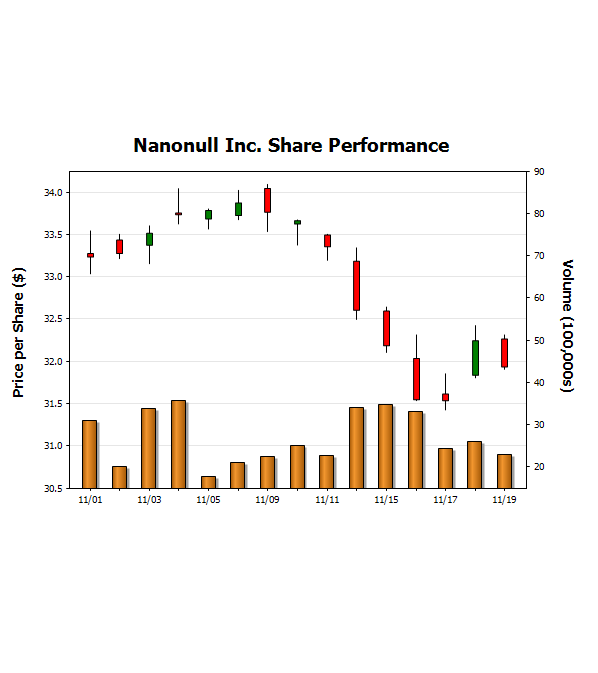
O XMLSpy facilita a criação de gráficos apelativos e impactantes para a visualização de dados XML. Pode visualizar, analisar e gerar relatórios de dados XML e XBRL numéricos diretamente no XMLSpy, com apenas alguns cliques.
A criação de gráficos no XMLSpy oferece uma nova dimensão ao trabalho com, à comunicação e à apresentação de dados XML. Já não é necessário exportar os dados XML para outro formato ou para outra aplicação para criar um gráfico apelativo e dinâmico, que permita comunicar imediatamente os resultados e as relações dos dados. Depois de definir os dados e a aparência do seu gráfico, o XMLSpy oferece várias opções de utilização simples para partilhar o gráfico: impressão, cópia para a área de transferência, salvamento como ficheiro de imagem, ou até mesmo exportação como código XSLT ou XQuery para facilitar a reutilização. O código XSLT/XQuery pode ser executado no XMLSpy e através do RaptorXML, a solução da Altova Servidor de alto desempenho para XML e XBRL.
Para criar um gráfico ou diagrama, basta selecionar um intervalo de dados na visualização de texto XML ou na visualização de grade XML, clicar com o botão direito e selecionar "Novo Gráfico". A caixa de diálogo "Selecionar Colunas" será aberta, permitindo que você especifique os dados para o eixo X e o eixo Y. O XPath da fonte é inserido automaticamente com base na posição do cursor ou no intervalo de dados selecionado. Em alternativa, pode inserir o XPath manualmente para especificar os dados que pretende representar graficamente. Depois de selecionar os dados, a caixa de diálogo "Selecionar Dados" permite configurar ainda mais as séries do seu gráfico, os valores dos eixos, e assim por diante.
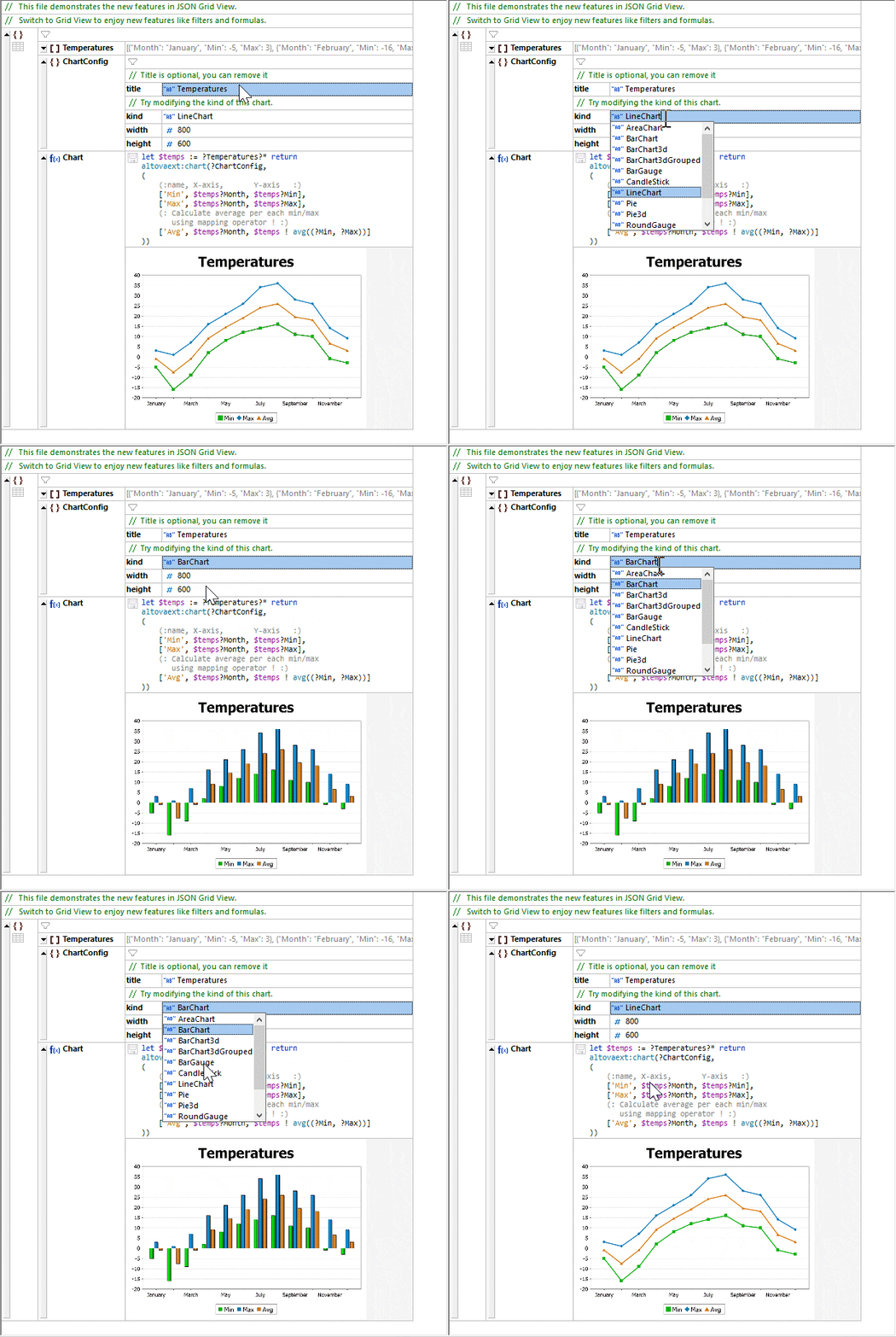
Também pode criar gráficos diretamente no XML Grid utilizando uma função especial para gráficos.
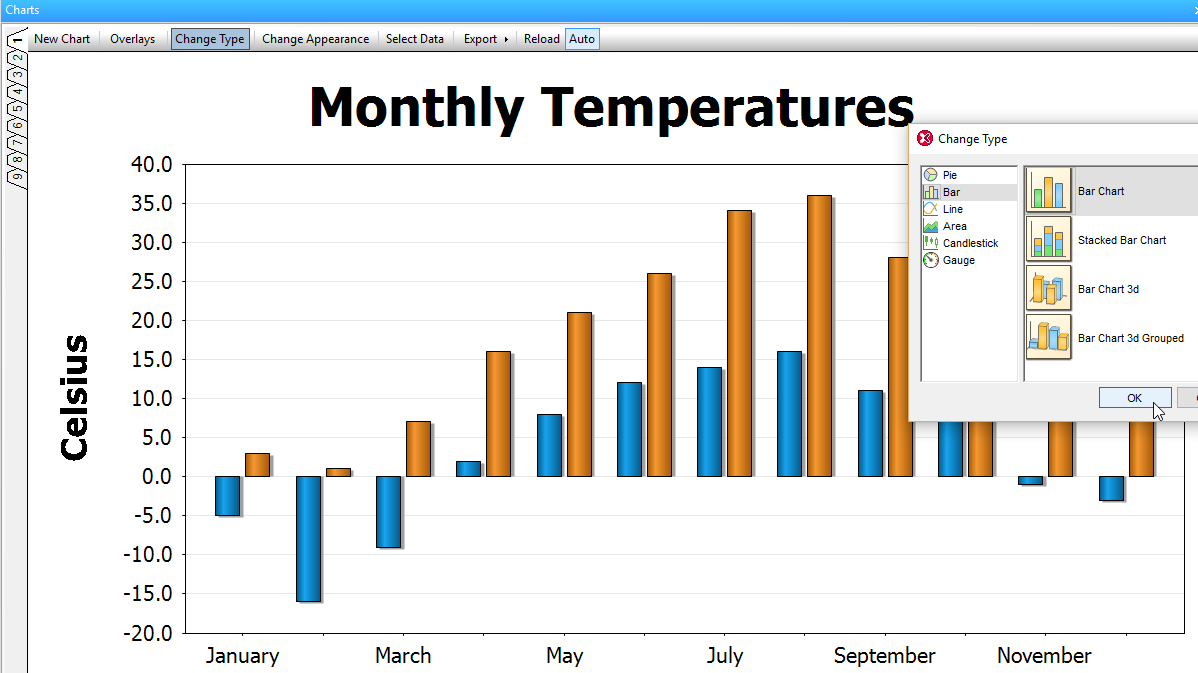
A caixa de diálogo "Aparência do Gráfico" permite personalizar detalhadamente a aparência do gráfico, incluindo o título e a legenda, o esquema de cores, os rótulos dos eixos, a imagem de fundo e muito mais.
A exibição do gráfico é dinâmica e baseada nos dados XML subjacentes, pelo que, se atualizar o seu ficheiro XML, o gráfico será atualizado automaticamente.