全新功能!版本2026将于2025年10月21日发布,包含BSON(二进制JSON)编辑器以及更多新功能。
JSON (JavaScript Object Notation) 是一种轻量级、基于文本的数据交换语言。该技术常用于在网络连接中序列化和传输结构化数据,因此广泛应用于API、配置文件和Web服务应用程序中。
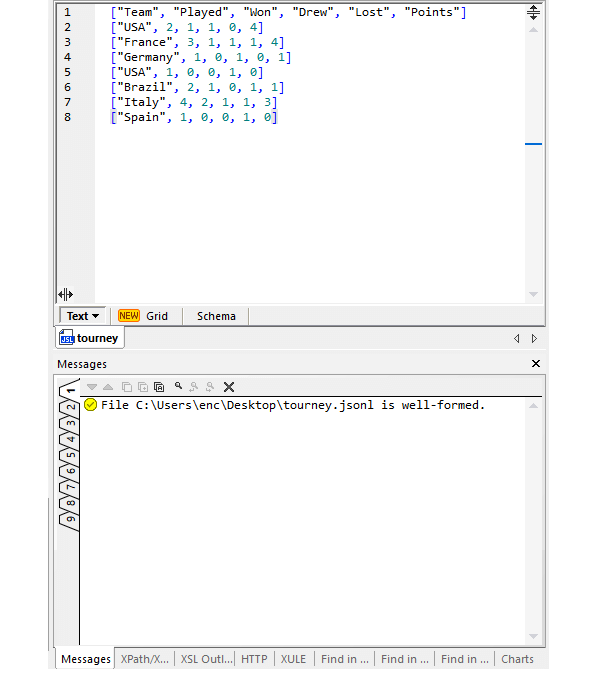
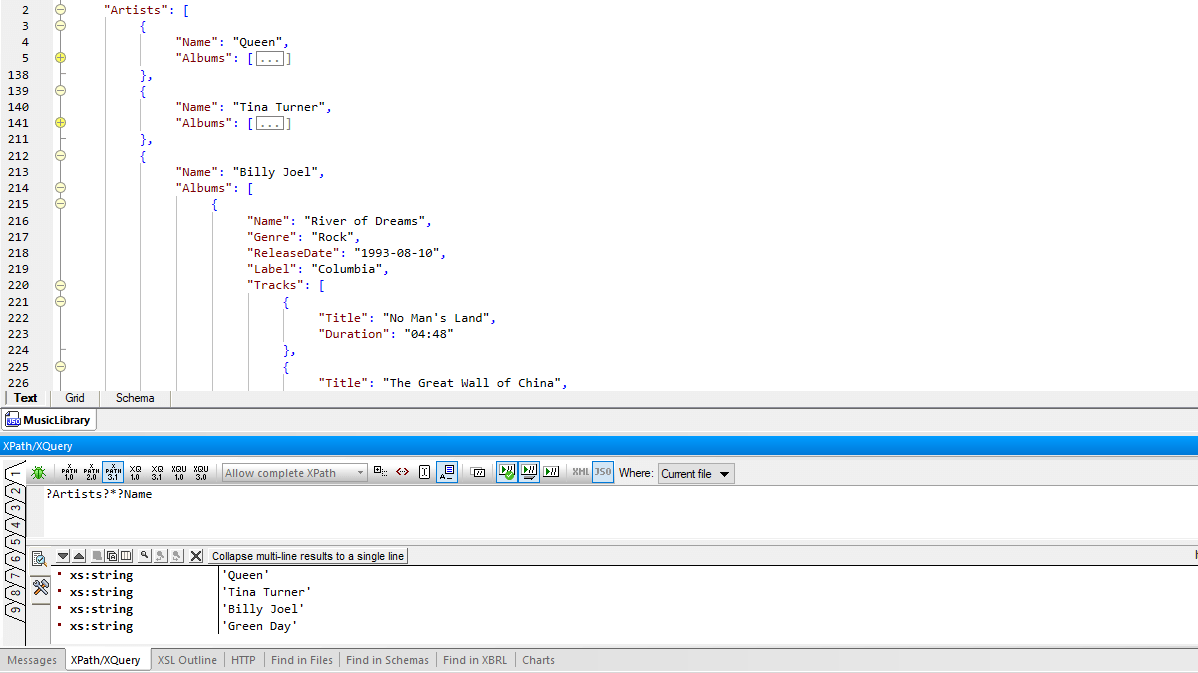
每天处理数千亿条JSON消息,JSON技术可以说已经无处不在 – 但是,原始的 JSON 格式很难阅读和编辑。这时,专业的 JSON 格式化工具和编辑器就派上用场了,而 XMLSpy 提供了众多 JSON 编辑工具。它支持 JSON、JSON5、JSON Lines 以及带有注释的 JSON (JSONC) 格式,允许您使用与 XML 编辑时相同的直观文本代码编辑器和表格/树形视图来查看和编辑文档,并提供实用的编辑指南和输入辅助功能。
XMLSpy 可以根据模式验证 JSON 数据,并可以在多种格式之间进行转换,包括 YAML、BSON 和 XML。它能够高效地处理大型文件,并且非常适合常见的开发任务,例如调试 API 响应和管理配置文件。
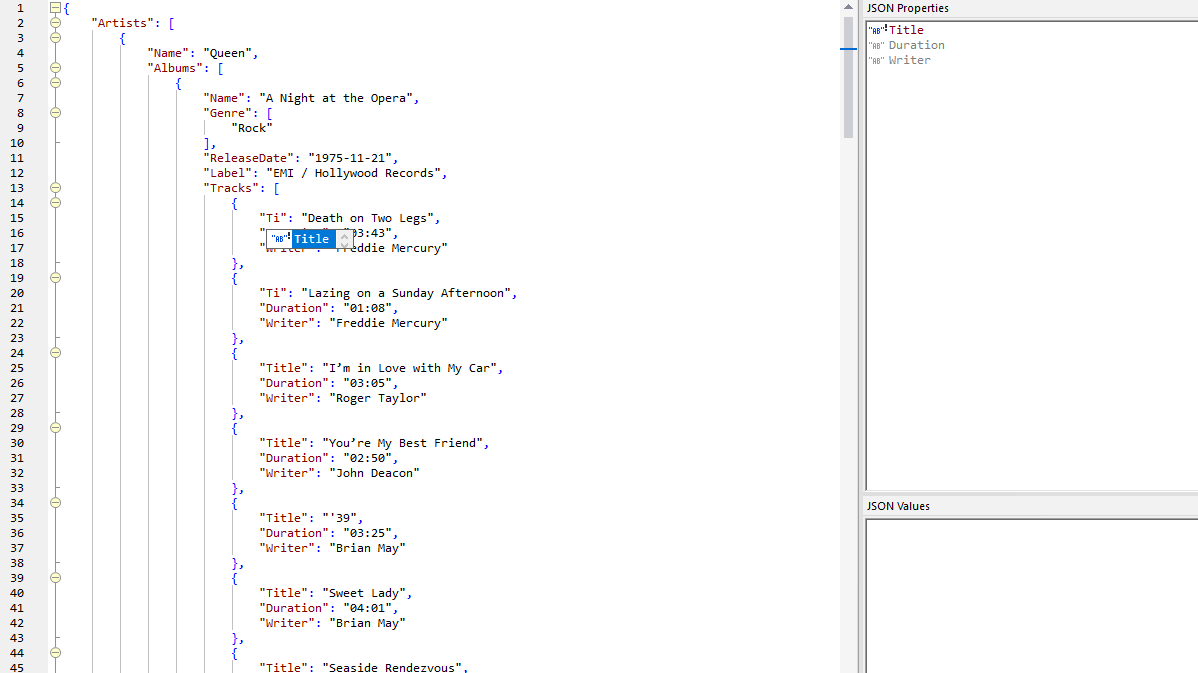
XMLSpy 还包含一个易于使用的图形化界面 JSON 模式编辑器 用于开发、验证、生成和测试 JSON 模式。要开始使用,您可以从任何 JSON 模式生成一个示例 JSON 数据。然后,您可以按照以下描述,继续以文本视图或树状视图查看和编辑该文档。
JSON 编辑器演示
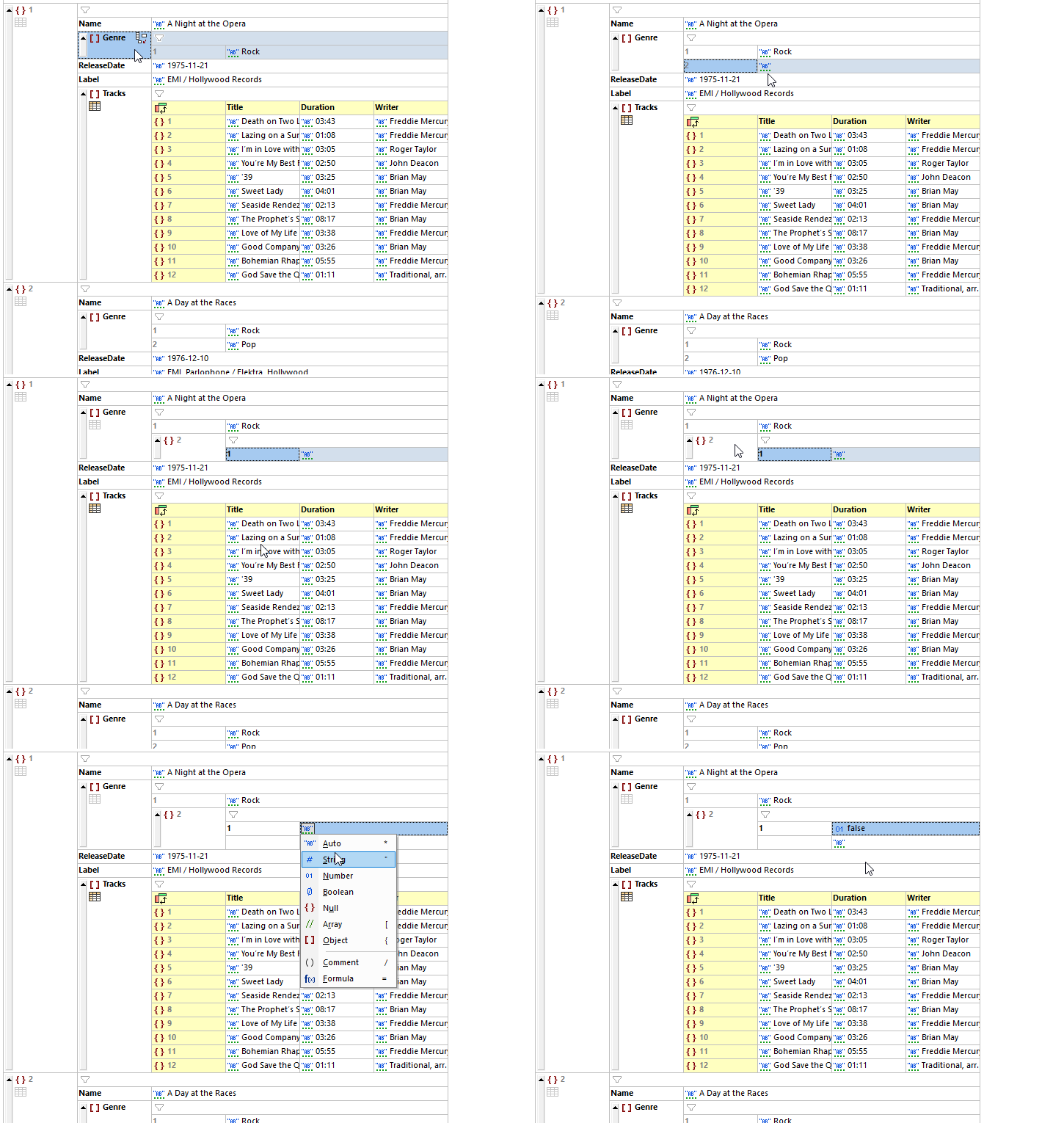
JSON Grid 使得通过拖放操作轻松修改或重新组织文档结构。每个单元格中的活动按钮提供了快捷方式,用于执行最常见的显示、过滤和编辑任务。在编辑过程中,这些按钮可以快速添加子项、更改类型、在表格视图和列表视图之间切换,等等。
为了更快速地进行编辑,XMLSpy 会在您输入时自动识别字符串、数字、布尔值和空值。其他类型的值可以在单元格内手动选择。
JSON 网格编辑器提供了大量易于记忆的键盘快捷键,旨在尽可能加快编辑速度,让您无需使用鼠标即可持续输入。此外,还提供右键单击的上下文菜单,您可以根据自己的偏好选择编辑方式。
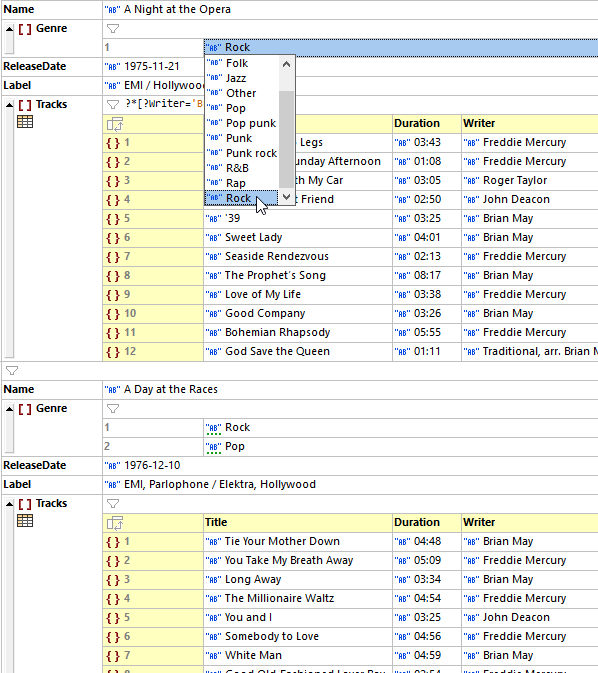
当您的 JSON 文档与一个 JSON Schema 相关联时,Grid View 会根据该 Schema 在您输入时提供自动补全功能,并且数据类型也会根据 Schema 自动确定。
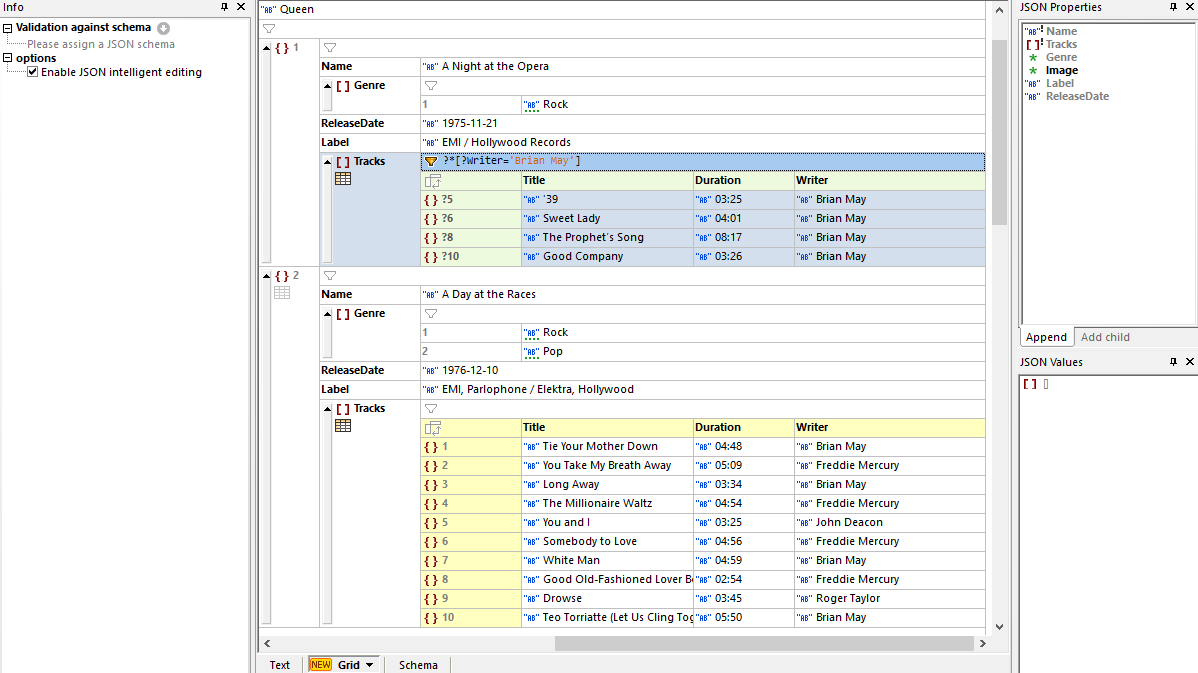
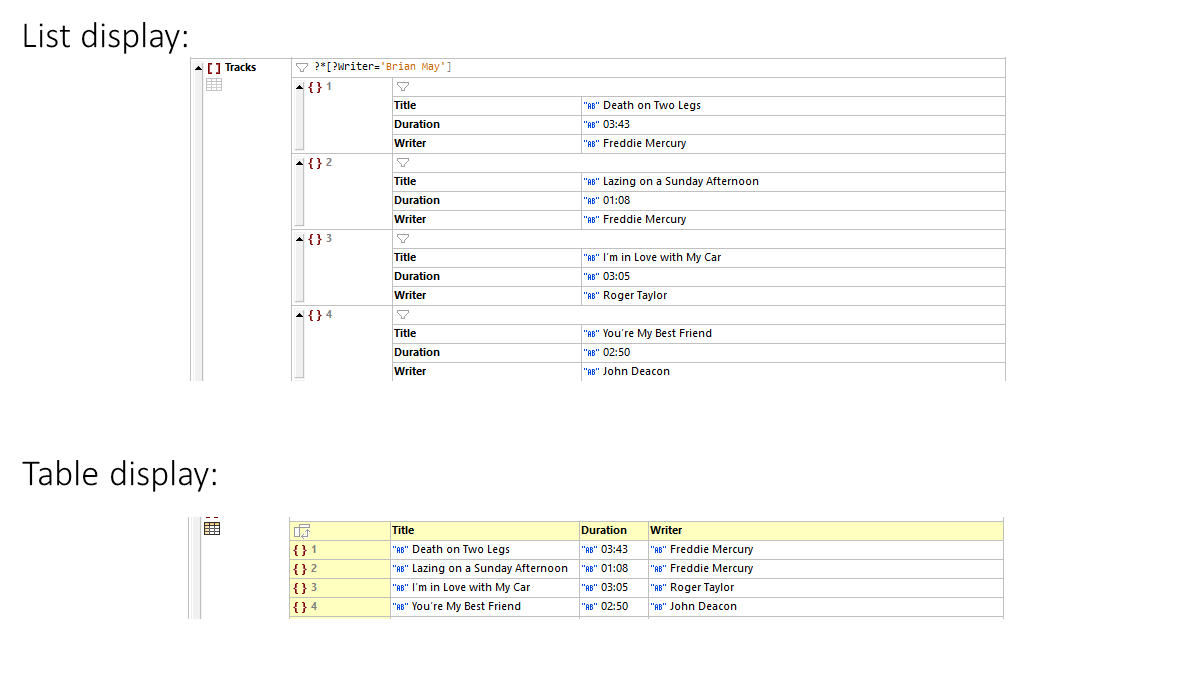
JSON Grid 包含表格视图,它会将相同数组或对象下的数据进行分组,方便理解和快速编辑。用户可以在这两种显示模式之间切换,例如:
对 XQuery 筛选器和公式的支持,让您可以使用 XQuery 3.1 表达式来筛选视图中显示的内容,并计算结果,这些结果可以存储在文档中。
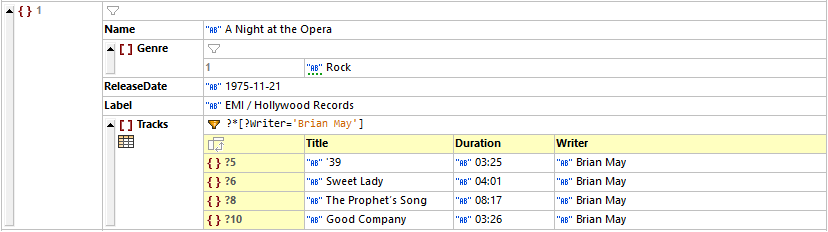
每个表格都包含一个过滤器,可以用来控制对象和数组的显示方式。例如,在上面的截图所示,已经对一个数组应用了过滤器,因此只显示了由 Brian May 创作的曲目。只需点击过滤器图标,即可轻松地在已过滤和未过滤的单元格之间切换。当您保存文件时,您的过滤器会被存储在元数据中,以便以后查看。它们不会影响文档的内容。
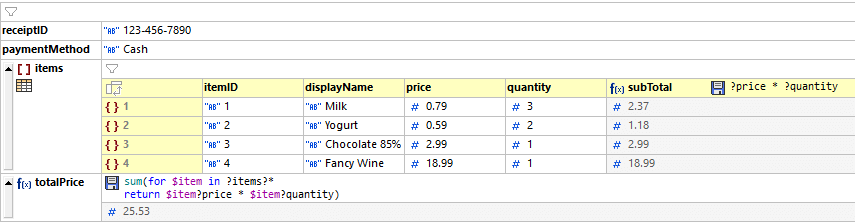
一个公式可以帮助您生成输出(包括节点集和计算结果),并将输出以网格视图显示。以下是一个使用 XQuery 公式计算商品价格的示例。点击公式的“保存”图标,您可以选择将公式的输出结果存储到 JSON 文档中。 这样,XMLSpy JSON Grid 中的公式就开辟了一种全新的可能性:能够在 JSON 文档中实现动态计算的内容。
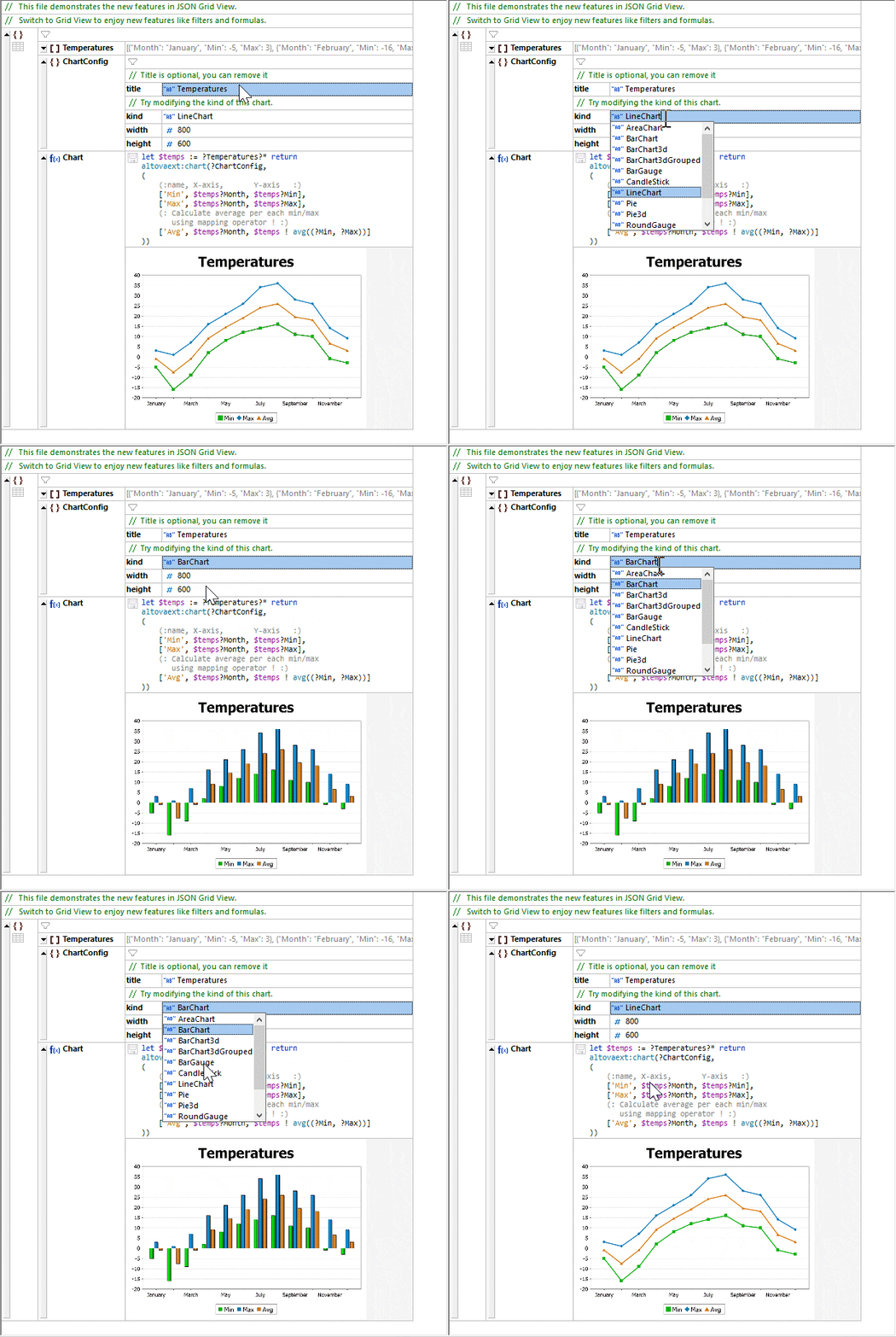
除了可以使用 XQuery 来在 JSON Grid 中定义公式之外,您还可以使用它来根据数值型 JSON 数据创建图表。
配置图表功能后,保存按钮会将图表以 Base-64 编码的图像形式嵌入到文件中。此外,开发者还可以右键点击网格视图中的图表,并将其保存为图像文件,例如 .png 或 .jpg 格式。
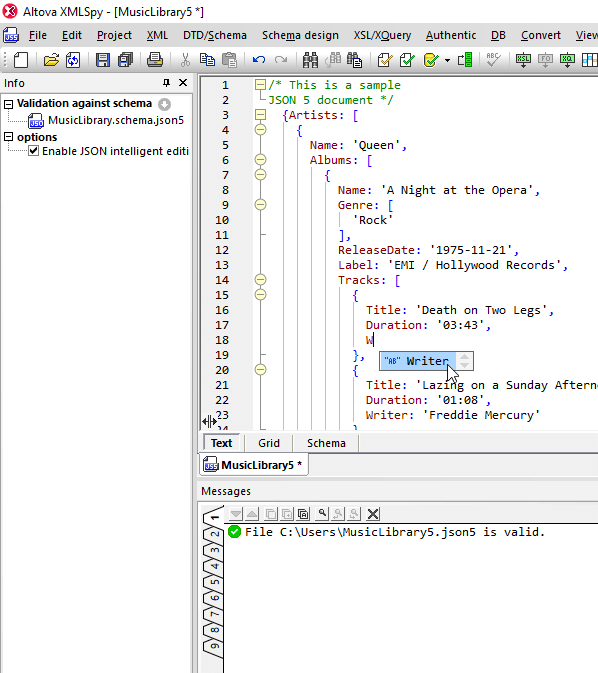
JSON5 是 JSON 的一个扩展,它添加了一些 ECMAScript 5 的特性。JSON5 是 JavaScript 的一个严格子集,并且可以与所有现有的 JSON 内容兼容。以下是 JSON 和 JSON5 之间的几个区别:
默认情况下,XMLSpy 会将扩展名为 .json 的文件识别为 JSON 实例文档,并将扩展名为 .json5 的文件识别为 JSON5 实例文档。
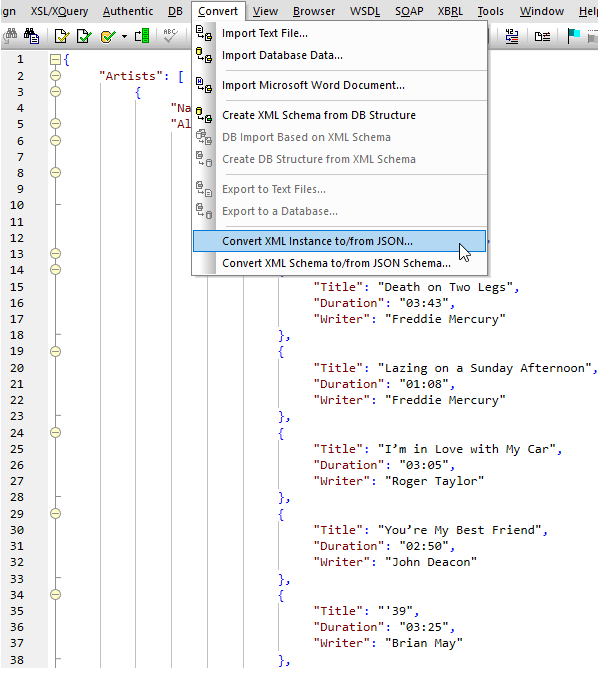
XMLSpy 提供了内置工具,用于转换 JSON 和 XML格式。这使得您可以,例如,快速将 XML 文件转换为 JSON 格式,以便通过 JavaScript 进行传输,或者将以 JSON 格式接收到的数据转换为有效的 XML。您可以选择转换单个文件,也可以在“项目”窗口中执行批量 JSON 到 XML 的转换。
将 JSON、YAML 和 BSON 之间进行转换也非常简单。
与基础的在线工具不同,这款为 Windows 平台提供的 JSON 编辑器下载,将上述所有高级 JSON 工具整合在一个版本中。安装这款 JSON 编辑器软件只需几分钟,即可开始您的免费试用。激活完整功能的 30 天试用版,无需提供信用卡信息。