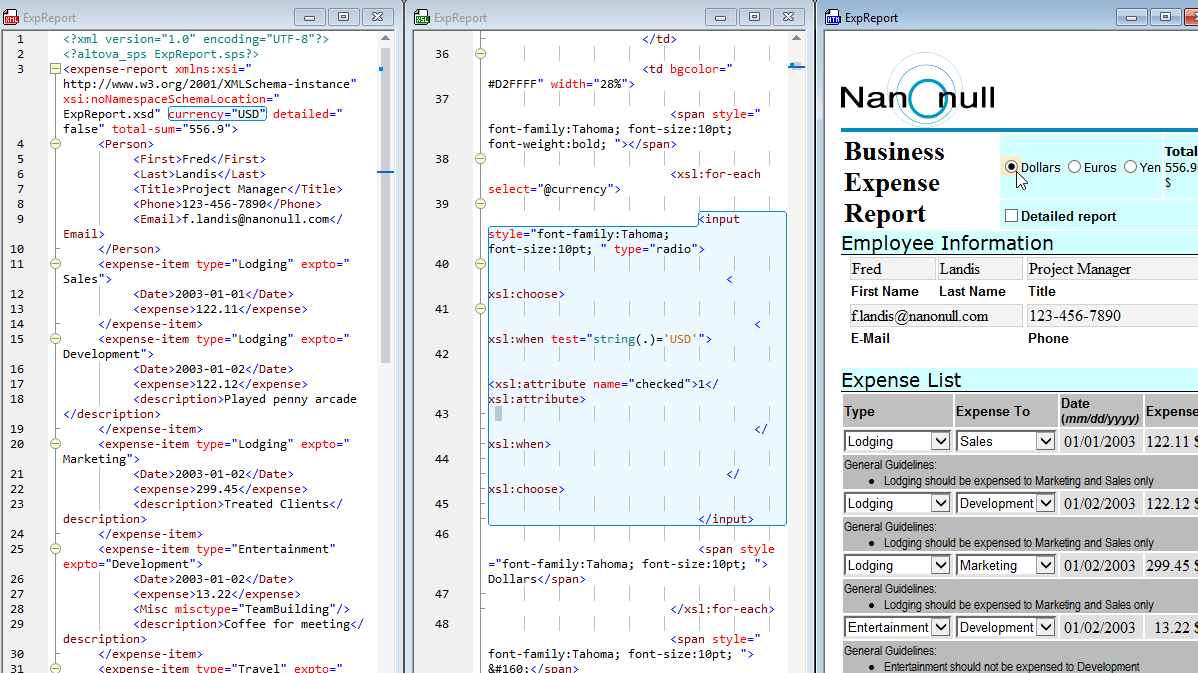
툴바 버튼을 통해 역매핑 기능을 활성화하면, XSLT 변환이 수행되어 결과 문서가 원래의 XSLT 및 XML 문서에 다시 연결됩니다. 즉, 결과 문서의 특정 노드를 클릭하면, 해당 노드를 생성하는 데 사용된 XSLT 명령어와 XML 소스 데이터가 강조 표시됩니다.
"뒤로 가기" 버튼을 사용하면 변환 후 원본 파일, XSLT/XQuery 스크립트, 그리고 결과 파일을 자동으로 분할하여 쉽게 검토할 수 있습니다. (오른쪽 그림 참조)
변환된 결과를 텍스트 보기 또는 브라우저 보기에서 클릭하면 원본으로 되돌아갈 수 있습니다. 또한, 브라우저 보기에서 HTML 결과를 확인할 때, 원하는 부분을 마우스로 가리키면 XMLSpy가 자동으로 해당 XML 노드와 XSLT 표현식을 강조 표시해 줍니다.

더 자세한 테스트를 위해 XMLSpy의 XSLT 디버거를 사용할 수 있습니다.
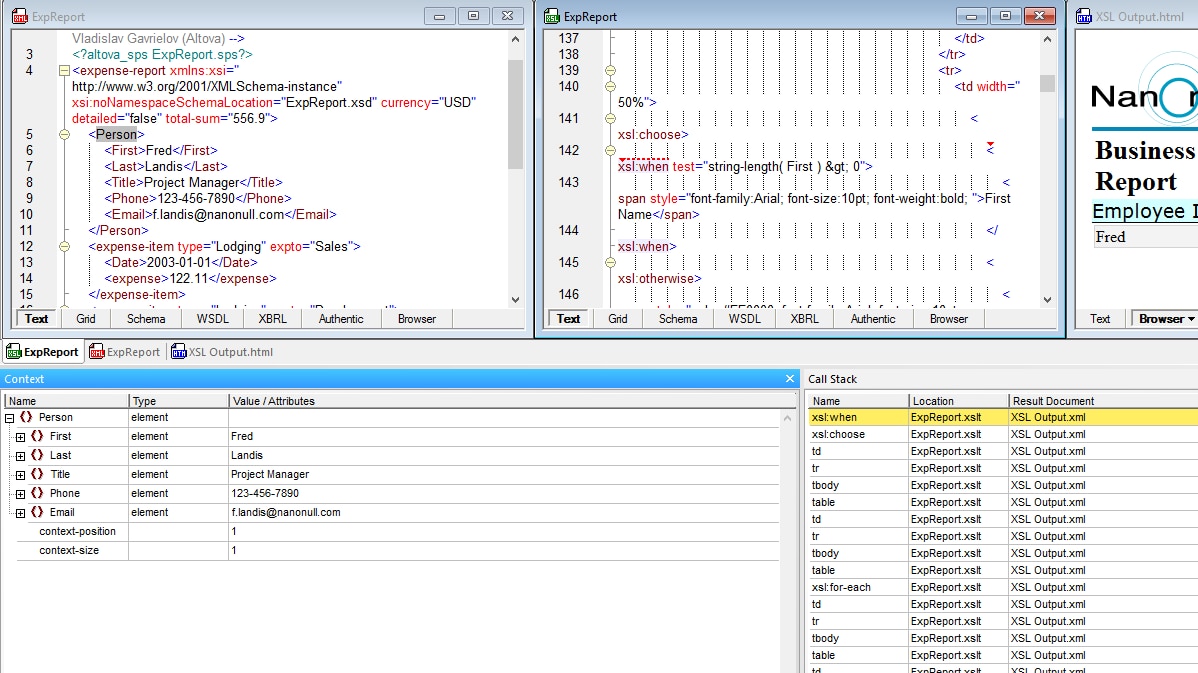
XSLT 디버거는 XML 문서, 해당 XSLT 스타일시트, 그리고 실시간으로 생성되는 출력 문서를 표시하는 세 개의 패널로 구성된 인터페이스를 제공합니다. 세 개의 패널 아래에는 "컨텍스트" 및 "호출 스택" 정보 창이 있으며, 이 창들은 여러 개의 탭으로 구성되어 있어 디버깅에 필요한 모든 정보를 제공합니다.
XSLT 디버거를 사용하면 변환 과정을 단계별로 확인할 수 있으며, 노드 안으로 들어가거나, 밖으로 나오거나, 노드를 건너뛸 수 있습니다. 이 디버거는 XSLT 코드에서 현재 실행 중인 명령과 XML 파일에서 현재 처리 중인 노드를 강조 표시하며, 각 단계별 결과를 출력 창에 표시합니다. 이 세 가지 요소를 동시에 확인하면 XML 데이터가 코드에 의해 어떻게 처리되는지 즉각적으로 시각적으로 이해할 수 있습니다.
스타일시트를 디버깅하는 동안, XSLT 디버거는 유용한 정보를 여러 가지 형태로 제공합니다. 출력 창과 추적 창에 표시되는 정보 외에도, 디버깅 정보 창은 컨텍스트 창에 추가적인 중요한 세부 정보를 표시하여 디버깅을 돕습니다
통화 스택 정보 창에는 다음과 같은 탭이 있습니다