Exportación de datos
DatabaseSpy permite exportar datos de bases de datos a los formatos XML, CSV, HTML y Excel 2007 o versiones posteriores (.xlsx). Puede exportar datos bien directamente desde tablas o vistas concretas, bien generando o escribiendo instrucciones SQL SELECT. A nivel de tabla, puede elegir, para cada columna, si debe exportarse u omitirse. Si el formato de exportación es XML, puede elegir si desea exportar cada columna como elemento o como atributo, o si prefiere no exportarla en absoluto.
Para exportar datos, haga clic en el botón Exportar  de la barra de herramientas o seleccione la opción de menú Herramientas | Exportar datos de la BD.... (Ctrl+E). Esto abre el cuadro de diálogo «Exportar datos de la BD», en el que podrá seleccionar los datos que desea exportar y definir las opciones de exportación.
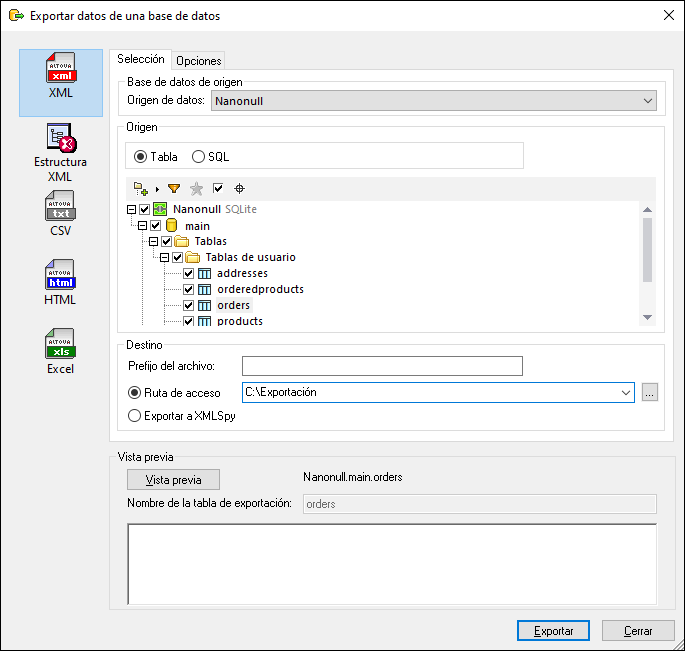
El cuadro de diálogo «Exportar datos de la BD» contiene dos pestañas: Selección y Opciones. La pestaña Selección es igual para todos los tipos de exportación, mientras que la pestaña Opciones varía en función de cada tipo de archivo de exportación. Puede cambiar el tipo de archivo de exportación haciendo clic en el icono correspondiente situado en la parte izquierda del cuadro de diálogo.
En el caso del XML, puede elegir si el XML exportado debe reflejar las relaciones principal-secundario (clave externa) que existen entre las tablas de la base de datos; para ello, haga clic en Estructura XML en el cuadro de diálogo de exportación. A continuación se muestra un ejemplo de un archivo XML exportado con la opción Estructura XML. Observe que la tabla «addresses» es una tabla subordinada de «users» en la base de datos. Concretamente, la columna «user_id» de la tabla «addresses» hace referencia a la columna «id» de la tabla «users».
<?xml version="1.0" encoding="UTF-8"?> |
La vista de árbol Origen es muy similar a la ventana Explorador, con todas sus funciones y opciones. Aquí puede seleccionar las tablas concretas que desea exportar, tal y como se describe con más detalle en Seleccionar datos de la BD para exportarlos.