O MapForce inclui suporte para a mapeamento de dados com base no formato de folha de cálculo da Microsoft® As versões do Excel a partir de 2007, que utilizam o formato de ficheiro Office Open XML (OOXML), são suportadas. O MapForce permite utilizar folhas de cálculo do Excel como fontes ou destinos de mapeamento de dados, permitindo-lhe aproveitar a sua poderosa interface gráfica para mapear dados para ou a partir de ficheiros Excel.
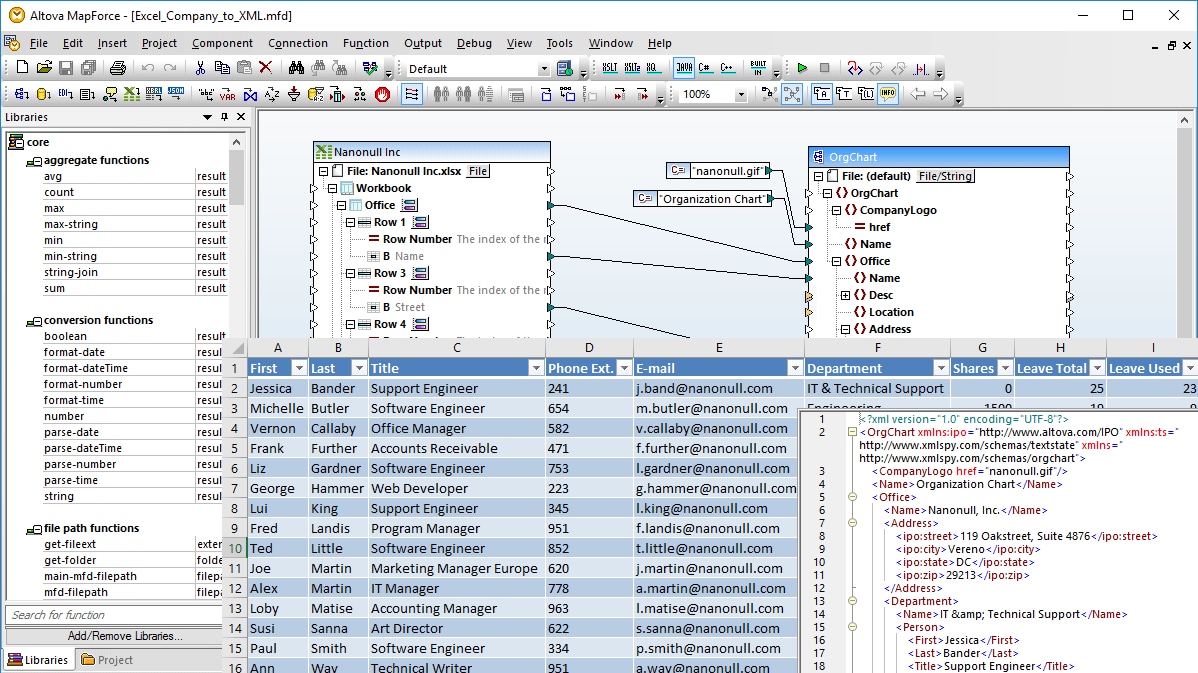
Para criar um mapeamento no Excel a partir de uma folha de cálculo ou ficheiro existente, basta abrir o seu ficheiro de origem no MapForce, utilizando o comando do menu "Ficheiro", ou arrastar e soltar o seu documento na área de trabalho. O MapForce irá exibir uma representação gráfica da estrutura do ficheiro, mostrando linhas, colunas e células, bem como referências a números e nomes. Este componente inclui ícones clicáveis que permitem definir e especificar os dados que podem ser mapeados.
Além disso, o MapForce suporta um formato de ficheiro opcional introduzido no Microsoft Office 2013, o formato de folha de cálculo Strict Open XML (ISO/IEC 29500 Strict), como um componente de entrada para o mapeamento de dados.
O MapForce permite selecionar e mapear células ou intervalos individuais de cada tabela de dados única na folha de cálculo, e permite definir esses intervalos de forma estática ou dinâmica, evitando a extração manual, a exportação ou qualquer outro tipo de processamento prévio de folhas de cálculo complexas do Excel fora do MapForce, antes de as inserir no seu projeto de mapeamento.
Depois de definir o mapeamento, o motor MapForce integrado permite visualizar e guardar os resultados com um único clique. Os mapeamentos para o Excel produzem formatação Office Open XML (OOXML).
Leia este guia passo a passo sobre.. Converter dados do Excel com o MapForce.
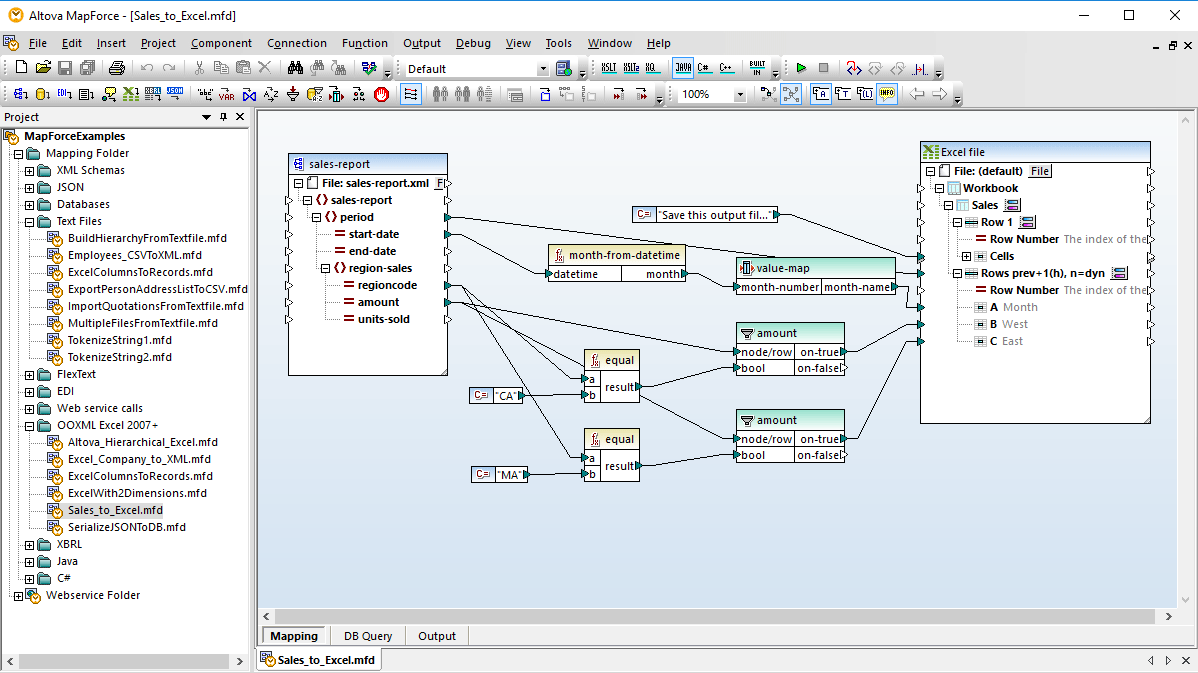
Pode utilizar links externos no Excel para associar qualquer tipo de dado suportado pelo MapForce a um ficheiro do Excel pré-formatado. Isso significa que pode usar qualquer documento do Excel já existente e com formatação avançada como um modelo para gerar resultados.
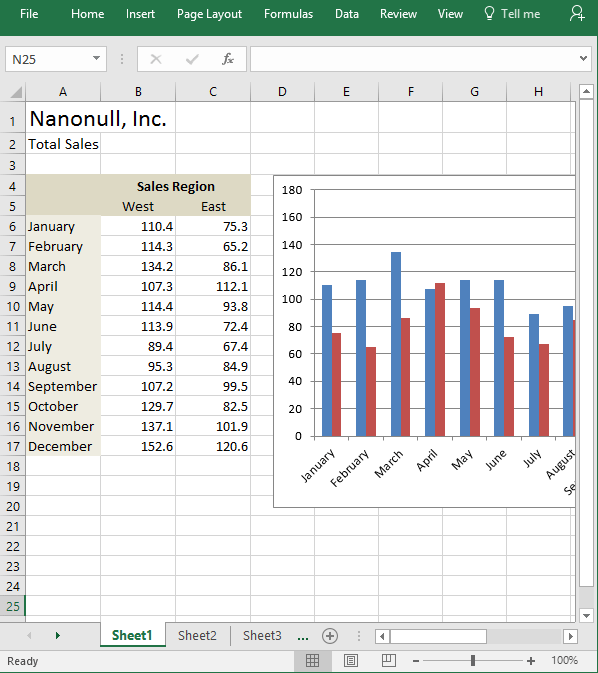
Por exemplo, pode criar um relatório mensal no formato de uma folha de cálculo Excel, com gráficos e tabelas, e atualizar o relatório através da importação de dados de uma base de dados, um.. Serviço webou qualquer outra fonte de dados.
A captura de ecrã acima mostra uma correspondência (mapping) do Excel instalada com exemplos do MapForce, onde os dados de origem são em formato XML. Note também que vários outros exemplos de correspondência do Excel estão incluídos com o MapForce e estão listados na janela do projeto, localizada no lado esquerdo da captura de ecrã.
A imagem parcial à direita mostra os dados mapeados do exemplo, que foram preenchidos como células no ficheiro do Excel e ilustrados num gráfico.
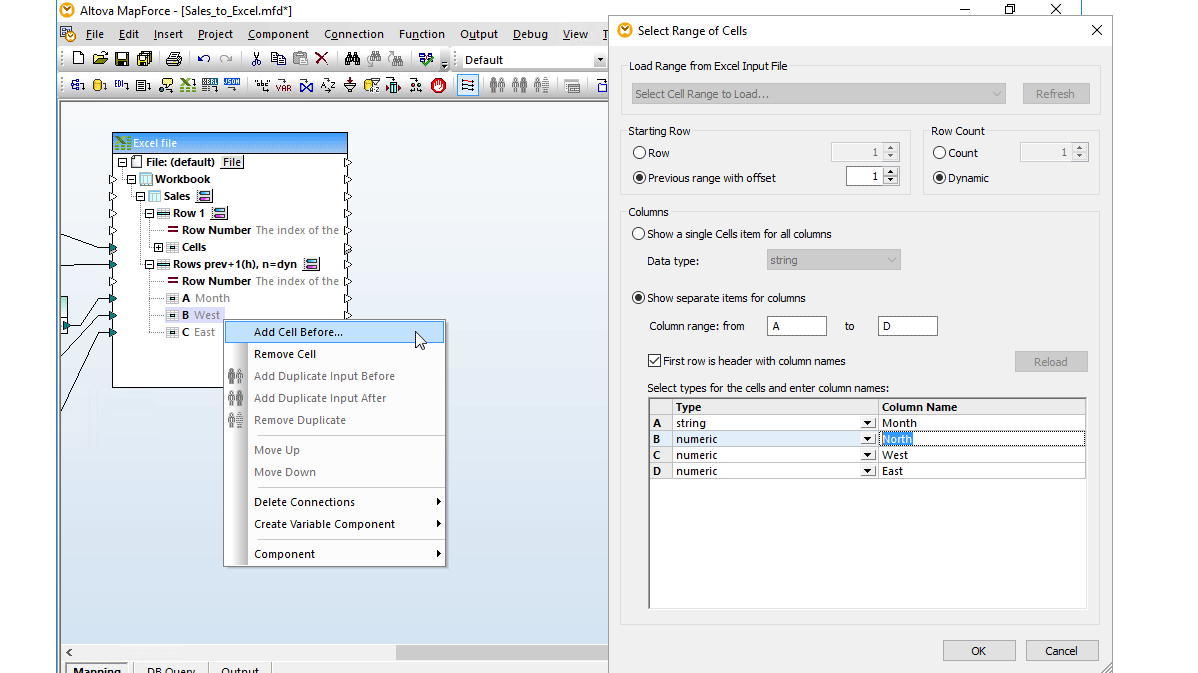
O MapForce inclui uma funcionalidade que permite adicionar facilmente novas colunas entre as colunas existentes, ao mapear dados para uma folha de cálculo do Excel, sem ter de refazer as ligações de mapeamento existentes. O utilizador pode selecionar qualquer célula na folha de cálculo e adicionar uma célula a partir do menu de contexto.
Selecionar esta opção abre uma janela de diálogo onde o utilizador pode especificar o intervalo e os tipos de dados das células a serem inseridas
No exemplo ilustrado, a folha de cálculo do Excel existente continha duas colunas de dados numéricos, com os títulos "Oeste" e "Leste". O utilizador inseriu uma nova coluna com o título "Norte".
Da mesma forma, a opção "Remover célula" no menu elimina a célula da folha de cálculo Excel em questão, mas não altera, de outra forma, o mapeamento.
Esta funcionalidade simplifica as modificações e atualizações de mapeamentos existentes, caso seja necessário alterar o ficheiro de saída do Excel, uma vez que todas as ligações existentes são automaticamente mantidas.
Clicar no botão ao lado de um nó de folha de cálculo num mapeamento do Excel, como se pode ver perto da folha de cálculo "Vendas" na ilustração acima, abre uma janela para adicionar folhas de cálculo manualmente. Em alternativa, pode simplesmente recarregar os dados a partir de um ficheiro "input.xlsx" atualizado.
Altova MapForce Server inclui o motor de transformação de dados integrado, desenvolvido para o MapForce, e foi significativamente aprimorado para funcionar em ambientes de servidor. O MapForce Server realiza.. transformações de dados para qualquer combinação de XML, JSON, PDF, bases de dados, EDI, XBRL, ficheiros simples, Excel, Protobuf e serviços web, utilizando mapeamentos de dados pré-processados e otimizados, armazenados em ficheiros de execução e baseados em.. definições de mapeamento de dados no MapForceO MapForce Server eleva a transformação de dados a um novo patamar, oferecendo funcionalidades de servidor que incluem processamento paralelo, multithreading, inserção em lote de dados SQL, suporte a diferentes plataformas, entre outras.
A pré-processamento permite um desempenho mais rápido e uma utilização de memória reduzida para a maioria das mapeamentos de dados. O MapForce Server funciona sob a gestão do FlowForce Server, podendo ser executado de forma autónoma a partir da linha de comandos ou, de forma programática, através de uma API.
Após a criação e testes de um mapeamento no MapForce para o Excel, este pode ser executado pelo MapForce Server para automatizar processos de negócio que exigem transformações de dados repetitivas.
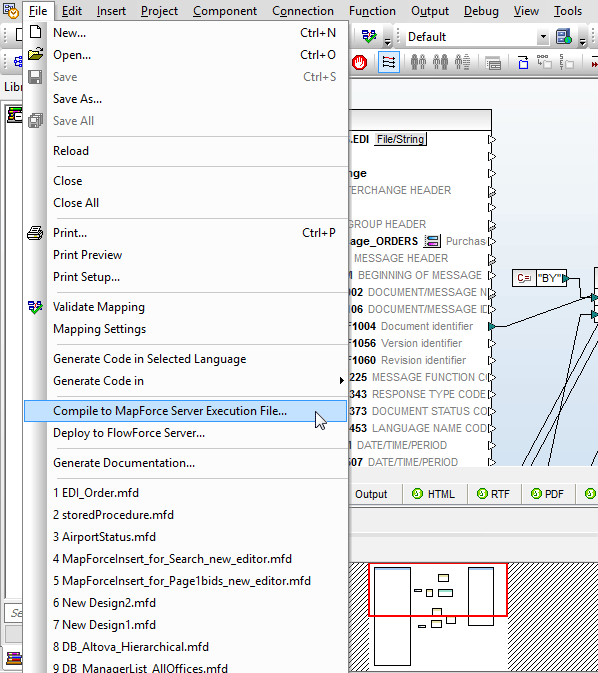
O MapForce pré-processa e otimiza as associações de dados do Excel, armazena-as em ficheiros de execução do MapForce Server para execução a partir da linha de comandos pelo MapForce Server, e as carrega para utilização em tarefas do FlowForce Server.
Quando o MapForce Server funciona sob a gestão do FlowForce Server, as transformações de dados são executadas como etapas de um processo do FlowForce Server, com base em gatilhos definidos como parte desse processo. Por exemplo, um novo documento XML é colocado numa pasta, o que desencadeia um processo do FlowForce Server com várias etapas: primeiro, o ficheiro é validado usando o RaptorXML+XBRL Server, e depois o MapForce Server é executado para extrair determinados dados do XML e inseri-los num ficheiro do Excel.