Leer hoe u JSON-bestanden kunt bekijken in XMLSpy
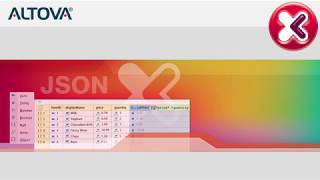

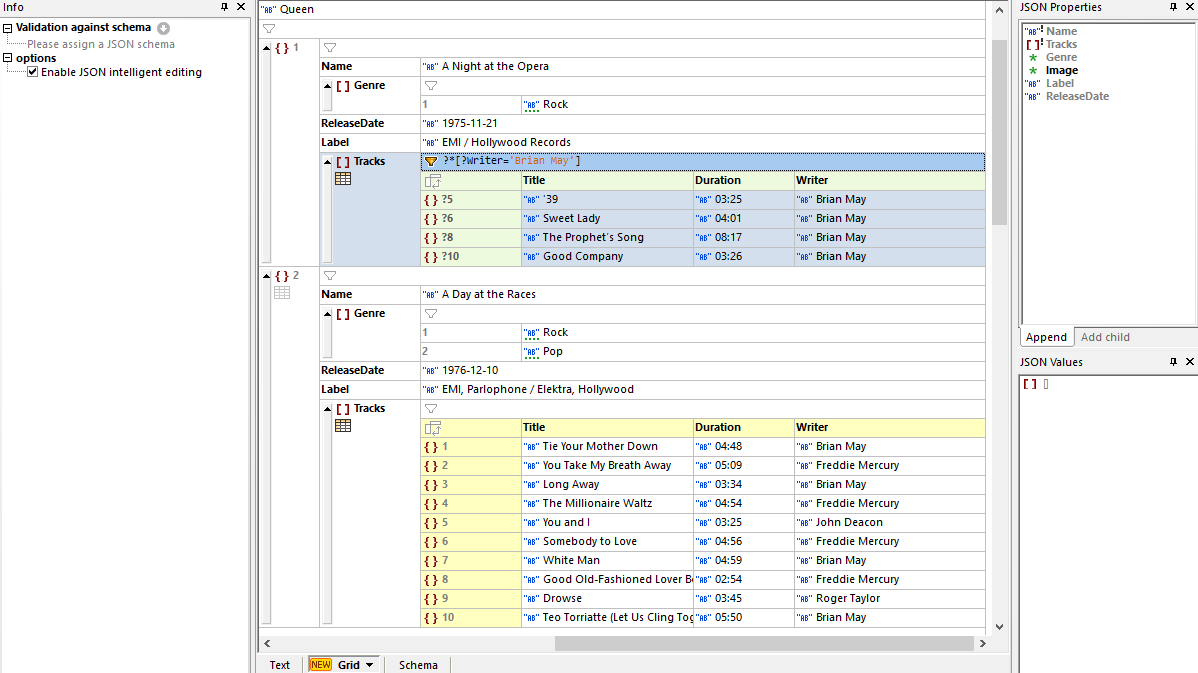
XMLSpy bevat een unieke JSON-viewer, genaamd JSON Grid. Deze JSON-viewer biedt een overzichtelijke, grafische weergave van uw JSON-bestand, samen met krachtige bewerkingsfuncties, zoals automatische typeherkenning, commando's binnen de cellen, XQuery-filters om de weergave aan te passen, XQuery-formules om extra uitvoer te genereren op basis van de JSON-gegevens, en meer. Al deze functies maken het bekijken van JSON sneller en eenvoudiger dan met een tekstgebaseerde editor.
Bekijk dit artikel over het analyseren van data in JSON Grid voor een diepgaander inzicht.
Leer hoe u JSON-bestanden kunt bekijken in XMLSpy
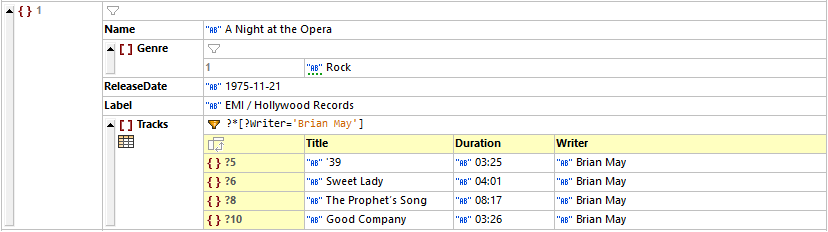
JSON View biedt een grafische weergave van de documentstructuur, die direct begrijpelijker is dan de bijbehorende code in de tekstweergave, vooral voor lange, complexe documenten met meerdere geneste niveaus van arrays en objecten.
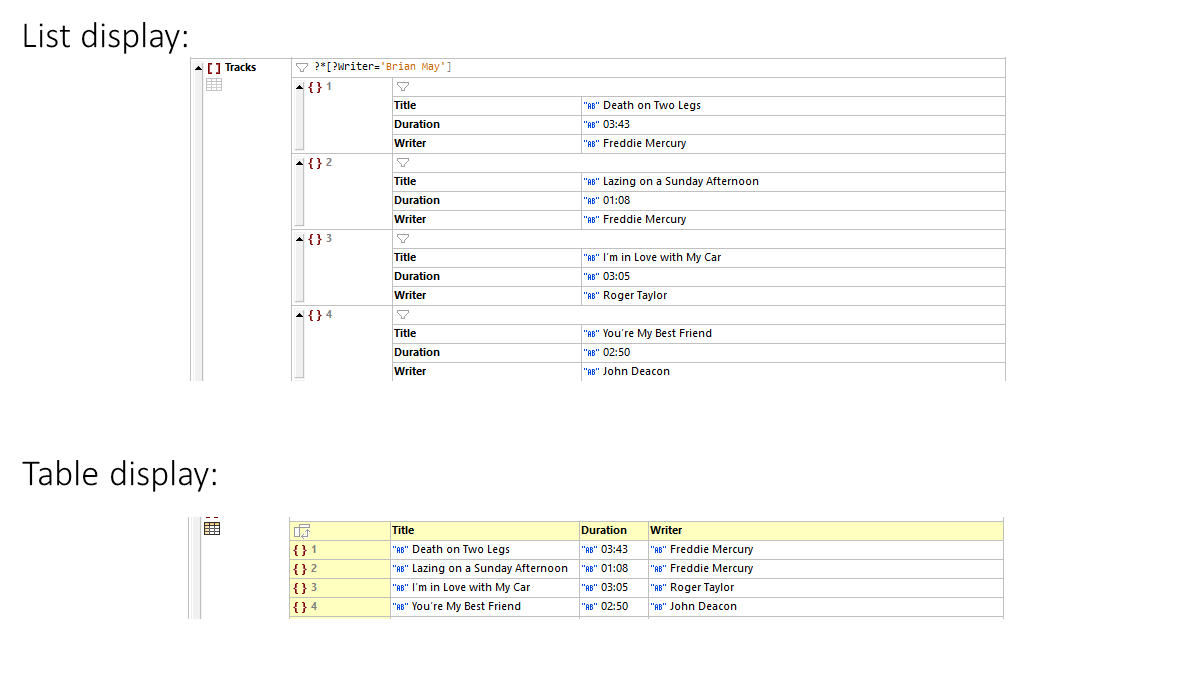
De rasterweergave omvat een tabelweergave die gegevens groepeert onder hetzelfde array of object, waardoor het gemakkelijk is om de informatie te begrijpen en snel aanpassingen te maken. U kunt eenvoudig tussen de twee weergaven schakelen, bijvoorbeeld:
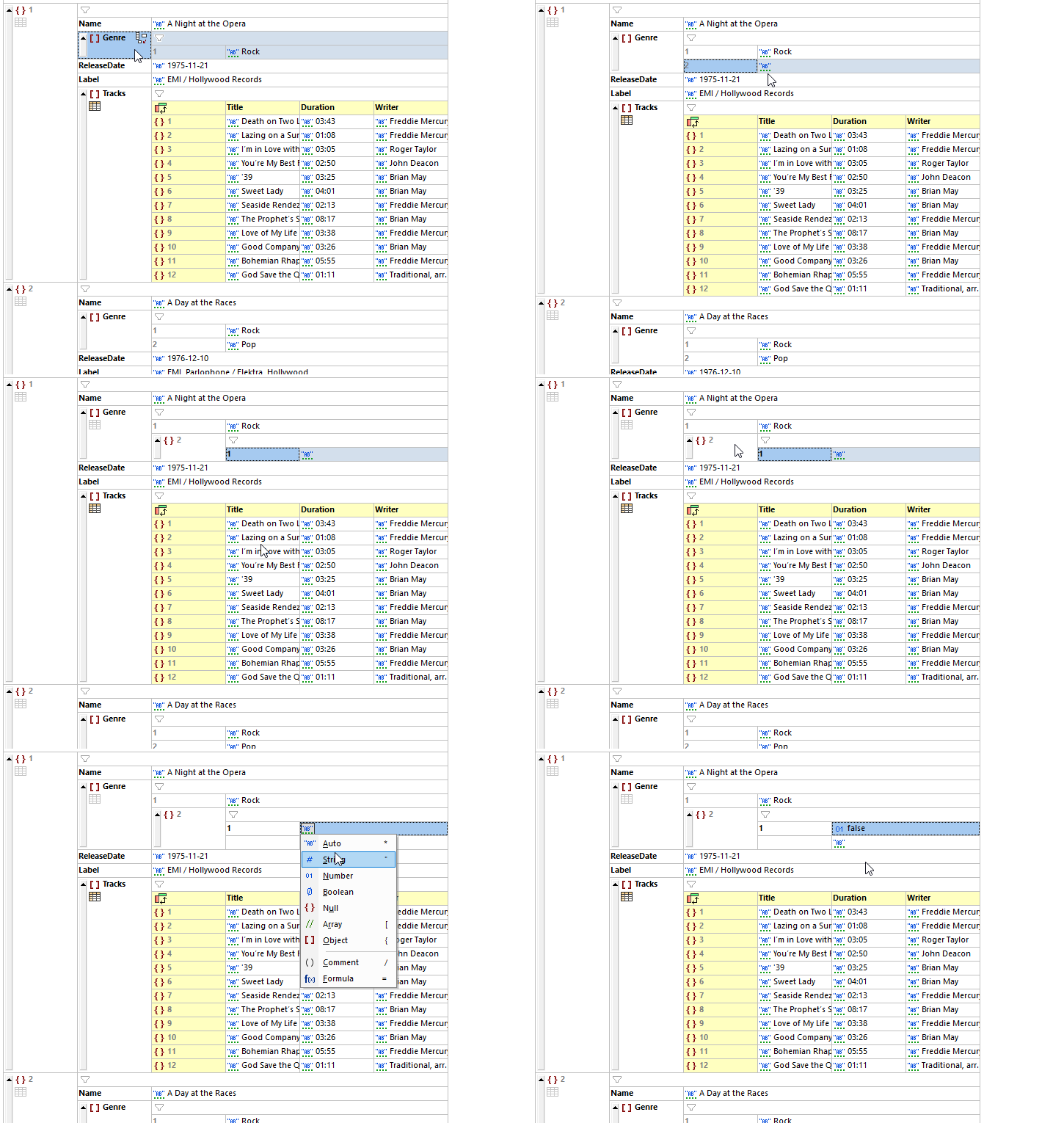
JSON View maakt het eenvoudig om de structuur van het document te wijzigen of te reorganiseren met behulp van een sleep-en-plaats functionaliteit. Actieve knoppen in elke cel bieden snelkoppelingen voor de meest voorkomende bewerkingen, zoals weergeven, filteren en bewerken. Tijdens het bewerken maken deze knoppen het snel om een subitem toe te voegen, een type te wijzigen, te schakelen tussen tabel- en lijstweergave, enzovoort.
Voor sneller bewerken detecteert de JSON-viewer automatisch tekst, getallen, booleaanse waarden en null-waarden terwijl u typt. Andere soorten waarden kunnen handmatig worden geselecteerd in de cel.
De weergave in rasterformaat heeft talloze, gemakkelijk te onthouden sneltoetsen om het bewerken zo snel mogelijk te maken, waardoor u kunt blijven typen zonder uw muis te hoeven gebruiken. Er is ook een contextmenu beschikbaar via een rechtermuisklik, zodat u kunt bewerken op de manier die u het prettigst vindt.
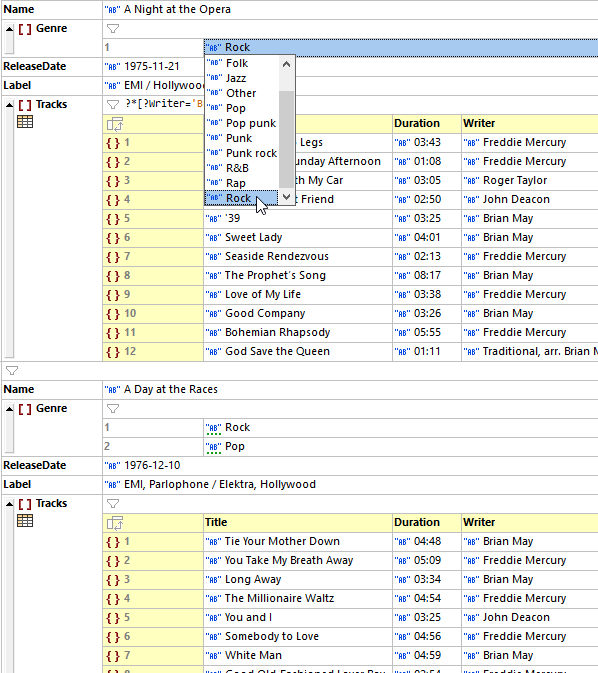
Als er een JSON-schema is gekoppeld aan uw document, biedt JSON View automatische suggesties op basis van dat schema terwijl u typt, en worden de datatypes automatisch bepaald op basis van het schema.
JSON-rasterfilters en -formules
XQuery-filters en -formules in de JSON-rasterweergave stellen u in staat om XQuery 3.1-expressies te gebruiken om de componenten die in de weergave worden weergegeven, te filteren en resultaten te berekenen die kunnen worden opgeslagen in het document.
Elke tabel in JSON Grid bevat een filter waarmee u de weergave van objecten en arrays kunt aanpassen. Zo is in de bovenstaande screenshot een filter toegepast op een array, waardoor alleen de nummers worden weergegeven die geschreven zijn door Brian May. U kunt eenvoudig schakelen tussen gefilterde en niet-gefilterde cellen door op het filtericoon te klikken. Wanneer u het bestand opslaat, worden uw filters opgeslagen in metadata, zodat u ze later kunt bekijken. Ze hebben geen invloed op de inhoud van het document.
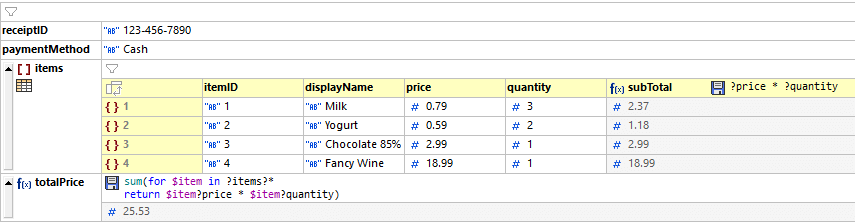
Een formule stelt u in staat om resultaten te genereren (zowel sets van elementen als berekeningen) en deze resultaten weer te geven. Hieronder een voorbeeld van het gebruik van een XQuery-formule om de prijs van artikelen te berekenen. Door op het opslaan-icoon voor de formule te klikken, krijgt u de mogelijkheid om de resultaten van de formule op te slaan in het document. Op deze manier openen formules in XMLSpy JSON View een geheel nieuwe mogelijkheid: de mogelijkheid om dynamisch berekende inhoud in JSON-documenten te hebben.
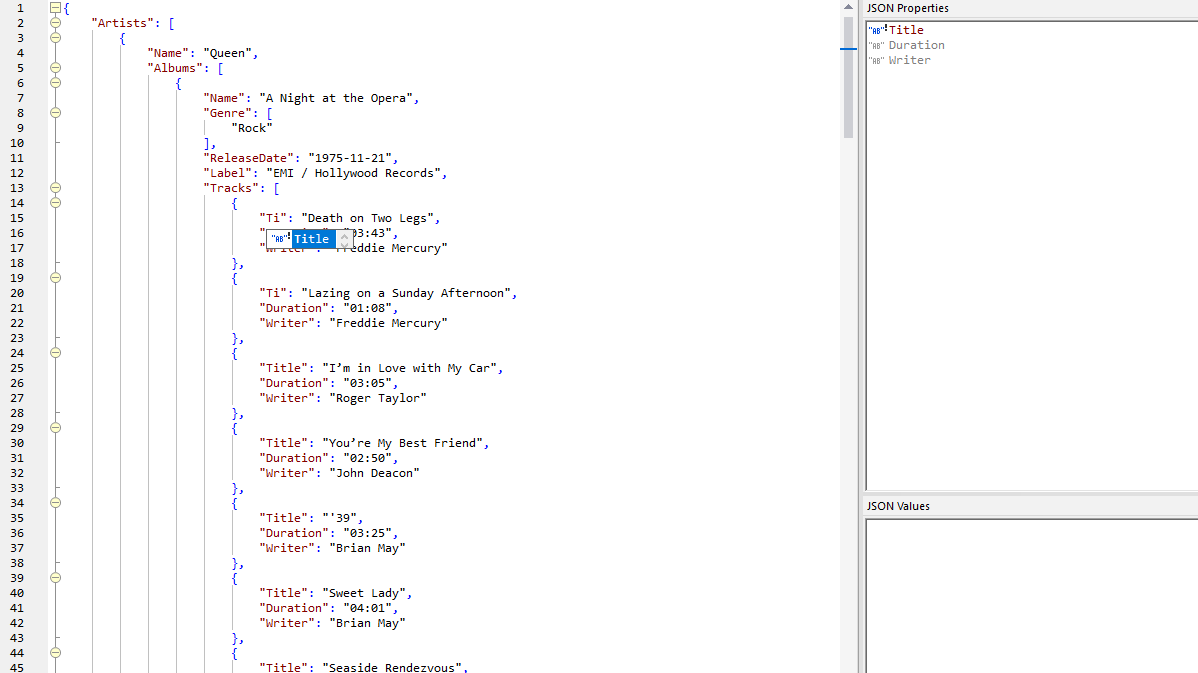
Het is ook eenvoudig om documenten te bekijken met behulp van de tekstgebaseerde JSON-viewer in XMLSpy. U kunt het nuttig vinden om te wisselen tussen de tekstweergave en de tabelweergave. Beide JSON-vieweropties helpen u de structuur en inhoud van het JSON-bestand te begrijpen, met functies zoals regelnummering, syntaxiskleuring, codeopvouwen en meer.
De tekstweergave biedt syntaxmarkering, regelnummers, codeopvouwen, bladwijzers en meer, waardoor het gemakkelijk is om uw JSON-code te navigeren en te begrijpen, en om strings te vinden en te bewerken. U kunt ook gebruikmaken van intelligente bewerkingstools.
De syntaxiscontrole en de JSON-validatie in deze handleiding helpen u bij het maken van correcte wijzigingen. Eventuele fouten worden vermeld in het venster "Berichten" met meerdere tabbladen, dat ook een hyperlink bevat naar de fout in uw document en het bijbehorende JSON-schema, waardoor het oplossen van problemen eenvoudig wordt.
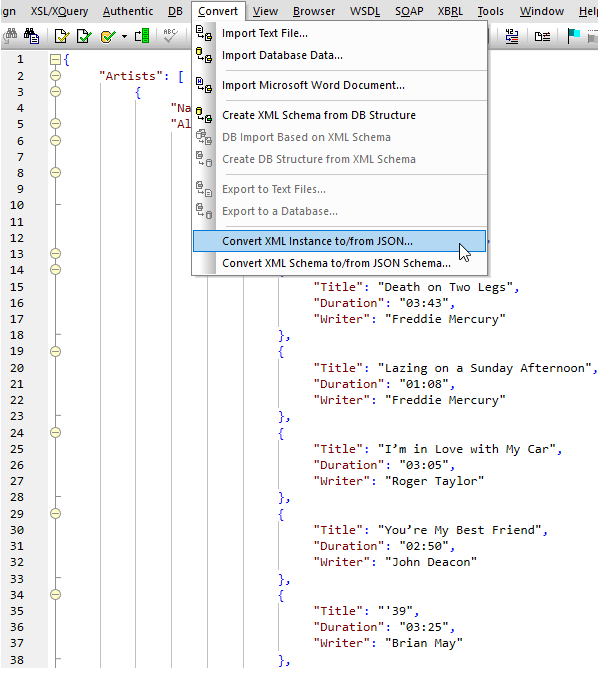
Naast het bekijken en bewerken van JSON-bestanden, ondersteunt de software met één klik conversie tussen JSON- en XML- of YAML-bestanden. Dit stelt u in staat om bijvoorbeeld snel een XML-bestand om te zetten naar JSON voor transport met JavaScript, of gegevens die in JSON-formaat zijn ontvangen, om te zetten naar geldig XML. U kunt ervoor kiezen om een enkel bestand om te zetten, of een massaconversie van JSON-bestanden uitvoeren in het projectvenster. Deze functionaliteit maakt XMLSpy veel meer dan een eenvoudige online JSON-viewer.
Een goede JSON-viewer moet het eenvoudig maken om JSON-gegevens te verkennen, te bewerken en te valideren, met duidelijke opmaak en handige visuele hulpmiddelen. De geavanceerde JSON-functies in Altova XMLSpy voldoen aan deze eisen, met een visuele JSON-rasterweergave waarmee u JSON-gegevens kunt bekijken, begrijpen en bewerken in een gestructureerd, spreadsheet-achtig formaat. Het omvat ook syntaxiskleuring, intelligente invoerhulp en validatie op basis van JSON Schema, waardoor het ideaal is voor zowel eenvoudige weergave als complexe data-analyse.
Ja. Hoewel sommige online tools uitsluitend de mogelijkheid bieden om JSON-gegevens te bekijken, stellen andere softwarepakketten u niet alleen in staat om JSON-gegevens te bekijken, maar ook om deze direct te bewerken in een visuele of tekstgebaseerde interface. Een voorbeeld dat zowel tekstuele als visuele opties voor het bewerken van JSON biedt, is XMLSpy.
In tegenstelling tot eenvoudige online tools, biedt een downloadbare JSON-viewer, zoals XMLSpy, tal van geavanceerde functies die verder gaan dan het simpelweg bekijken van de inhoud van JSON-bestanden.
Naast de visuele JSON-weergave, kan het programma JSON-bestanden genereren, converteren tussen JSON, XML en YAML, JSON- en JSON Schema-bestanden bewerken, en zelfs XSLT- en XQuery-code ontwikkelen voor gebruik met JSON.
De JSON-viewer die u hieronder kunt downloaden, is eenvoudig te installeren en is beschikbaar voor een gratis proefperiode van 30 dagen, zonder dat u een creditcard nodig heeft.
Om JSON-gegevens beter leesbaar te maken, kunt u een JSON-viewer of -editor gebruiken die de gegevens op een duidelijke manier opmaakt en organiseert. Altova XMLSpy maakt dit bijzonder eenvoudig met zijn unieke JSON-rasterweergave, die JSON-gegevens weergeeft in een overzichtelijke, tabelachtige lay-out in plaats van in ruwe tekst. Elk sleutel-waarde paar is netjes gerangschikt in cellen, en u kunt geneste structuren uitklappen of inklappen om u te concentreren op wat belangrijk is. Deze rastergebaseerde weergave verbetert niet alleen de leesbaarheid, maar stelt u ook in staat om uw JSON-gegevens met slechts een paar klikken te bewerken, te sorteren en te valideren, waardoor zelfs complexe bestanden leesbaar en gemakkelijk te gebruiken zijn.