Imagen
El comando Imagen abre el cuadro de diálogo Insertar imagen (imagen siguiente), donde puede elegir el tipo de imagen que desea insertar. El icono Insertar imagen de la barra de herramientas Insertar elementos de diseño también abre el cuadro de diálogo Insertar imagen.
En el cuadro de diálogo Insertar imagen, hay cuatro pestañas y cada una de ellas ofrece una forma diferente de especificar la ubicación de la imagen. Estas son las opciones:
•Estática: para introducir directamente el URI de la imagen.
•Dinámica: para obtener el URI de la imagen del documento XML o generarlo con una expresión XPath.
•Estática y dinámica: para combinar ambos métodos.
•Datos inline: para seleccionar una imagen almacenada en un archivo XML como texto codificado en Base-16 o Base-64.
A continuación describimos las pestañas con más detalle.
Estática
La URI de la imagen se introduce directamente en el campo Dirección (imagen siguiente). En la imagen siguiente, el URI de la imagen es: https://www.altova.com/pix/Marketing/logo.png.
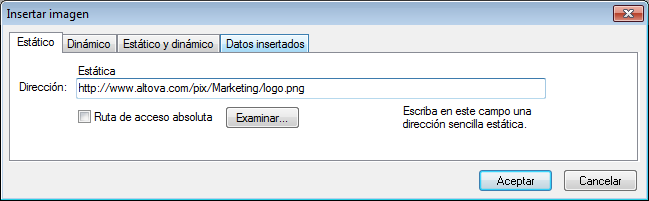
Puede especificar si el URI es absoluto (casilla Absoluto marcada) o relativa (casilla Absoluto sin marcar). Si se introduce un URI relativo, se resolverá en relación con la ubicación del archivo SPS. Para introducir automáticamente el URI (absoluto o relativo), haga clic en Examinar y busque el archivo de imagen.
Dinámica
Una expresión XPath devuelve el URI de la imagen. En la imagen siguiente, la expresión XPath es @deptlogo. Esto supone que el URI de la imagen está almacenado en el atributo deptlogo del nodo de contexto. El nodo de contexto es el nodo dentro del cual se está creando la imagen.
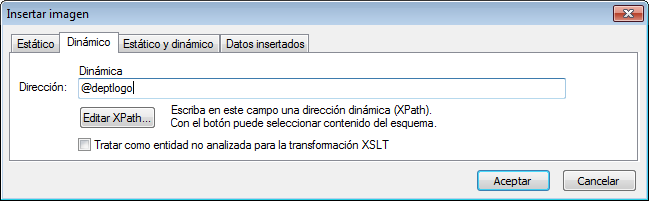
Haga clic en el botón Editar XPath para abrir el Generador de expresiones XPath. En la estructura del esquema del Generador de expresiones XPath, se resaltará el nodo de contexto.
Si el SPS se basa en una DTD y utiliza entidades sin analizar, entonces se puede utilizar una entidad sin analizar que haga referencia al URI de la imagen. En primer lugar, marque la casilla Tratar como entidad sin analizar. Luego, introduzca una expresión XPath que seleccione el nodo que contiene la entidad sin analizar. Para saber más sobre el uso de entidades sin analizar, consulte URI de entidades sin analizar.
Estática y dinámica
En esta pestaña puede usar el mecanismo estático y dinámico para generar el URI.
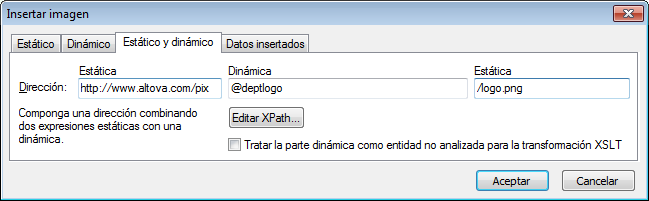
Si el atributo deptname del nodo de contexto tiene el valor Marketing, el URI de la imagen del ejemplo anterior sería https://www.altova.com/pix/Marketing/logo.png. Recuerde que puede usar el Generador de expresiones XPath para la parte dinámica.
Datos inline
En los archivos XML se pueden almacenar imágenes como texto codificado en Base-16 o Base-64. La expresión XPath del cuadro de diálogo Insertar imagen (imagen siguiente) selecciona el nodo que contiene el texto codificado. El cuadro combinado Codificación sirve para especificar la codificación utilizada en el archivo XML de origen, para que StyleVision interprete correctamente el texto codificado. Además, el cuadro combinado Formato de la imagen indica en qué formato se debe generar el archivo de imagen. (A partir de los datos de texto codificado se genera un archivo de imagen y este archivo se usa en el documento de salida.)
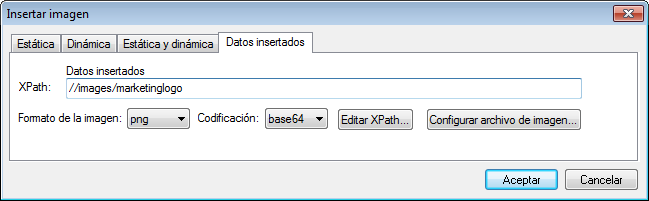
En el cuadro de diálogo Configuración de archivo de imagen (que se abre haciendo clic en el botón Configurar archivo de imagen) puede dar un nombre al archivo de imagen que se generará. Si lo prefiere, puede saltarse este paso y StyleVision generará un nombre automáticamente.