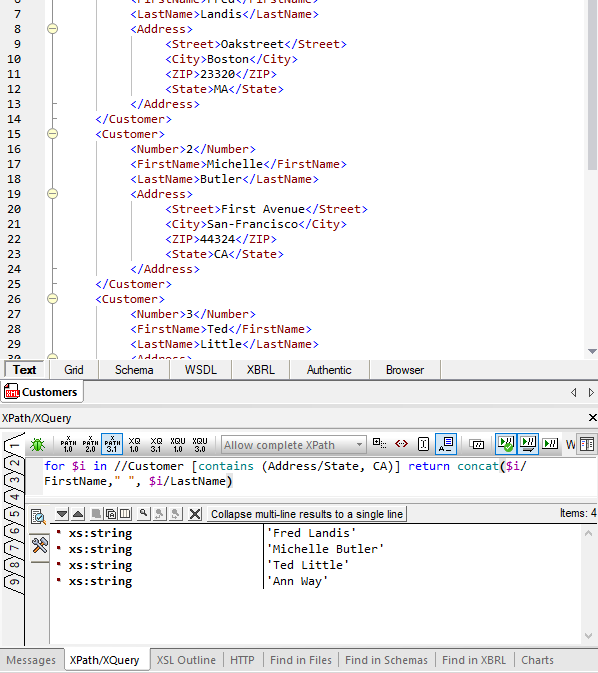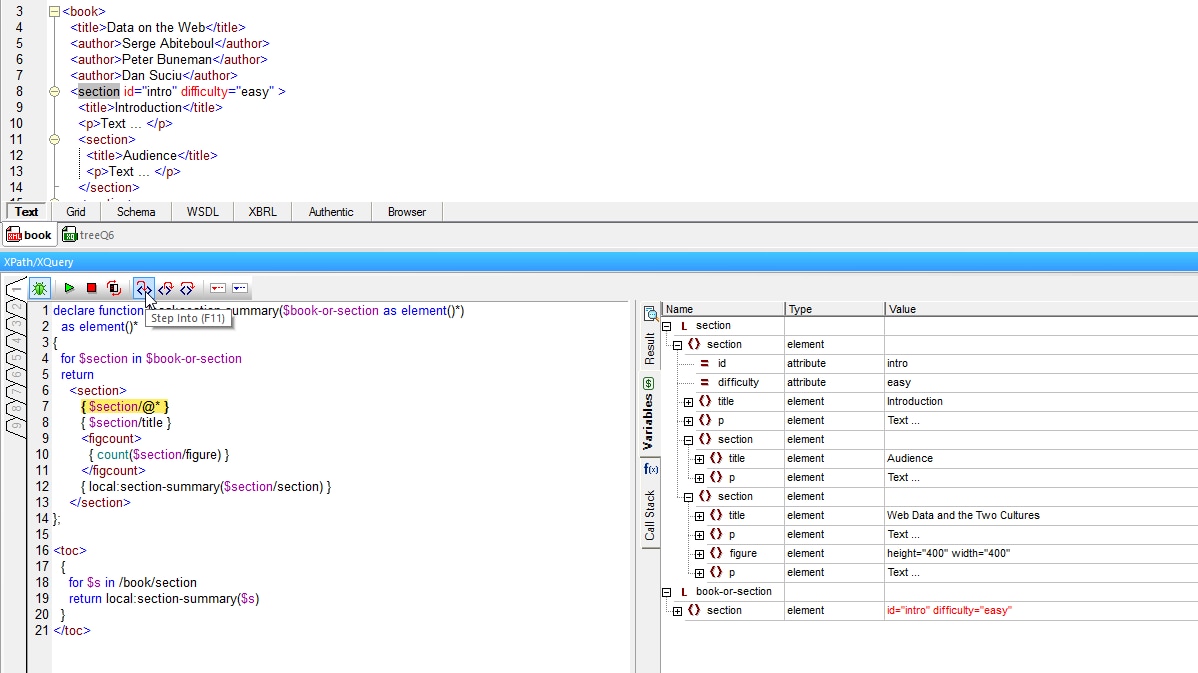
XMLSpy 화면의 출력 창 하단에서 XPath/XQuery 탭을 찾을 수 있습니다. 여기에서 필요한 XPath 버전을 선택하고, XPath 빌더 모드와 평가 모드 간에 전환할 수 있습니다.
XPath 표현식을 작성하는 동안, 올바른 구문은 검은색으로 표시되고, 잘못된 입력은 빨간색으로 강조됩니다. 또한, 지능적인 자동 완성 기능은 관련 옵션 목록을 팝업으로 표시하여 표현식 작성을 돕습니다.
XPath 분석기 창은 파일을 편집하는 동안 계속 열려 있으며, 최대 9개의 서로 다른 XPath 표현식을 별도의 탭에 저장할 수 있습니다. 이를 통해 파일을 수정하고, 저장된 XPath 표현식을 다시 평가할 수 있으며, 표현식을 기억하고 다시 입력할 필요가 없습니다. XMLSpy의 가장 큰 장점 중 하나는 XPath 표현식과 그 결과를 편집 화면에서 직접 저장하고 활용할 수 있다는 점으로, 이는 작업 효율성을 크게 향상시켜 줍니다.
XPath를 작성하는 동안 다음 기능들을 사용할 수 있습니다:
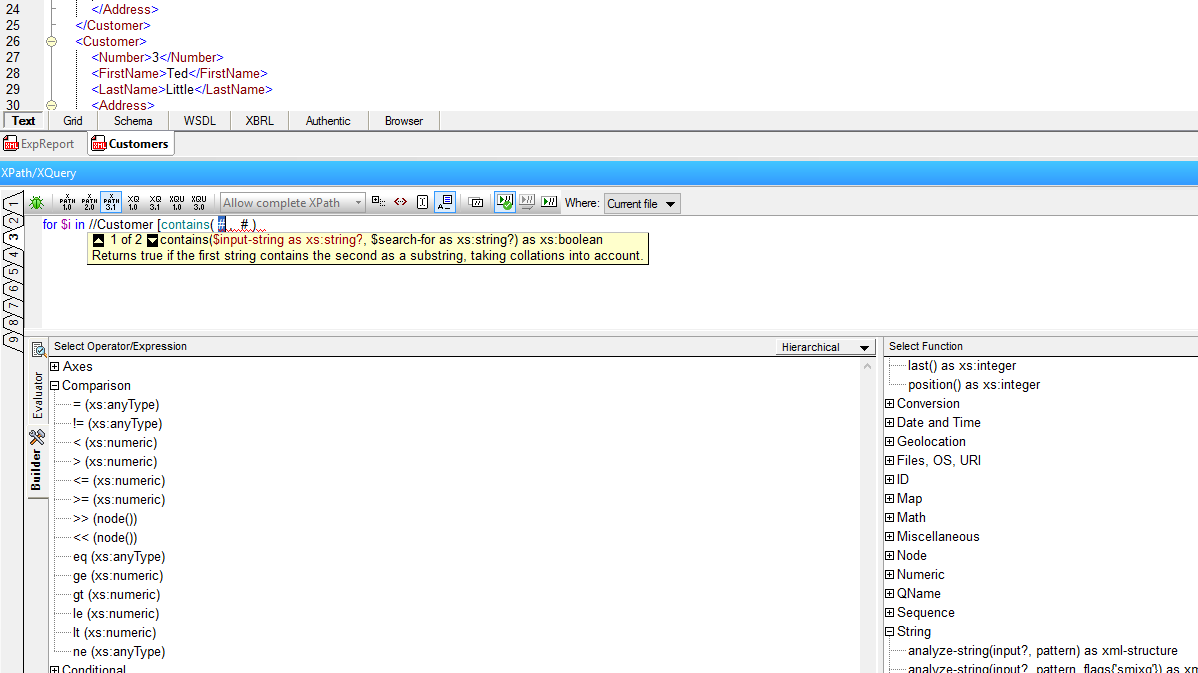
- 직관적인 포인트 앤 클릭 방식의 수식 작성: 다양한 연산자, 수식, 내장 함수 목록을 통해 수식을 작성할 수 있습니다. 원하는 항목을 더블 클릭하여 수식에 삽입할 수 있습니다. 함수는 "#" 기호를 사용하여 인수를 나타내므로, 빠르고 오류 없이 수식을 쉽게 구성할 수 있습니다.
- 각 연산자, 함수 등에 대한 설명을 제공하는 툴팁을 통해, 사용자가 현재 표현에 가장 적합한 항목을 정확하게 선택할 수 있도록 돕습니다.
- 향상된 입력 지원 기능: 내장 함수에 대한 설명을 표시하고, 사용자가 입력하는 동안 유용한 함수 및 매개변수에 대한 자세한 정보를 제공하여 개발 속도를 높이고 정확성을 보장합니다.
작업을 진행하는 동안, "평가" 탭을 통해 XPath 표현식의 결과를 실시간으로 테스트할 수 있습니다. 평가 모드는 다음과 같은 여러 가지 장점을 제공합니다
- 시간을 절약하고 오류를 방지하려면 문서를 작성하기 전에 수식을 테스트하고, 필요에 따라 수정하세요
- 하나 이상의 파일에 대해 XPath 표현식을 평가합니다.: 현재 열려 있는 문서, 모든 열린 파일, 폴더 또는 전체 XMLSpy 프로젝트를 대상으로 평가할 수 있습니다
- 복잡한 수식을 개발하고 테스트하기 위해 9개의 탭을 활용하세요. 이를 통해 여러 수식을 동시에 작성하고, 각 수식에 대해 점진적으로 변경 사항을 적용할 수 있습니다. 또한, 각 탭마다 수식과 그 결과값을 모두 저장할 수 있습니다.