Editar o conteúdo da base de dados
DatabaseSpy é compatível com todas as principais bases de dados relacionais:
- Firebird
- IBM DB2 for iSeries®
- IBM DB2®
- Informix®
- MariaDB
- Microsoft Access™
- Microsoft® Azure SQL
- Microsoft® SQL Server®
- MySQL®
- Oracle®
- PostgreSQL
- Progress OpenEdge
- SQLite
- Sybase® ASE
- Teradata
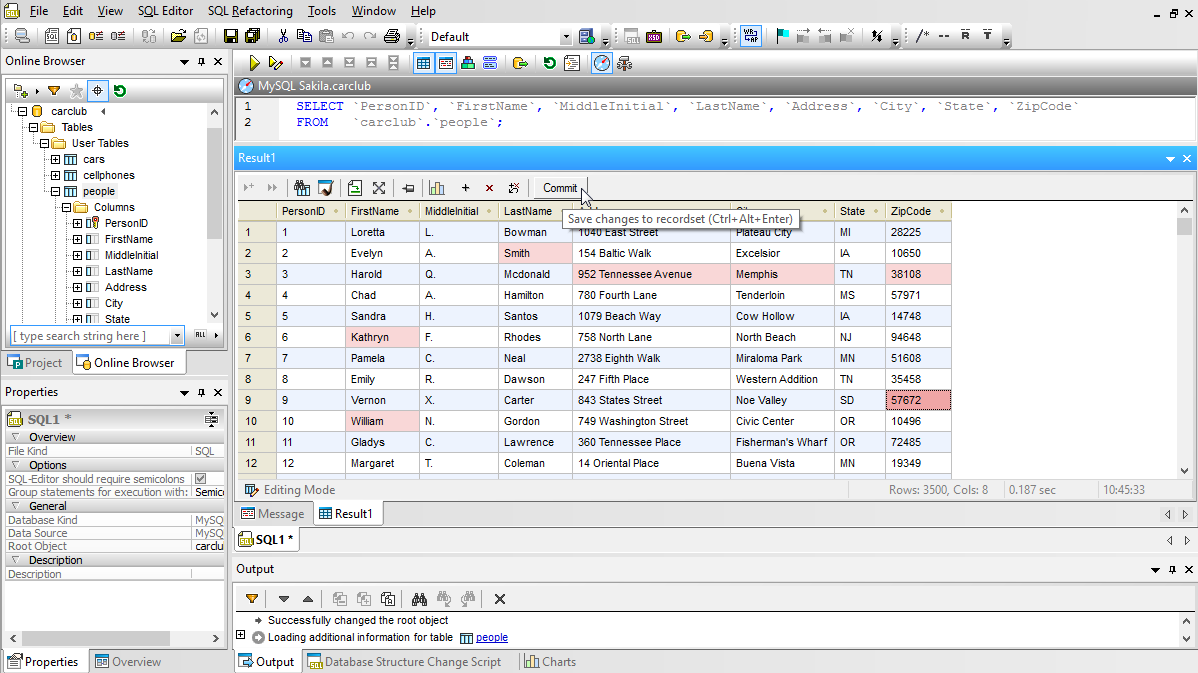
O DatabaseSpy oferece ferramentas de edição práticas para o conteúdo das tabelas de bases de dados, permitindo que edite o conteúdo dessas tabelas numa janela de visualização interativa.
Quando todas as suas alterações estiverem concluídas, poderá rever as suas edições e confirmá-las todas de uma vez através do botão "Confirmar" na barra de ferramentas.
Funcionalidades intuitivas para edição de bases de dados:
- Edição interativa na tabela de resultados da pesquisa
- Copie os intervalos de resultados para colar em outras aplicações
- Função de pesquisa para tabelas de resultados, que permite localizar dados
- As células com dados alterados permanecem destacadas até que a alteração seja confirmada
- Calcule a soma, a média e outros valores para intervalos de resultados
- Elimine ou adicione linhas inteiras num único passo
- Enviar o ficheiro XML diretamente para o XMLSpy para edição
- Exportar dados binários para um ficheiro
- Substituir dados binários de um ficheiro