DatabaseSpy Ondersteunt alle belangrijke relationele databases:
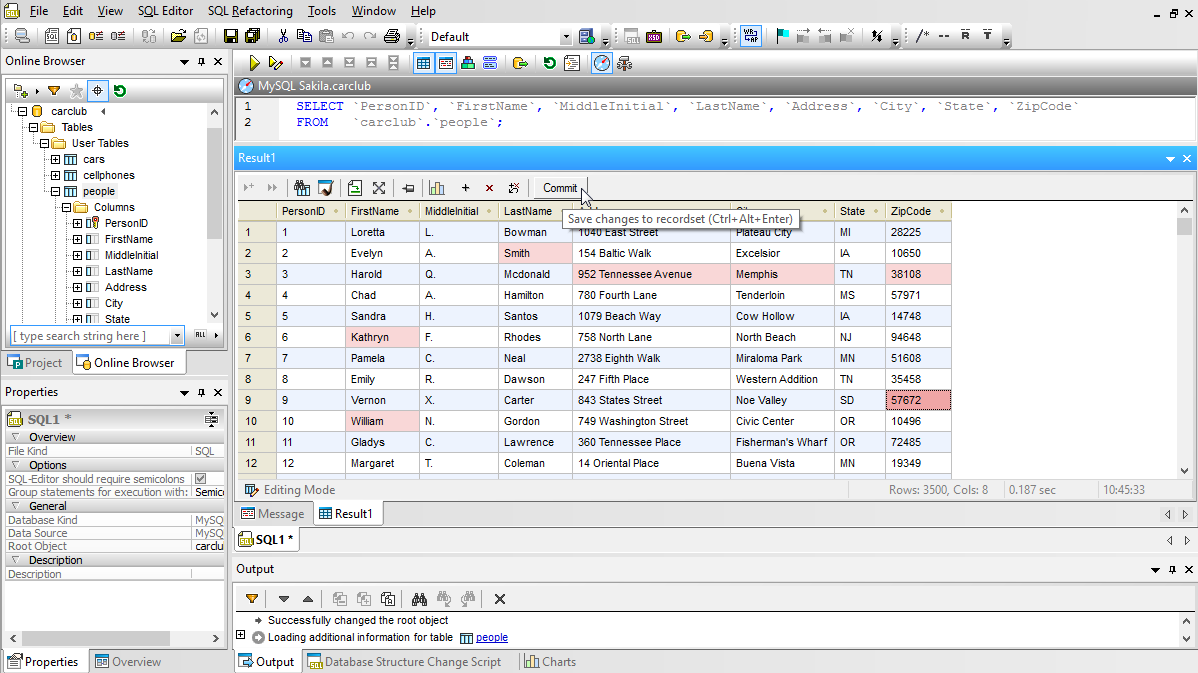
DatabaseSpy biedt handige bewerkingstools voor de inhoud van database tabellen, waardoor u de inhoud van database tabellen interactief kunt bewerken in een previewvenster.
Zodra u alle wijzigingen heeft aangebracht, kunt u uw bewerkingen bekijken en deze in één keer opslaan via de knop "Opslaan" in de werkbalk.
Intuïtieve functies voor het bewerken van databases:
Om het bewerken en ontwerpen van databases te vereenvoudigen, biedt DatabaseSpy u de mogelijkheid om de structuren van al uw databases te bekijken en te bewerken via één grafische gebruikersinterface. U kunt tabellen en relaties in een bestaande database bekijken om ze beter te begrijpen, bestaande databasetabellen bewerken, of nieuwe tabellen toevoegen en alle kolomattributen en relaties met andere tabellen definiëren.
De grafische bewerkingsmethode stelt u in staat zich te concentreren op de onderliggende structuur van uw gegevens en eventuele benodigde wijzigingen, in plaats van op de SQL-commando's die nodig zijn om deze te implementeren. Tijdens het werken bouwt de grafische databaseontwerper van DatabaseSpy automatisch de SQL-statements die u nodig heeft, maar u bepaalt zelf wanneer het script voor het wijzigen van de databasestructuur wordt uitgevoerd, nadat u alle wijzigingen heeft aangebracht.
Omdat het meerdere databases ondersteunt, past DatabaseSpy automatisch de inhoud van keuzelijsten voor datatypes en andere speciale functies aan.
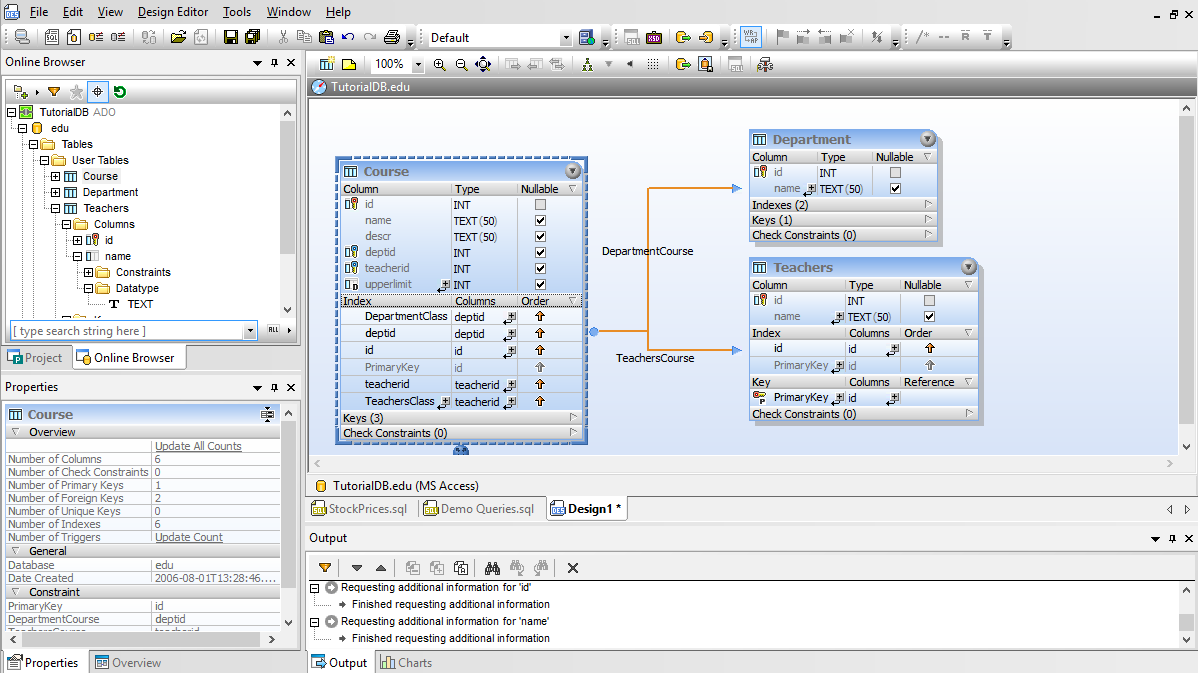
U kunt de structuur van elke bestaande tabel in uw database bekijken door deze te slepen vanuit de databasebrowser naar het ontwerpvenster, of door de tabel te selecteren en vervolgens "Weergeven in ontwerpeditor" te kiezen vanuit het contextmenu. De details van de tabel en de kolommen worden direct weergegeven in de grafische weergave van de databaseontwerper.
De grafische weergave van elke tabel bevat secties die u kunt uitklappen om meer details te bekijken, of inkorten om zich te concentreren op de relaties tussen de tabellen, die duidelijk worden aangegeven met verbindingslijnen.
U kunt de namen en eigenschappen van tabelkolommen direct bewerken in de grafische tabelweergave, of een nieuwe kolom, index, sleutel of beperking toevoegen door op pictogrammen te klikken, of via een contextmenu dat verschijnt wanneer u met de rechtermuisknop klikt. U kunt bestaande gegevens ook direct bewerken in het ontwerpvenster of in het hulpmiddelvenster voor eigenschappen.