Modifica il contenuto del database
DatabaseSpy supporta tutti i principali database relazionali:
- Firebird
- IBM DB2 for iSeries®
- IBM DB2®
- Informix®
- MariaDB
- Microsoft Access™
- Microsoft® Azure SQL
- Microsoft® SQL Server®
- MySQL®
- Oracle®
- PostgreSQL
- Progress OpenEdge
- SQLite
- Sybase® ASE
- Teradata
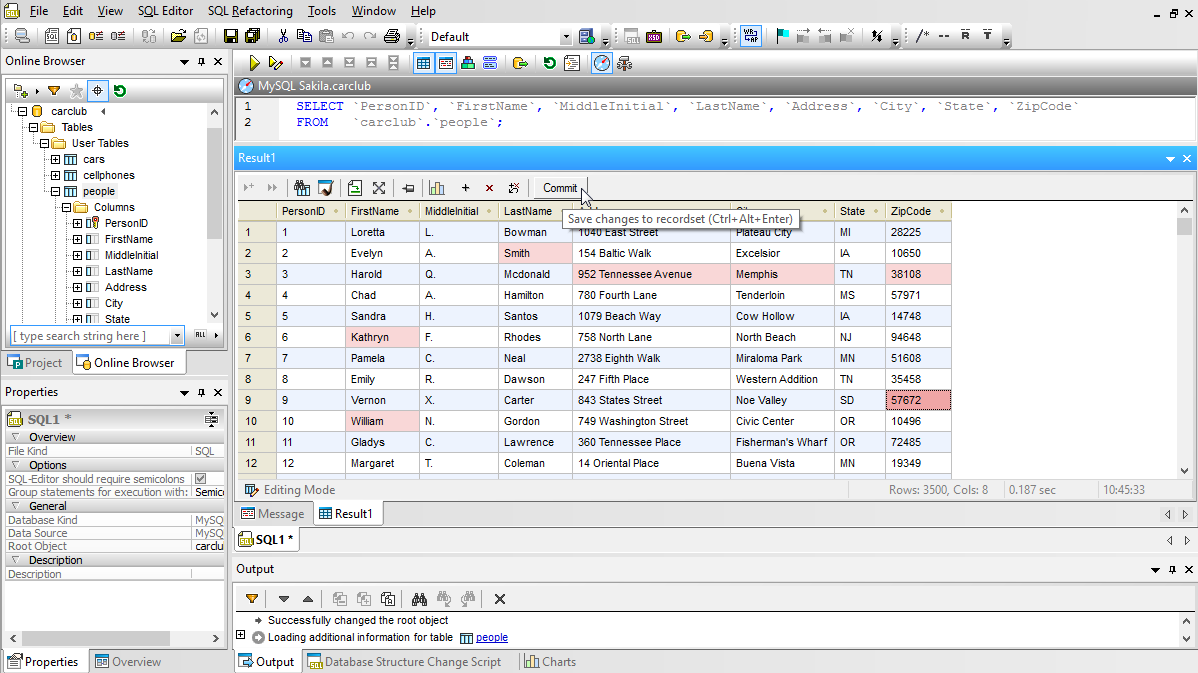
DatabaseSpy offre strumenti di editing intuitivi per il contenuto delle tabelle del database, consentendo di modificare i dati delle tabelle in una finestra di anteprima interattiva.
Una volta apportate tutte le modifiche, è possibile visualizzare le modifiche effettuate e salvarle tutte contemporaneamente tramite il pulsante "Salva" presente nella barra degli strumenti.
Funzionalità intuitive per la modifica del database:
- Modifica interattiva all'interno della tabella dei risultati della query
- Copia gli intervalli di risultati da incollare in altre applicazioni
- Funzione di ricerca per le tabelle dei risultati, per individuare i dati
- Le celle con dati modificati rimangono evidenziate fino al momento del salvataggio
- Calcolare la somma, la media e altri valori per intervalli di risultati
- Eliminare o aggiungere intere righe in un'unica operazione
- Inviare direttamente i file XML a XMLSpy per la modifica
- Esportare i dati binari in un file
- Sostituire i dati binari contenuti in un file