데이터베이스 편집기

DatabaseSpy는 하나의 합리적인 가격으로 모든 데이터베이스를 지원합니다

  • 주요 관계형 데이터베이스 시스템을 위한 데이터베이스 편집 도구
  • 다중 데이터베이스 SQL 편집기
  • 그래픽 데이터베이스 설계
  • 다양한 데이터베이스 유형에 맞춰 구문(syntax)을 자동으로 조정합니다
  • 기존 테이블을 새로운 데이터베이스 유형으로 변환합니다
  • 그래픽 표를 이미지 파일로 저장합니다
  • 데이터베이스 스키마에 대한 완전한 DDL(데이터 정의 언어) 스크립트를 생성합니다

데이터베이스 내용 편집

데이터베이스 편집기

DatabaseSpy는 주요 관계형 데이터베이스를 모두 지원합니다

  • Firebird
  • IBM DB2 for iSeries®
  • IBM DB2®
  • Informix®
  • MariaDB
  • Microsoft Access™
  • Microsoft® Azure SQL
  • Microsoft® SQL Server®
  • MySQL®
  • Oracle®
  • PostgreSQL
  • Progress OpenEdge
  • SQLite
  • Sybase® ASE
  • Teradata

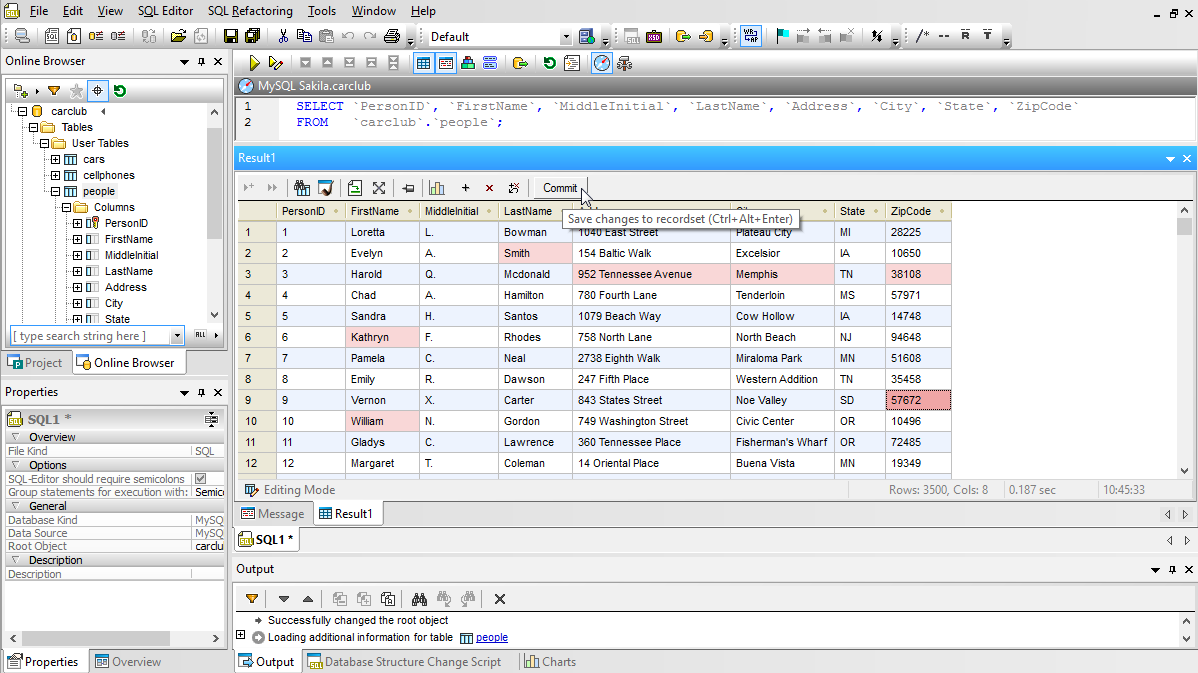
DatabaseSpy는 데이터베이스 테이블의 내용을 편리하게 편집할 수 있는 도구를 제공하며, 이를 통해 데이터베이스 테이블의 내용을 인터랙티브 미리보기 창에서 직접 편집할 수 있습니다.

모든 변경 사항을 완료한 후, 도구 모음에 있는 "저장" 버튼을 클릭하여 수정 사항을 확인하고 한 번에 모든 변경 사항을 저장할 수 있습니다.

직관적인 데이터베이스 편집 기능:

  • 쿼리 결과 테이블에서 실시간 편집 기능
  • 다른 앱에 붙여넣을 결과를 복사할 범위를 지정합니다
  • 결과 테이블에서 데이터를 찾을 수 있는 검색 기능
  • 수정된 데이터가 포함된 셀은 "저장(Commit)" 버튼을 누르기 전까지 강조 표시됩니다
  • 결과 범위를 기준으로 합계, 평균 및 기타 값을 계산합니다
  • 한 번의 작업으로 전체 행을 삭제하거나 추가할 수 있습니다
  • XML 파일을 직접 XMLSpy로 보내 편집합니다
  • 이진 데이터를 파일로 내보냅니다
  • 파일에서 이진 데이터를 대체합니다

그래픽 데이터베이스 설계

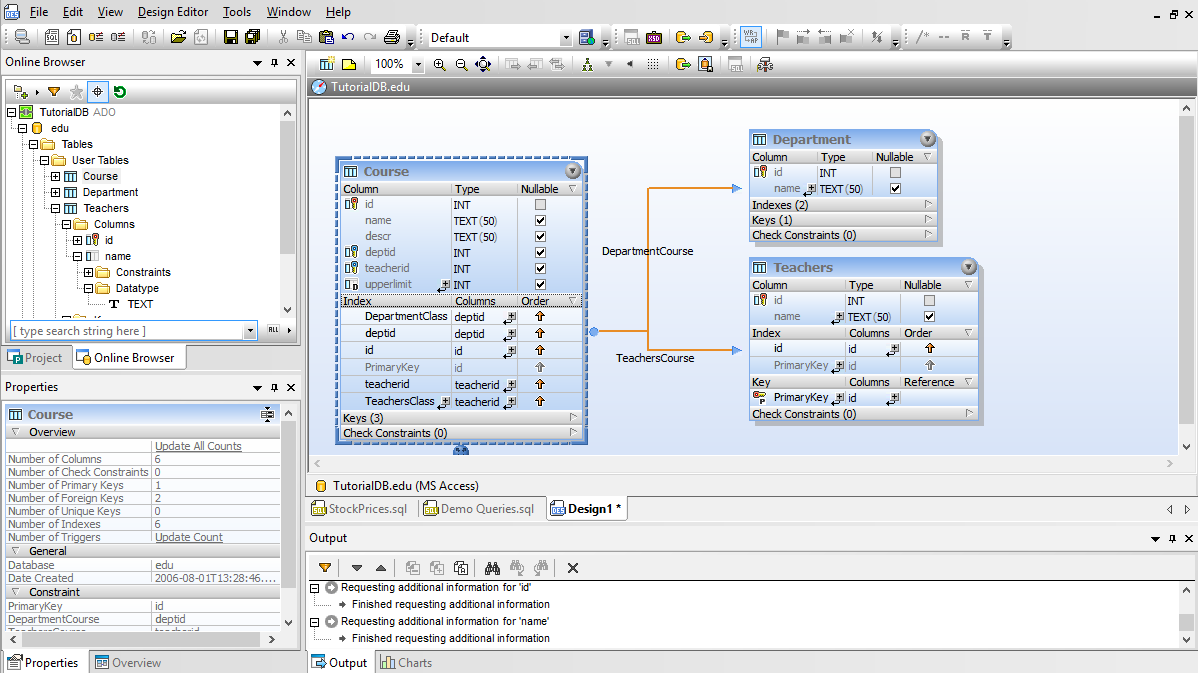
DatabaseSpy는 데이터베이스 편집 및 설계 작업을 보다 쉽게 만들어줍니다. 이 프로그램을 사용하면 모든 데이터베이스의 구조를 하나의 그래픽 사용자 인터페이스를 통해 보고 편집할 수 있습니다. 기존 데이터베이스의 테이블과 관계를 쉽게 확인하고 이해할 수 있으며, 기존 데이터베이스 테이블을 편집하거나, 테이블을 처음부터 추가하고 모든 열의 속성과 다른 테이블과의 관계를 지정할 수 있습니다.

시각적 데이터베이스 편집기

그래픽 편집 방식은 데이터의 기본 구조와 필요한 수정 사항에 집중할 수 있도록 해줍니다. SQL 명령어를 직접 작성하는 대신, 데이터베이스 구조를 시각적으로 편집할 수 있습니다. 작업하는 동안, DatabaseSpy의 그래픽 데이터베이스 설계 도구는 필요한 SQL 문장을 자동으로 생성하지만, 모든 수정 작업을 완료한 후에 데이터베이스 구조 변경 스크립트를 실행할 시점을 사용자가 직접 선택할 수 있습니다.

DatabaseSpy는 여러 데이터베이스를 지원하기 때문에, 데이터 유형 및 기타 특수 기능 관련 드롭다운 목록의 내용을 자동으로 조정합니다.

데이터베이스 테이블을 시각적으로 편집합니다

데이터베이스 브라우저에서 원하는 테이블을 선택하여 데이터베이스 디자인 패널로 끌어다 놓거나, 테이블을 선택한 후 컨텍스트 메뉴에서 "디자인 편집기에서 보기"를 선택하면 해당 테이블의 구조를 확인할 수 있습니다. 테이블과 컬럼에 대한 자세한 정보는 데이터베이스 디자인 도구의 그래픽 인터페이스에 즉시 표시됩니다.

각 테이블의 그래픽 이미지는 세부 정보를 더 자세히 보기 위해 확장하거나, 테이블 간의 관계에 집중하기 위해 축소할 수 있는 구획으로 구성되어 있습니다. 테이블 간의 관계는 명확하게 연결선으로 표시되어 있습니다.

테이블 열의 이름과 속성은 그래픽 테이블 화면에서 직접 편집할 수 있으며, 아이콘을 클릭하거나 오른쪽 클릭 메뉴를 통해 새 열, 인덱스, 키 또는 제약 조건을 추가할 수도 있습니다. 또한, 디자인 창이나 속성 도움말 창에서 기존 항목을 직접 편집할 수 있습니다.