グリッドビュー は XML ドキュメント の階層構造を展開または折りたたみ可能なネストされたコンテナーのセットを介して表示します。これはドキュメントの構造の明確なピクチャを提供します。グリッドビューでは、ドキュメント構造を簡単に変更でき、コンテンツを簡単に編集することができます。
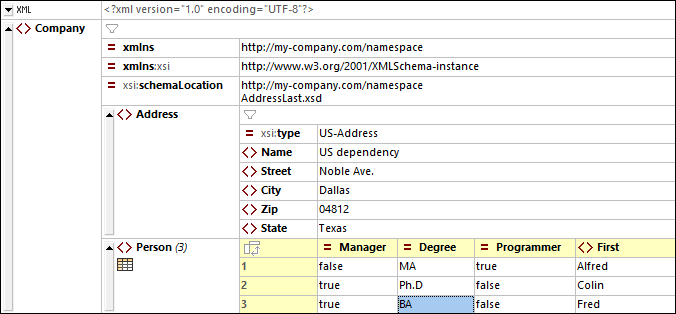
上のスクリーンショット内で、ドキュメントがグリッドフォームで表示されていることに注意してください。ノードがコンテンツを含むことが可能な場合、ノードは(テキスト ノードの場合と同様)直接コンテンツ を含む、または(要素 ノードの場合と同様)以下の2つのフィールドに分割されます: ノード名とノードコンテンツ 。ノード名は太字で表示され、ノードコンテンツは通常の書体で表示されます。
グリッドビューツールバー
アプリケーションウィンドウの上のツールバーエリアにあるグリッドビューツールバーを使用してグリッドビュー内の編集に関連するコマンドにアクセスすることができます (下のスクリーンショット)。名前とショートカットを確認するにはツールバーアイコンにマウスをポイントしてください。

| メモ: | これらのコマンドはXML メニュー内で使用可能です。 |
グリッドビュー機能の概要:
グリッドビュー機能の概要に関しては以下を参照してください:
•グリッドビューの表示機能を表示するドキュメントの表示。
•ドキュメントの構造がグリッドビューでどのように表示されるかを記述し、ドキュメント構造を変更するためにグリッドビュー機能を使用する方法を説明するドキュメントの構造。
•グリッドビュー内でコンテンツの編集と検証を表示するドキュメントコンテンツ
•グリッドビューに適用する設定をリストし説明するグリッドビュー設定。
テーブルとして表示する
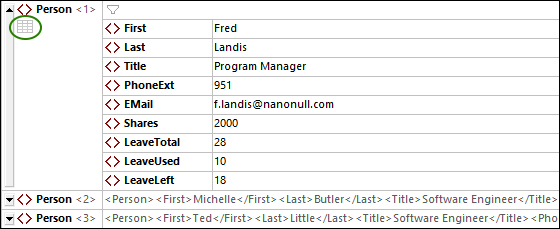
繰り返し要素は標準のグリッドビューでドキュメント順に垂直下法で順番に表示されています(左下のスクリーンショット参照)。しかしながら、繰り返し要素を テーブルの行 として表示すると追加編集機能が与えられます。下のスクリーンショットでは Person 要素は繰り返し要素です。左のスクリーンショットは標準のグリッドビューを表示しています。最初の Person 要素が展開されて表示され、続くインスタンスは折りたたまれて表示されます。右のスクリーンショットは繰り返しPerson 要素をテーブルの行として表示しています。
テーブルビューに切り替えるには(左下のスクリーンショット内で緑色の丸で囲まれている) テーブルモード アイコン をクリックします。テーブルディスプレイに切り替えると、アイコンは色で表示されます (右下のスクリーンショット)。
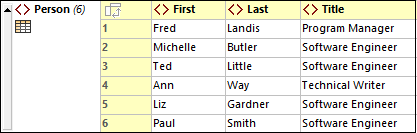
テーブルビューはその行と列全体がテーブル内の他の列と行に相対的に操作可能になるユニークな編集の利点を提供します。これにより列の値上のテーブル行の並べ替えなどの操作が可能になります。例えば、右上のスクリーンショットでは、6個の Person 要素がグリッドビューツールバー内の単一のコマンドにより Last 子要素をベースに並べ替えられることができます。これは XML ノードセットを並べ替えるための通常の方法である XSLT 変換を実行するよりもシンプルです。
詳細に関しては、テーブル表示のトピックを参照してください。
フィルターとフォーミュラ
グリッドビューは2つのユニークで役に立つ機能を提供します。
•グリッドビューで表示されているデータのフィルターを可能にするフィルター。ドキュメント内で1つまたは複数の要素にフィルターを設定することができます。
•フォーミュラ により 結果を計算、またはドキュメント内に保管可能なノードセットを生成することができます。
詳細に関しては、関連するトピックを参照してください。
グリッドビュー内でのイメージ
イメージ はグリッドビュー内でグラフィックとして表示することができます。この方法についての詳細はグリッドビュー内のイメージの表示を参照してください。
