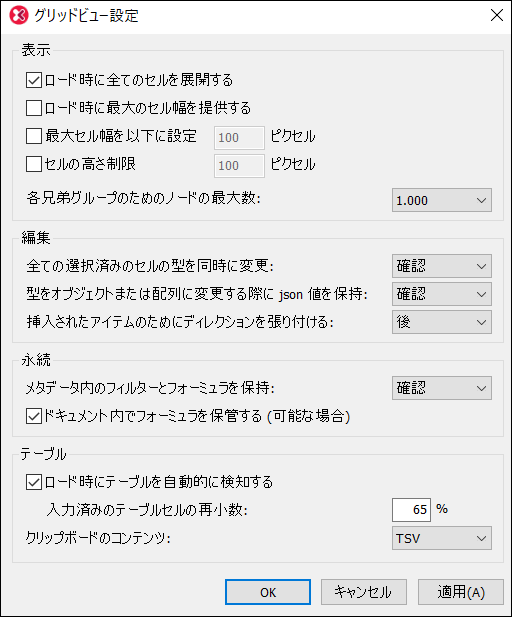
グリッドビューの設定はグリッドビュー設定ダイアログ (下のスクリーンショット)は グリッドビューツールバー内の設定アイコンを使用してアクセスすることができます。
 |
グリッドビューツールバー内のグリッドビュー設定アイコン |
グリッドビューの設定は以下で説明されています。全てのドキュメント (XML、JSON、DTD) のグリッドビューに適用することができることに注意してください。
表示
表示 セクション内のチェックボックスは自明です。以下は更に説明が必要な場合のメモです。
•ロードする際に全てのセルが展開されていない場合ルートノードとそのすべての子孫は折りたたまれています。ドキュメントを更に深く移動するためには各ノードを展開する必要があります。
•最適な幅がオンに切り替えられている場合グリッドの幅全体が表示されます。これを達成するには、セルの一部のテキストがラップされます。
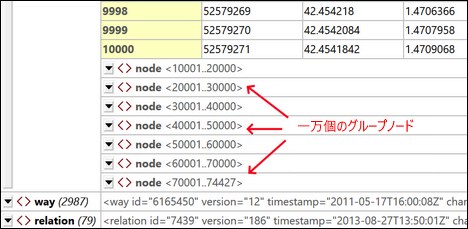
•兄弟ノードは 100、1000 または 10000 ノードの兄弟グループで表示することができます (下のスクリーンショットを参照してください)。多数の兄弟ノードを持つファイル内でスペースの表示を省略する場合
編集
表示 セクション内のチェックボックスは自明です。以下は更に説明が必要な場合のメモです。
•複数の選択されたセルの型を変更する場合、設定のアクションを継続するかを決定する以下のオプションが与えられます: (ユーザーにより決定される)常に、なし または 確認 。
•JSON 型を動的な型からオブジェクトまたは列挙に変更する場合、 設定のアクションを継続するかを決定するかを決定する以下のオプションが与えられます: (i) 確認 (動的な型の値が名前を持たない子 key:value ペアの値として保持される、または破棄されるかを確認) (ii) 常に (名前を持たない子 key:value ペア内の値を保持する) (iii) なし (値を保持する。すなわち値を破棄する)。
•ディレクションの貼り付け オプションはクリップボード内の選択範囲が選択されたセルの上または下に張り付けられるかを決定します。
永続
フィルターとフォーミュラを XML と JSON ドキュメントのメタデータ内に保管することができます。フォーミュラは XML ドキュメント内の処理命令として、そして JSON ドキュメント内のコメントとして保管されます。これらの設定はフィルターとフォーミュラの保管の方法を指定します。フォーミュラの場合 可能な場合 という用語はフォーミュラが実際にすべての JSON ドキュメント(JSON5 と JSONC ドキュメント内でのみ)のコメントとして保存できないことを意味します 。
テーブル
以下の設定を使用することができます:
•設定がロード時に JSON グリッドビューテーブルを自動的に検知する場合、テーブルをテーブルとして検知するために評価する記入されたテーブルセルの最小のパーセントを選択することができます。記入されたテーブルセルの数値がこのレベルを越さない場合、構造はそれぞれが下に表示されている繰り返し要素を持つ通常のグリッドとして表示されます。JSON グリッドビューのみにこの設定は適用されることに注意してください。 XML グリッドビュー内では、テーブルセルの記入されている率に関わらずテーブルは自動的に検知されます。
•クリップボードコンテンツがタブにより区切られた値 (TSV) または (ドキュメントの型に従い) XML/JSON として保管するかを選択することが可能です。これはとても役に立つ機能です: クリップボードからテーブルを他のドキュメントに張り付ける場合、この設定により TSV としてまたはマークアップとしてテーブルがコピーされるかを選択できるようになります。(違いを確認するには、テーブルをそれぞれのフォーマットでクリップボードにコピーしテキストエディターにテーブルを張り付けてください。)
