グリッドビューでは XML ドキュメント構造を視覚的に編集することができます。例えば、ドキュメント構造の個別のセグメントを折りたたむまたは展開する、ノードを挿入、追加および削除する、異なる個所にノードをドラッグアンドドロップする、および1つの型を他の型に変換することができます。
新規のノードの追加
ドキュメントに新規のノードを追加する方法が2通りあります:
•兄弟と子入力ヘルパーは選択された箇所に特定のノードを入力します。これが作動するには XML ドキュメントがスキーマ (DTD または XML スキーマ)に関連付けられている必要があります。例えば、メインウィドウ内でノードを選択する場合、 (スキーマに従い) その箇所で許可されている兄弟と子がそれぞれ兄弟と子入力ヘルパーに表示されます。入力ヘルパーを使用して追加するノードを選択することができます。
•兄弟、子、または親として定義されていない新規のノードを追加することができます。グリッドビューセルのコンテキストメニュー内でこれを行うコマンドを使用することができます。また XML メニュー と グリッドビューツールバーでも使用することができます。
兄弟と子入力ヘルパー
XML ドキュメントがスキーマ (DTD または XML スキーマ)に関連づけられている場合、使用可能な選択されたノードの兄弟と子が兄弟と子入力ヘルパーに表示されます。これらの入力ヘルパー内で要素と属性のトグルの可視性を対応するツールバーアイコンをクリックすることによりオンとオフに切り替えることができます。必須のノードは感嘆符と共に表示されています。灰色表示されているノードは追加することができません。追加できない理由は以下の理由の一つです: (i) ノードが既に追加されており、 下のスクリーンショット内の Address 兄弟の場合で示されている通り スキーマにより更なるノードが許可されている場合。 (ii)下のスクリーンショット内の First 子が追加された後に追加可能になる Last 子の場合で示されている通り灰色表示されているノードの前に他のノードが追加される必要がある場合。
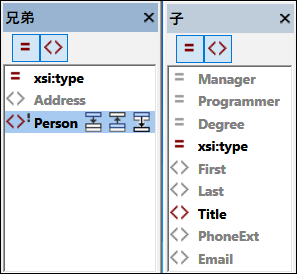
ノードを以下のように追加します:
•兄弟: 入力ヘルパー内で、兄弟として追加するノードを選択します。グリッド内で選択されているノードの後または前に兄弟を追加するか、または選択されたノードの兄弟の最後として付加するかにより適切なアイコンします (上の左側のスクリーンショットを参照)。
•子: 子として追加するノードをダブルクリックします。
新規のノードの追加
ドキュメント (すなわちグリッドセル) 内のノードが選択されるとからのノードを兄弟、子、親として追加することができます。これらの操作のためのコマンドは下にリストされており、以下で使用することができます: (I) セルのコンテキストメニュー (ii) XML メニュー。および (iii) グリッドビューツールバー。
コマンド |
ショートカット |
後に (兄弟) を挿入 |
Ctr+Enter |
前に (兄弟) を挿入 |
Ctr+Shift+Enter |
付加 (兄弟) |
Ctr+Alt+A |
子の追加 |
Ctr+Alt+Enter |
要素内のラップ |
Ctr+Alt+W |
以下の点に注意してください:
•新規のノードはデフォルトで空の要素として作成されます。ノード型を後に変更 することができます。
•要素内のラップ コマンドは現在のノードの周りに要素ノードを作成します。この要素は現在のノードの新規の親となります。
標準の Windows メカニズムを使用して構造を変更します。
グリッドビューでは Windows メカニズムを使用してドキュメント構造を変更することもできます:
•削除: コンポーネントを選択して Delete キーを使用して削除します。
•移動: コンポーネントを選択してドラッグアンドドロップを使用して新規のロケーションにドロップします。
テーブルとして表示する
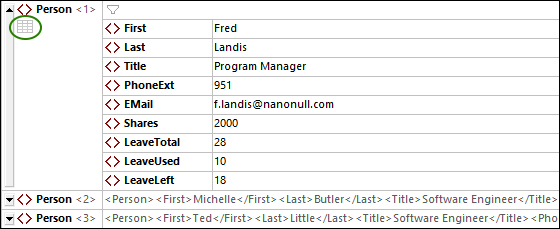
繰り返し要素は標準のグリッドビューでドキュメント順に垂直下法で順番に表示されています(左下のスクリーンショット参照)。しかしながら、繰り返し要素を テーブルの行 として表示すると追加編集機能が与えられます。下のスクリーンショットでは Person 要素は繰り返し要素です。左のスクリーンショットは標準のグリッドビューを表示しています。最初の Person 要素が展開されて表示され、続くインスタンスは折りたたまれて表示されます。右のスクリーンショットは繰り返しPerson 要素をテーブルの行として表示しています。
テーブルビューに切り替えるには(左下のスクリーンショット内で緑色の丸で囲まれている) テーブルモード アイコン をクリックします。テーブルディスプレイに切り替えると、アイコンは色で表示されます (右下のスクリーンショット)。
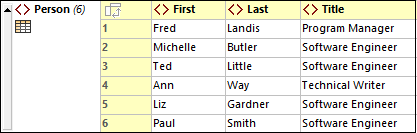
テーブルビューはその行と列全体がテーブル内の他の列と行に相対的に操作可能になるユニークな編集の利点を提供します。これにより列の値上のテーブル行の並べ替えなどの操作が可能になります。例えば、右上のスクリーンショットでは、6個の Person 要素がグリッドビューツールバー内の単一のコマンドにより Last 子要素をベースに並べ替えられることができます。これは XML ノードセットを並べ替えるための通常の方法である XSLT 変換を実行するよりもシンプルです。
詳細に関しては、テーブル表示のトピックを参照してください。
