テーブルの表示について
標準のグリッドビューでは、要素が繰り返されると、各要素インスタンスが表示されます。下のスクリーンショットでは Person 要素は繰り返し要素です。
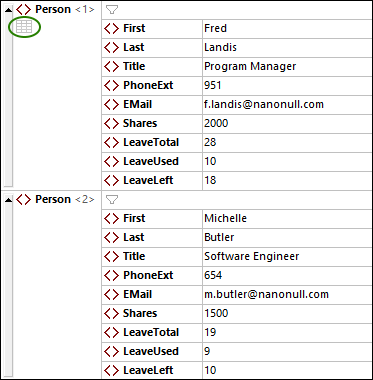
上に表示される Person 要素などの繰り返し要素をテーブルとして表示することができます (下のスクリーンショット)。テーブル表示では、繰り返し要素の子ノードはテーブルの列を形成し、繰り返し要素のインスタンスはテーブルの行を形成します。テーブルビューに切り替えるには繰り返し要素の最初のインスタンス上に表示されている(上のスクリーンショット内で緑色で囲まれている) テーブルモード アイコンをクリックします。テーブルディスプレイに切り替えると テーブルモード アイコンは色で表示されます (右のスクリーンショット)。
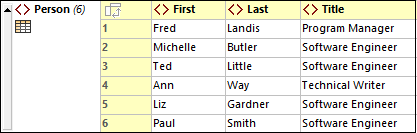
テーブルビューはその行と列全体がテーブル内の他の列と行に相対的に操作可能になるユニークな編集の利点を提供します。これにより列の値上の行の並べ替えなどの操作が可能になります。例えば、上のスクリーンショットでは、6個の Person 要素が GUI 操作により Last 子要素をベースに並べ替えられることができます。(詳細に関しては下を参照してください) このような操作は XML ノードセットを並べ替えるための通常の方法である XSLT 変換を実行するよりもシンプルです。
メモ
•テーブル表示は同じ名前の要素のシーケンスに対してのみ適用することが可能です。
•テーブルの表示は単一の要素のために使用することができます。要素の テーブルモード アイコンは要素をクリックすると表示されます。
•オプションダイアログ内でテーブル表示の色を設定することができます: [フォントと色 | グリッドビュー | セルの色]。
テーブル表示内のビューと編集のためのアイコン
下に表示されるアイコンはテーブル表示内で使用可能なアイコンで、ビューと編集機能を提供します。これらはテーブルセルおよび/またはグリッドビューツールバーで使用することができます。
|
セルコンテンツに従いグリッド列の幅を最適化 |
 / /  |
色で表示されている場合 テーブルの表示 がオンに切り替えられています。それ以外の場合はオフです。表示するためにクリックします。 |
 / /  |
テーブルの左側のセル内のコマンドをトグルします。行を列に、または列を行に切り替えます。 |
 / /  |
色で表示されている場合、テーブル、オブジェクト、または配列のためのフィルター が有効化されています。それ以外の場合フィルターは無効化されています。無効化/有効化するためにクリックします。式を編集するには、ダブルクリックします。 |
|
セルをワードラップするためのトグルコマンド。選択されると、ワードラップがオンになります。デフォルトでは、アイテムのコンテンツのみがラップされます。アイテムの名前を追加でラップする場合、このオプションをアイコンのドロップダウンリストから選択します。 |
|
グリッドビューのズームレベル |
 |
テーブルビュー内で列ヘッダーが選択されると有効化されます。ボタンはテーブルの行を列のコンテンツの降順または昇順の順序にそれぞれ並べ替えます。 |


テーブル表示内の編集
テーブルの表示では以下で説明されている編集アクションを実行することができます。
テーブル行(テーブルの繰り返し要素の新規インスタンス)を追加します。
テーブルの繰り返し要素の他のインスタンスである新規の行を以下のように追加することができます:
1.新規の行を追加する行の上または下の 行番号を含むセル を右クリックします。
2.コマンド 後に挿入 (Ctrl+Enter) を選択して選択された行の下に行を追加、または 前に挿入 (Ctrl+Shift+Enter) を選択して選択された行の前に行を追加します。これらのコマンドは XML メニュー と グリッドビューツールバーで使用することができます。
新規の行は要素ノードとして作成されます。希望する場合ノードの型を変更することができます (詳細に関しては下を参照してください)。
兄弟または子要素をテーブルセルに追加する
テーブルセルがテーブル行の子要素を表示している場合、この子要素に以下の兄弟ノードまたは子ノードを与えることができます。テーブルセルを右クリックしてコマンド 付加 (Ctrl+Alt+A) または この追加 (Ctrl+Alt+Enter) をそれぞれ選択します。これらのコマンドは XML メニュー と グリッドビューツールバーで使用することができます。新規の行は要素ノードとして作成されます。希望する場合ノードの型を変更することができます (詳細に関しては下を参照してください)。
要素内でセルをラップする
テーブルセルの周りに要素を作成することができます。セルとセルの親の間のレベルに新規の要素が作成されます。これを行うにはテーブルセルを右クリックしてコマンド 要素内でラップ (Ctrl+Alt+W) を選択します。このコマンドは XML メニュー と グリッドビューツールバーで使用することができます。
テーブル列を追加します (テーブルの繰り返し要素のすべてのインスタンスの新規の子ノード)
テーブルの繰り返し要素のすべてのインスタンスの新規の子ノードである新規の列を以下のように追加することができます:
1.列ヘッダーまたは列の空ではないセルを右クリックします。
2.コマンド 後に挿入 (Ctrl+Enter) を選択して選択された行の右側に列を挿入、または 前に挿入 (Ctrl+Shift+Enter) を選択して選択された行の左側に列を追加します。これらのコマンドは XML メニュー と グリッドビューツールバーで使用することができます。
新規の列は要素ノードとして作成されます。希望する場合ノードの型を変更することができます (詳細に関しては下を参照してください)。
列のノード型と名前を変更する
列のノード型を変更するには、列のノード型アイコンをクリックし、表示されるメニューから新規のノード型を選択します。このノードの型は繰り返し要素の全てのインスタンスのために変更されます。
列ヘッダーの名前を変更するには、名前をダブルクリックして編集します。この結果、このノードの名前は繰り返し要素の全てのインスタンス内で変更されます。
選択された列の値のテーブル行を並べ替える
自身の子ノード(列)の一つの相対的な値の上のテーブルの行を並べ替えることができます。例えば、アルファベット順に並べ替えられたテーブルの繰り返し要素を与えるために LastName 列をベースに行を並べ替えることができます。列を並べ替えるには、列ヘッダーを選択し、グリッドビューツールバー コマンド 昇順で並べ替え または 降順で並べ替えをクリックします。これらのコマンドはXML メニュー内でも使用可能です。
テーブル表示と外部アプリケーション
テーブル表示と (MS Excel などの)スプレッドシートアプリケーション間でデータを転送するためにテーブル構造を活用することができます。データの表示からデータを移動するには、以下を行います:
1.テーブルの表示内で、コピーするノードを選択します。セル自身、列ヘッダー、行ヘッダーまたはテーブル全体をクリックしてこれを行います。テーブル全体または列ヘッダーをクリックすると、列ヘッダーもコピーされます。それ以外の場合はコピーされません。(下のスクリーンショット内では、行 2 と行 3 が選択されています。)

2.コンテキスト コピー | タブで区切られたテキストとしてコピーするを選択します。
3.データを直接スプレッドシートプログラムに張り付けます。
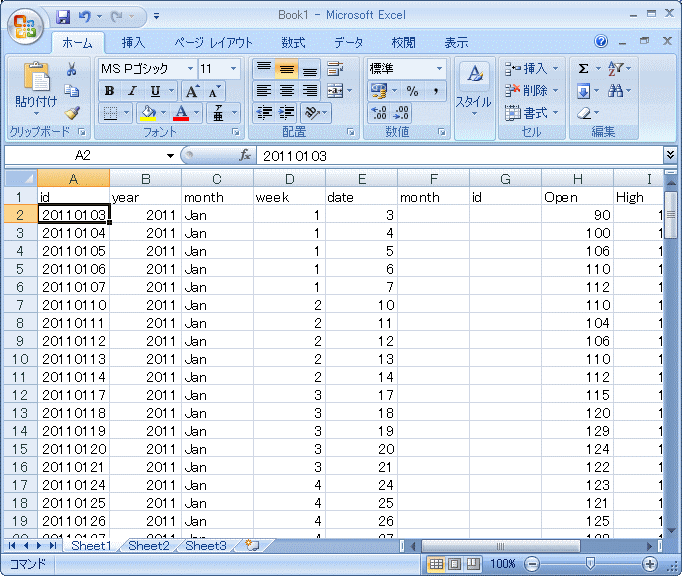
データの転送は両方向に行うことができます。スプレッドシートからテーブルの表示にデータをコピーすることができます。以下の手順を行ってください:
| 1. | 外部アプリケーション内で範囲を選択して (Ctrl+C を使用して)クリップボードにコピーします |
| 2. | テーブルの表示内で単一のセルを選択します。 |
| 3. | コピーされたデータを Ctrl+Vを使用して貼り付けます。 |
データは元の構造に対応し、テーブルビュー内で選択されたセルから開始する構造を持つテーブルに張り付けられます。以下の点に注意してください。
•データがテーブルビュー内のこれらのセルに既存の場合、新規のデータは元のデータを上書きします。
•新規のデータに適用するために更なる行/または列が必要な場合、これらが作成されます。
•データは対応するセルにより表示される要素のコンテンツになります。
更に複雑なデータ転送タスクのために、XMLSpy のユニークな インポート/エクスポート 関数を使用してください。
