グリッドビュー内の XML コンテンツの編集はとても理解しやすいです: コンテンツフィールドの内部をダブルクリックし、必要に応じてコンテンツを編集します。ノードの型アイコンをクリックし表示されるメニューから他の型を選択することによりノード型は素早く変更されます。エンティティ入力ヘルパーを介してエンティティを挿入することができます。グリッドビューは更に検証と検索と置き換え機能もオファーしています。
ノードの型の選択と変換
グリッドビュー内のセルは XML ドキュメントのノードを含んでいます。よりよく理解するために型は以下のように分類されています:
•名前–値型: 要素、属性、処理命令 (PI)。この型のノードは名前と値を有しています。
•値型: テキスト、CDATA、コメント、エンティティ /文字レファレンス。この型のノードは値のみを有します。
•定義型: XML 宣言、 DOCTYPE (内部または外部 DTD)。これらのノードは XML ドキュメントのプロパティを定義します。
•XMLSpy に固有の特別なコンテナー型: フォーミュラ。
値の前のシンボルにより示される値の型 (下のスクリーンショットを参照)。型を変更するには、シンボルをクリックして、表示されるメニューから型を選択します。または、セルを右クリックして、表示されるコンテキストメニューの 型 サブメニューから型を選択します。型のシンボルとショートカットは下のスクリーンショットに表示されています:
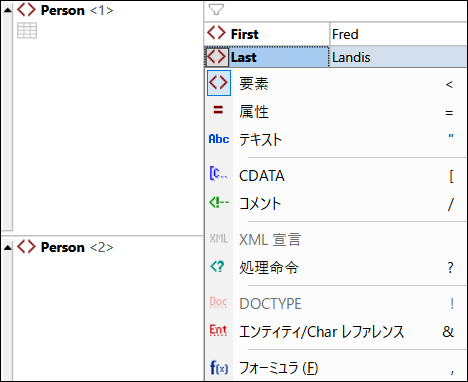
以下の点に注意してください:
•型 要素、属性 および PI は名前と値を持ちますが 型 テキスト、CDATA および コメント は値だけを持ちます。例えば、要素ノードは名前とコンテンツを持ちますが、テキストノードは値のみを持ちます。
•型の変換は元のキーと値を保持しようと試みます。例えば、要素を属性に変換すると属性は (i) 要素と同じ属性 (ii) 要素のコンテンツと可能な限り同じの値を持ちます。
•要素の子ノードのシーケンス内では属性は常に最初にリストされます。この結果、型変換はノードの並べ替えを引き起こします。
•(テキストと太字および斜体要素を含むパラグラフ要素など要素の子が混在する文字データ)複合型コンテンツの場合 連続したテキストノードは許可されておらず自動的に連結される可能性があります。
•複数のノードが単一型に変換されるために選択される場合、この変更が先に行われるか否か、または、警告を与えるかを決定するオプションを設定することができます。
自動補完
編集される XML ドキュメントがスキーマに関連している場合自動補完が有効化されます。
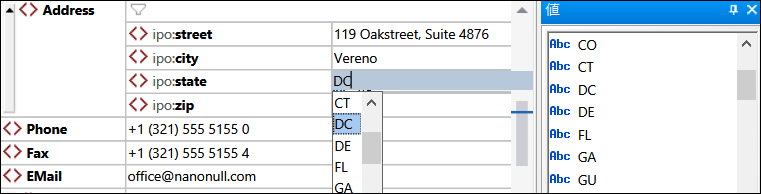
自動補完はカーソルの位置で入力オプションを提供します。これは以下を使用して行うことができます (下のスクリーンショット参照)。これらのオプションはスキーマ内の定義をベースにしており (i) メインウィンドウ内のポップアップ (ii) 入力ヘルパーを介して提供されます。ポップアップと入力ヘルパーはそれぞれカーソルのロケーションで有効なエントリのリストを表示します。ポップアップリスト内のエントリを移動するには矢印キーを使用してください。エントリをポップアップウィンドウから選択、または入力ヘルパー内のエントリをダブルクリックして挿入します。
ツールバー/セル内のコマンドボタン
XML グリッドビュー内では、グリッドセル内または グリッドビューツールバー 内のボタンは現在の選択範囲 (セルまたは列)のコンテキストで使用可能な機能を提供します。これらのコマンドの使用は一般的に使用される操作を更に素早く簡単に実行する方法です。使用可能なコマンドは下のテーブルにリストされています。表示に関連したコマンドは青い背景と共に表示されています。ドキュメント (構造とコンテンツ)の編集のためのコマンドはベージュの背景で表示されています。特定のセルのコンテキスト内の追加コマンドのためにセルの コンテキストメニューを使用してください。メモ: セルボタンまたはツールバーアイコンをポイントするとコマンドの名前がツールヒントとして表示されます。
|
セルコンテンツに従いグリッド列の幅を最適化 |
 / /  |
色で表示されている場合 テーブルの表示 がオンに切り替えられています。それ以外の場合はオフです。表示するためにクリックします。 |
 / /  |
テーブルの左側のセル内のコマンドをトグルします。行を列に、または列を行に切り替えます。 |
 / /  |
色で表示されている場合、テーブル、オブジェクト、または配列のためのフィルター が有効化されています。それ以外の場合フィルターは無効化されています。無効化/有効化するためにクリックします。式を編集するには、ダブルクリックします。 |
|
セルをワードラップするためのトグルコマンド。選択されると、ワードラップがオンになります。デフォルトでは、アイテムのコンテンツのみがラップされます。アイテムの名前を追加でラップする場合、このオプションをアイコンのドロップダウンリストから選択します。 |
|
グリッドビューのズームレベル |
 |
テーブルビュー内で列ヘッダーが選択されると有効化されます。ボタンはテーブルの行を列のコンテンツの降順または昇順の順序にそれぞれ並べ替えます。 |


| メモ: | 他のツールバーコマンドの詳細に関しては、セクショングリッドビュー内のコンテキストメニューを参照してください。 |
変更中に検証
編集中に検証 モードはデフォルトでオフに切り替えられています。オンに切り替えられていると、グリッドビュー内でのドキュメントの編集中に整形式チェックと検証チェックが実行されます。(整形式のチェックに加え) 検証を実行するには DTD または XML スキーマがドキュメントに割り当てられている必要があります。エラーはエラーの存在するテキストを赤色で表示し、エラーの箇所を赤い感嘆符で表示することで表示されています。エラーのためにスマートフィックスを使用することができる場合、電球アイコンがエラーを生成するライン内に表示されます。アイコンにマウスをポイントすると、使用することのできるスマートフィックスのリストのポップアップが表示されます。適用するフィックスを選択します。詳細に関しては ドキュメントの検証 を参照してください。
編集中に検証 モードは (i) 「XML | 編集中に検証」 メニューコマンド (ii) 編集中に検証 ツールバーボタン または (iii) オプションダイアログの検証設定の 編集時 オプションによりオンとオフに切り替えることができます。
検索と置換
グリッドビュー内でテキストを検索し置き換えるために 編集 メニューの 検索 (Ctrl+F) と 置換 (Ctrl+H) コマンドを使用することができます。結果はオレンジ色でハイライトされ、含まれているセルもオレンジ色でハイライトされています。
テーブルとして表示する
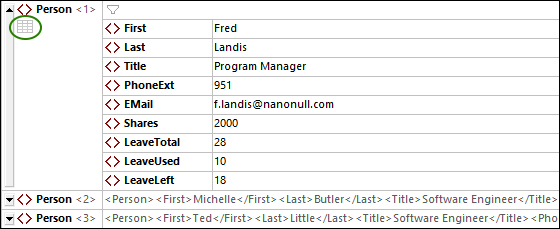
繰り返し要素は標準のグリッドビューでドキュメント順に垂直下法で順番に表示されています(左下のスクリーンショット参照)。しかしながら、繰り返し要素を テーブルの行 として表示すると追加編集機能が与えられます。下のスクリーンショットでは Person 要素は繰り返し要素です。左のスクリーンショットは標準のグリッドビューを表示しています。最初の Person 要素が展開されて表示され、続くインスタンスは折りたたまれて表示されます。右のスクリーンショットは繰り返しPerson 要素をテーブルの行として表示しています。
テーブルビューに切り替えるには(左下のスクリーンショット内で緑色の丸で囲まれている) テーブルモード アイコン をクリックします。テーブルディスプレイに切り替えると、アイコンは色で表示されます (右下のスクリーンショット)。
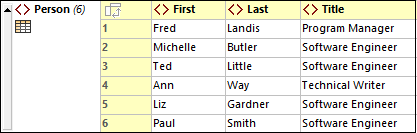
テーブルビューはその行と列全体がテーブル内の他の列と行に相対的に操作可能になるユニークな編集の利点を提供します。これにより列の値上のテーブル行の並べ替えなどの操作が可能になります。例えば、右上のスクリーンショットでは、6個の Person 要素がグリッドビューツールバー内の単一のコマンドにより Last 子要素をベースに並べ替えられることができます。これは XML ノードセットを並べ替えるための通常の方法である XSLT 変換を実行するよりもシンプルです。
詳細に関しては、テーブル表示のトピックを参照してください。
