XMLSpy は編集ビューセクション内の テキストビュー 内で説明されているテキストビュー内の一般的に使用可能な編集機能に加え、特殊な XML テキスト編集機能を提供します。
•XPath と Xpointer 式をクリップボードにコピーする
テキストのコメントイン/アウト
XML コメントの開始とコメントの終了区切り文字 <!-- と --> をそれぞれ使用してXML ドキュメント内のテキストをコメントアウトすることができます。XMLSpy 内でこれらの区切り文字は 編集 | コメントイン/アウト メニューコマンドを使用して簡単に挿入することができます。
テキストのブロックをコメントアウトするには、コメントアウトするテキストを選択し コメントイン/アウトを 編集 メニューまたは選択されたテキストを右クリックすることにより表示されるコンテキストメニューから選択します。コメントアウトされたテキストはグレーで表示されます (以下のスクリーンショットを参照)。
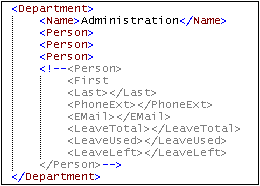
テキストのコメントされたブロックをアンコメントするには、コメント区切り文字を 除外 してコメントされたブロックを選択し、コマンド コメントイン/アウトを 編集 メニューまたは選択されたテキストを右クリックすると表示されるコンテキストメニューから選択します。コメント区切り文字はテキストがグレーアウトされなくなると削除されます。
空のラインに関するメモ
XML ドキュメント内では、ビューを変更またはドキュメントを保存する際に空のラインは破棄されます。空のラインを保持するには、これをコメントの区切り文字で囲みます。
XML 文字のエスケープとエスケープの解除
(下にリストされる)5個の XML 特殊文字 対応する(下にリストされる)エンティティレファレンスに従いテキストのブロックをハイライトし、コンテキストメニューコマンド XML 文字をエスケープ または XML 文字をアンエスケープを選択してエスケープおよびアンエスケープすることができます。テキストのそのブロック内の XML 特殊文字は選択されたコマンドに従いエスケープまたはアンエスケープされます。
< |
< |
> |
> |
& |
& |
' |
' |
" |
" |
例:
<a></a> という文字列に対して 「XML 文字のエスケープ」 コマンドを適用すると <a></a>という文字列への変換が行われ、
<a></a> という文字列に対して 「XML 文字のエスケープの解除」 コマンドを適用することで、文字列が <a></a> に変換されます。
ファイルパスの挿入
編集 | ファイルパスを挿入コマンドにより、目的のファイルを参照し、そのファイルパスを XML ドキュメント内で選択されている場所に挿入することができます。このコマンドによりファイルパスを素早く正確に入力することができます。詳細についてはコマンドの記述を参照ください。
XInclude を介したXML フラグメントの挿入
編集 | XInclude を挿入により、XInclude により XML ドキュメント全体のコンテンツまたはフラグメントを編集中の XML ドキュメントに挿入することができます。このコマンドにより、XML ドキュメント全体、または XML ドキュメントのフラグメントを(XInclude メカニズムの XPointer 拡張を介して)素早く正確に入力することができます。詳細については、 コマンドの記述を参照ください。詳細についてはコマンドの記述を参照ください。
XPath ならびに XPointer 表現をクリップボードにコピー
編集 | XPath をコピー および 編集 | XPointer をコピーを使うことで、選択されているノードの XPath と XPointer 表現をそれぞれクリップボードにコピーすることができます(ノードの識別は XML ドキュメント内の位置により行われます)。これにより目的とするノードの正確な XPath ならびに XPointer 表現を取得することができます。
例えば、Offices というドキュメント要素以下にある3番目の Office 要素がテキストビューまたはグリッドビューにて選択されている場合を考えてみましょう。この場合 /Offices/Ofice[3] という XPath 条件式がコピーされます。コピーされた XPointer 式は、3番目の Office 要素の前に Office 要素が他の名前を持つ兄弟を持たない場合 element(/1/3) になります。
コピーされた条件式をは任意の場所に挿入することができます。例えば、XPath 条件式を XSLT スタイルシートへ挿入し、XPointer 条件式を xinclude 要素の href 属性内に挿入することができます。
コマンドのより詳細な情報については、ユーザーリファレンス内の対応するセクションを参照ください。
